Entwicklung / ROBLOX
Dein erstes Luau-Skript: schreiben, ausführen und prüfen
Ein Script anlegen, Zahlen und Zeichenketten verstehen, drei Übungen durchführen und Meldungen in Output prüfen. Mit Code und zwei Schaubildern.
Das Ziel der Übung #
Wir schreiben ein Übungsskript, das einen Routennamen und eine geplante Anzahl von Kontrollpunkten ausgibt. Es erstellt keine Kontrollpunkte und speichert keinen Spielerfortschritt. Die Variable dient dazu, einen Wert abzulegen und seine Ausgabe zu prüfen. Entscheidend ist der Zusammenhang zwischen einer Codezeile und ihrem Ergebnis.
Am Ende solltest du das Skript in Explorer finden, jede Zeile erklären, eine Zahl ändern und das Ergebnis überprüfen können. Verwende Studio und ein eigenes Übungsprojekt. Speichere vor Experimenten. In einem großen Spiel können fremde Meldungen und Fehler die ersten Tests erschweren.
1. Script in ServerScriptService erstellen #
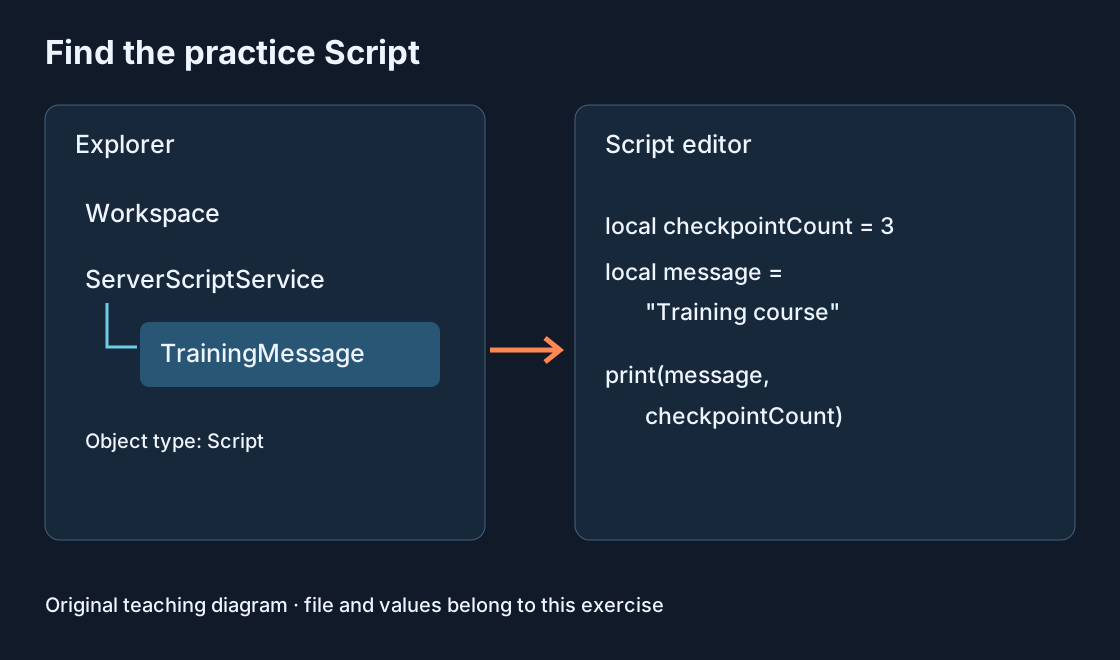
Öffne Explorer, suche ServerScriptService und füge über die Objektauswahl ein gewöhnliches Script hinzu. Nenne es TrainingMessage. Dieser Übungsname beschreibt seinen Zweck. Prüfe, dass du Script und nicht LocalScript oder ModuleScript gewählt hast.
Öffne die Datei und ersetze ihren Startinhalt durch das Beispiel unten. Lösche keine unbekannten Skripte aus einem vorhandenen Spiel. Falls Explorer oder der Editor fehlt, öffne zuerst die entsprechende Ansicht. Das Schaubild zeigt, wo unsere Übungsdatei liegt.
2. Code eingeben und Zeilen verstehen #
Die erste Zeile legt die lokale Variable checkpointCount mit der Zahl 3 an. Die zweite speichert Training course als Zeichenkette in message. Die dritte übergibt beide Werte an print. Zahlen stehen ohne Anführungszeichen, Text darin. Das Komma trennt die Argumente.
Übernimm alle drei Zeilen mit Klammern und Anführungszeichen. Variablennamen müssen überall gleich geschrieben sein: checkpointCount und checkpointcount sind verschieden. Die Zahl ist nur ein Übungswert. Sie erzeugt weder Plattformen noch eine echte Kontrollpunktfunktion.
local checkpointCount = 3
local message = "Training course"
print(message, checkpointCount)
3. Test starten und Ausgabe finden #
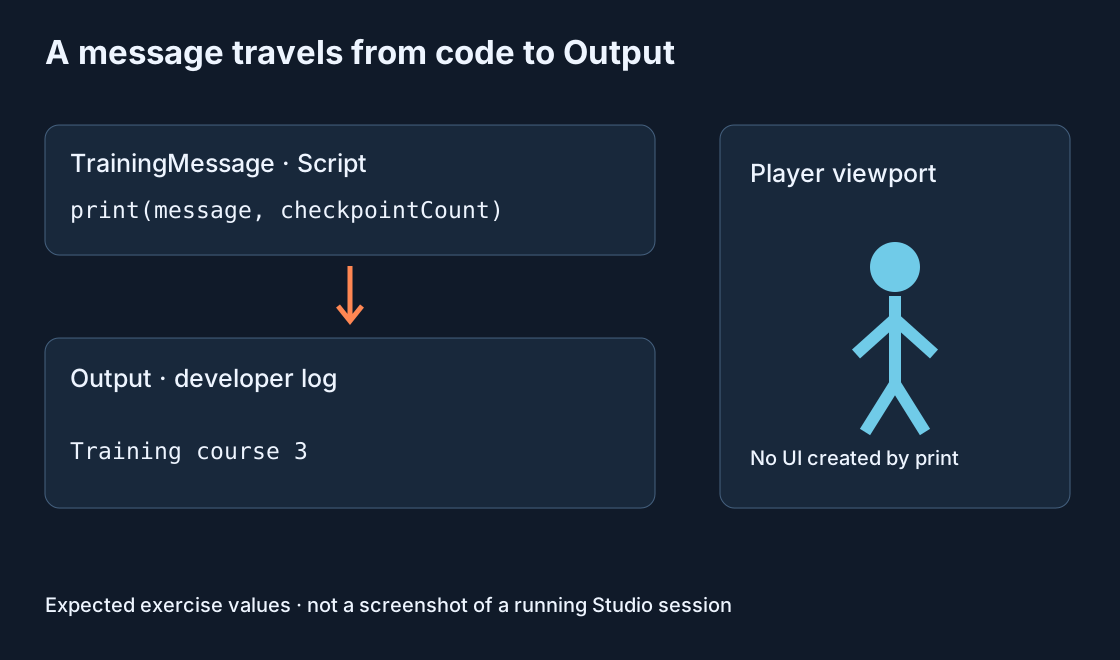
Öffne Output über Window oder das entsprechende Studio-Werkzeug. Starte einen Spieltest und suche Training course sowie 3. Zeitstempel, Quelle und Kontext können zusätzlich angezeigt werden. Vergleiche die Werte, nicht jedes Detail der Darstellung.
print schreibt in das Entwicklerprotokoll. Es erzeugt keinen Text über einer Plattform und keine Spieleranzeige. Das Schaubild verfolgt die Nachricht vom Code bis Output. Beende den Test anschließend, bevor du den ursprünglichen Übungscode bearbeitest.
4. Einen Wert ändern #
Ersetze 3 durch 5. Sage vor dem nächsten Start voraus, was sich ändern soll: Der Name bleibt gleich, die Zahl wird 5. Führe den Test aus und vergleiche die neue Meldung mit deiner Erwartung. So wird der Start zu einer bewussten Prüfung.
Wenn weiterhin 3 erscheint, kontrolliere die bearbeitete Datei, den beendeten alten Test und den Zeitpunkt der Meldung. Frühere Einträge können sichtbar bleiben. Ein zweites identisches Skript zur Reparatur des ersten kann doppelte Meldungen erzeugen.
5. Eine Rechnung ergänzen #
Beende den Test und ersetze den Inhalt durch das zweite Beispiel. Drei Kontrollpunkte sind geplant, einer ist abgeschlossen, also bleiben zwei. Die Subtraktion verwendet Zahlen; print gibt Remaining und 2 aus. Alle Werte werden von Hand festgelegt und reagieren noch nicht auf die Spielfigur.
Setze completedCheckpoints auf 2 und erwarte 1. Bei 3 erwartest du 0, bei 4 entsteht −1. Daran erkennst du, dass gültiger Code allein noch keine sinnvollen Spielregeln garantiert. Ein echtes Fortschrittssystem müsste ungültige Zustände behandeln.
local plannedCheckpoints = 3
local completedCheckpoints = 1
local remainingCheckpoints = plannedCheckpoints - completedCheckpoints
print("Remaining", remainingCheckpoints)
6. Einen Fehler gezielt untersuchen #
Entferne in einer gesicherten Übungskopie vorübergehend das schließende Anführungszeichen bei Training course im ersten Beispiel. Starte einen Test und lies den Fehler. Setze das Zeichen wieder ein und prüfe die richtige Ausgabe. Weil nur ein Zeichen verändert wurde, kennst du den ersten Prüfpunkt.
Bleibe dafür im Übungsprojekt. Der genaue Fehlertext kann je nach Editor und Fehlerstelle variieren. Suche die genannte Datei und Codezeile, vergleiche sie mit dem funktionierenden Beispiel und stelle die Zeile wieder her. Ändere nicht gleichzeitig mehrere unabhängige Stellen.
7. Wenn Output leer bleibt #
Prüfe nacheinander: Läuft ein Test? Liegt ein gewöhnliches Script in ServerScriptService? Ist es aktiviert? Verhindert ein Fehler die Ausführung? Lassen die Output-Filter die Meldung durch? Prüfe auch den Kontextfilter dieses Serverbeispiels. Eine Textsuche kann korrekte Meldungen ausblenden.
Bei doppelten Meldungen untersuche ihre Quelle. Vielleicht gibt es zwei TrainingMessage-Dateien oder Einträge mehrerer Durchläufe. Suche die Dateien in Explorer, bevor du etwas löschst. Bei einer Hilfsanfrage sind der genaue Fehlertext und die betreffende Datei nützlicher als eine ungenaue Beschreibung.
8. Ohne Vorlage überprüfen #
Erstelle eine Variante: courseName enthält den Namen deiner Übungsroute, stageCount die Zahl 4. Gib beide Werte gemeinsam aus. Verwende überall die neuen Namen. Ändere anschließend nur den Routennamen und prüfe, dass die Zahl gleich bleibt.
Erkläre, welcher Wert Text ist, welcher eine Zahl und welche Zeile die Ausgabe erzeugt. Falls das schwerfällt, kehre zum ersten Beispiel zurück und ändere jeweils einen Wert. Drei verstandene Zeilen helfen mehr als ein großes eingefügtes System ohne überprüfbares Verständnis.
Der nächste Lernschritt #
Speichere eine funktionierende Version unter einem klaren Namen. Als nächste Übung eignet sich eine Bedingung, die bei mehr abgeschlossenen als geplanten Punkten warnt. Echte Kontrollpunkte brauchen später Objekte, Ereignisse und Zustände für einzelne Spieler. Diese Variable ist noch kein fertiges Fortschrittssystem.
Nutze Output bei kleinen Änderungen weiter: Ergebnis vorhersagen, Code ausführen, Werte vergleichen und eine Ursache einer Abweichung prüfen. Diese Gewohnheit trägt auch bei komplexeren Mechaniken.
Originalquellen
Roblox Creator HubRoblox Creator Hub: Output