Studio / ROBLOX
Guardados de Roblox en Studio: experiencia separada y revisión del entorno
Prepara una prueba pequeña de DataStore sin usar guardados de producción. Distingue una experiencia nueva de otro lugar y registra acceso de Studio, lectura, escritura y un inicio posterior.
Separa la prueba del juego activo #
Elige una pregunta sencilla: «¿Puedo escribir un valor de práctica y leerlo en el siguiente inicio de prueba?». No empieces por el inventario o la moneda de jugadores reales. Un prototipo pequeño e independiente permite entender el entorno y los resultados sin mezclarlos con compras, recompensas o migraciones.
El artículo propone progreso de práctica sin un usuario real. No se creó una experiencia de prueba, no se habilitó acceso a API ni se realizaron lecturas o escrituras de DataStore. Los pasos son un plan para tu prototipo separado. No demuestran que los guardados ya funcionen en nuestras experiencias publicadas.
Entiende el límite del almacenamiento #
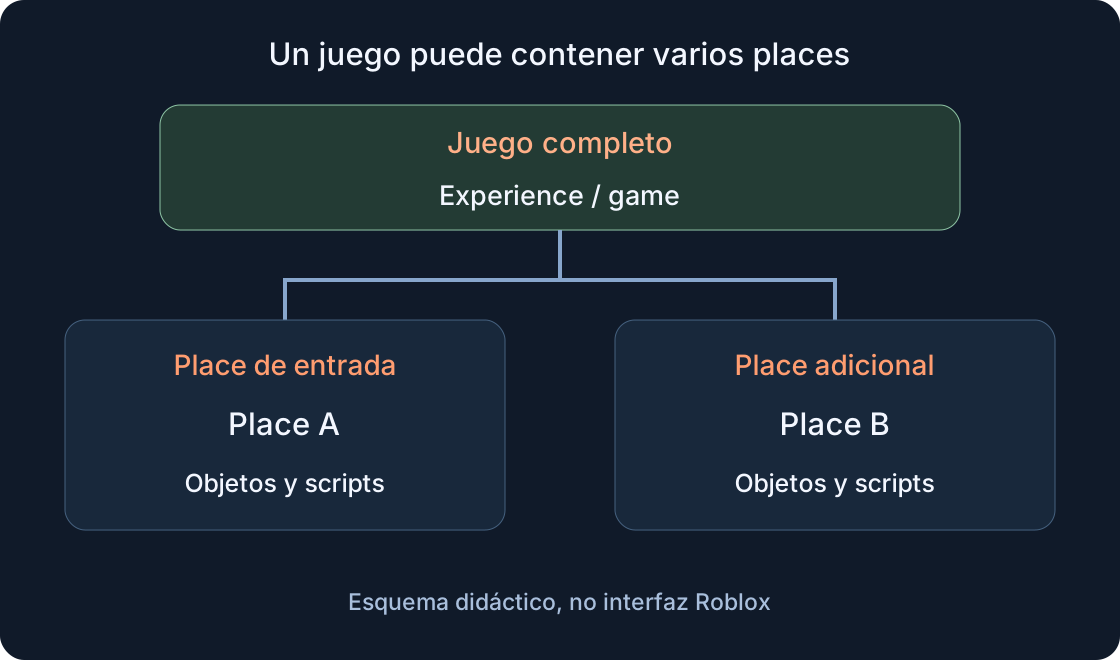
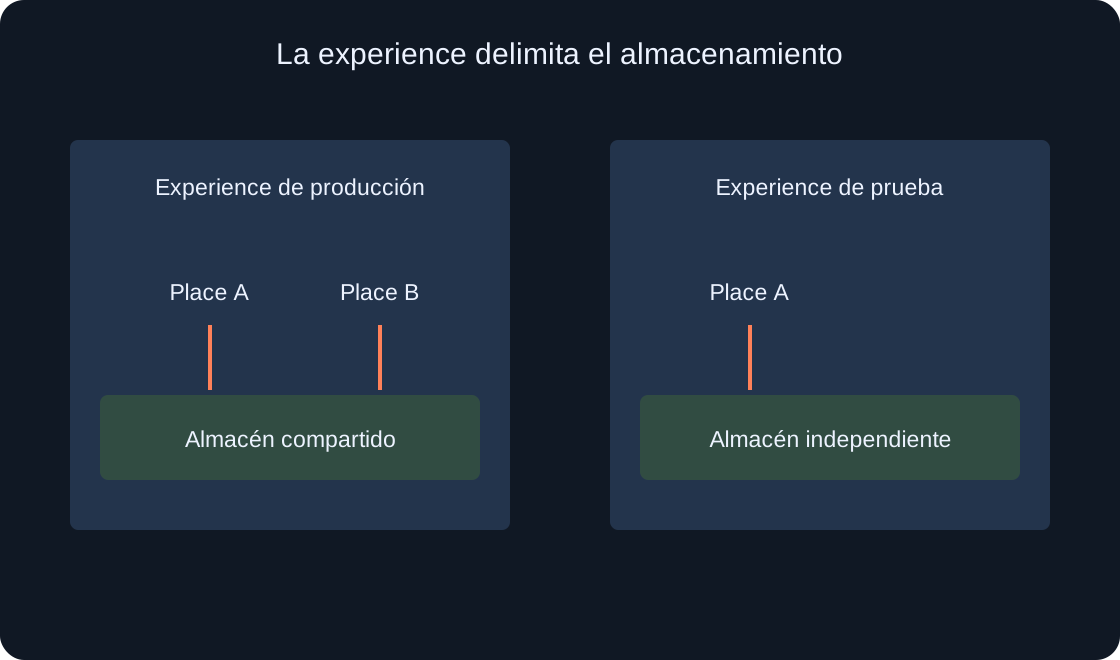
Los lugares de una misma experiencia pueden acceder a sus data stores. Añadir otro lugar a un juego activo no crea por sí solo un entorno separado de guardado. Tampoco lo hace poner «Test» en el nombre. Identifica primero la experiencia del proyecto abierto y después elige nombres de store y clave.
El ejercicio necesita una experiencia de prueba independiente. Otro store o clave ayuda a organizarlo, pero no sustituye la revisión del entorno: un script puede seguir usando un nombre antiguo o una rama distinta de configuración. El dibujo distingue experiencias independientes de varios lugares dentro de una sola; no muestra identificadores reales de cuentas.
 Abrir imagen a tamaño completo ↗
Crea un proyecto pequeño e independiente #
Abre una plantilla Baseplate nueva en Studio para un prototipo mínimo. Para la publicación inicial, Roblox describe File → Publish to Roblox, los campos de Publish Experience y Create. Elige un juego de prueba autónomo. Evita sobrescribir un lugar de producción o añadir el ejercicio como lugar de la experiencia activa.
Tras crearlo, revisa experiencia, propietario y acceso reales en Creator Dashboard. Publicar en la nube y abrir el juego a todos son acciones diferentes. El ejercicio no necesita un lanzamiento público. Si el destino es otro juego o aparece una propuesta para sobrescribir su lugar, vuelve a seleccionar el proyecto en vez de seguir por costumbre.
Guarda una ficha del entorno #
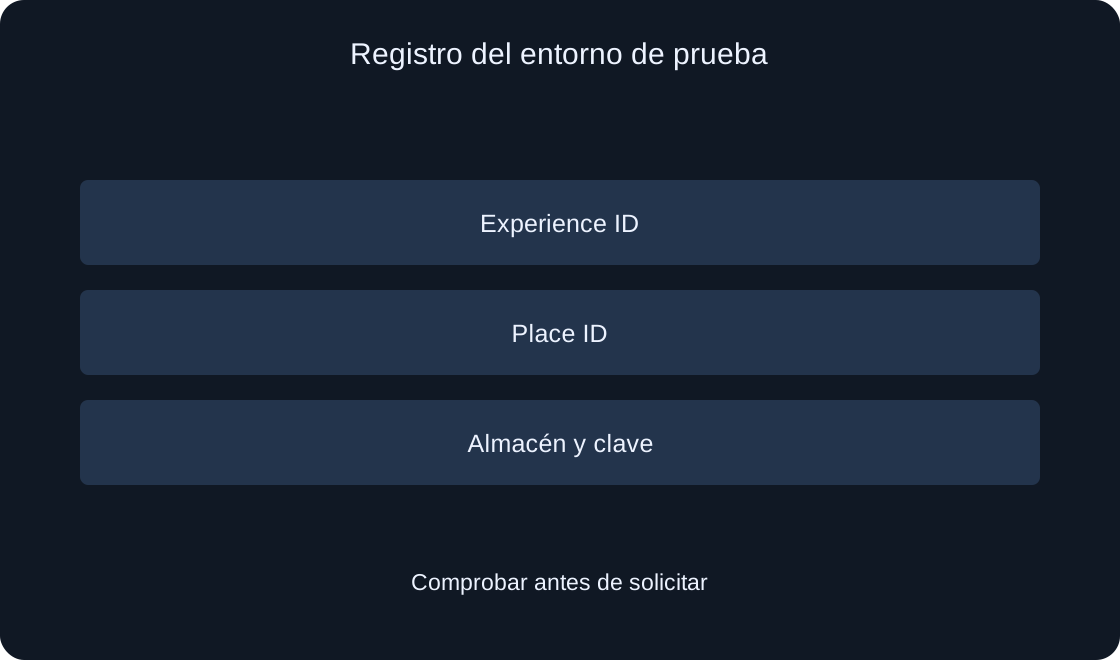
Anota nombre e ID de la experiencia de prueba, nombre o ID del lugar, propietario, finalidad y fecha de revisión. Compara esos campos antes de cada inicio. El identificador de toda la experiencia y el del lugar individual son distintos. Un nombre de proyecto no demuestra que dos pruebas usen el mismo entorno.
Añade un store de práctica, como PracticeProgress_v1, y una clave ficticia, example_student_01. Son nombres elegidos para el ejercicio, no registros existentes de Roblox ni datos de un jugador real. Excluir guardados reales es más sencillo que investigar después qué resultados proceden de datos antiguos.
 Abrir imagen a tamaño completo ↗
Revisa el acceso de Studio solo en la versión de prueba #
El acceso de Studio a data stores está desactivado por defecto. Roblox advierte que al habilitarlo Studio utiliza los mismos stores que el juego publicado. Vuelve a comprobar la ficha de la experiencia independiente antes de cambiar el ajuste. Hacer el juego privado no separa por sí solo la sesión de Studio de sus stores.
En la versión de prueba publicada, la ruta documentada es File → Experience Settings → Security → Enable Studio Access to API Services y Save. Habilita acceso a servicios API; no crea otra copia de datos. No lo actives en el juego de producción para este ejercicio. Si el destino no está confirmado, resuelve primero la selección del proyecto.
Comprueba ejecución de servidor y configuración #
DataStoreService se utiliza desde un script de servidor; intentar acceder desde LocalScript genera un error. Registra ruta y lado de ejecución antes de investigar lecturas. La interfaz cliente puede mostrar un estado de carga, pero esa etiqueta no demuestra que el servidor contactó el store y la clave previstos.
Compara la configuración de lectura y escritura: experiencia, store, clave y formato esperado deben pertenecer al mismo ejercicio. Si hay varios nombres en el código, encuentra el que se usa realmente, no solo una cadena parecida. Evita cambiar servidor, interfaz y nombres a la vez, porque ocultaría la causa del resultado.
Distingue un registro ausente de una lectura fallida #
Las solicitudes de DataStore pueden fallar; Roblox usa pcall para gestionar errores. Una lectura correcta sin valor guardado y una solicitud fallida son resultados diferentes. Decide antes cómo aparecerán en el registro y la interfaz. «No hay registro» no es el resultado de una operación que no se completó.
Considera un fallo ficticio: la carga falla, la interfaz muestra cero y el siguiente paso escribe cero como progreso nuevo. No verifica los datos originales y puede ocultar el fallo. Separa «cargando», «registro de práctica ausente» y «lectura fallida». No escribas un valor inicial simplemente para hacer desaparecer un mensaje de error.
| Resultado de lectura | Siguiente paso |
|---|---|
| Valor recibido | Comparar valor y formato |
| Solicitud correcta, sin registro | Revisar clave de práctica y plan de escritura |
| Solicitud fallida | Registrar el error; no confundirlo con ausencia |
Prepara una escritura controlada #
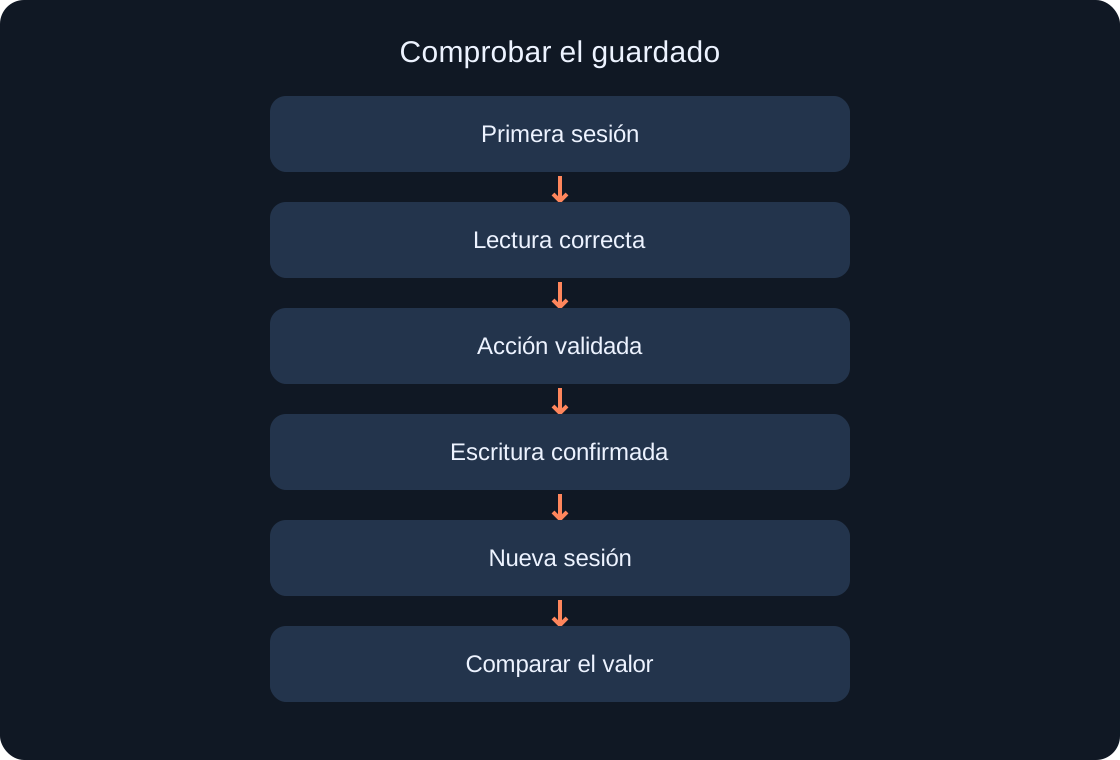
Tras confirmar entorno, servidor y una lectura inicial correcta, puedes plantear un paso separado para escribir un valor pequeño de práctica. Registra store, clave, formato y resultado. El valor debe corresponder al prototipo, sin representar dinero real ni requerir borrar claves de otras personas.
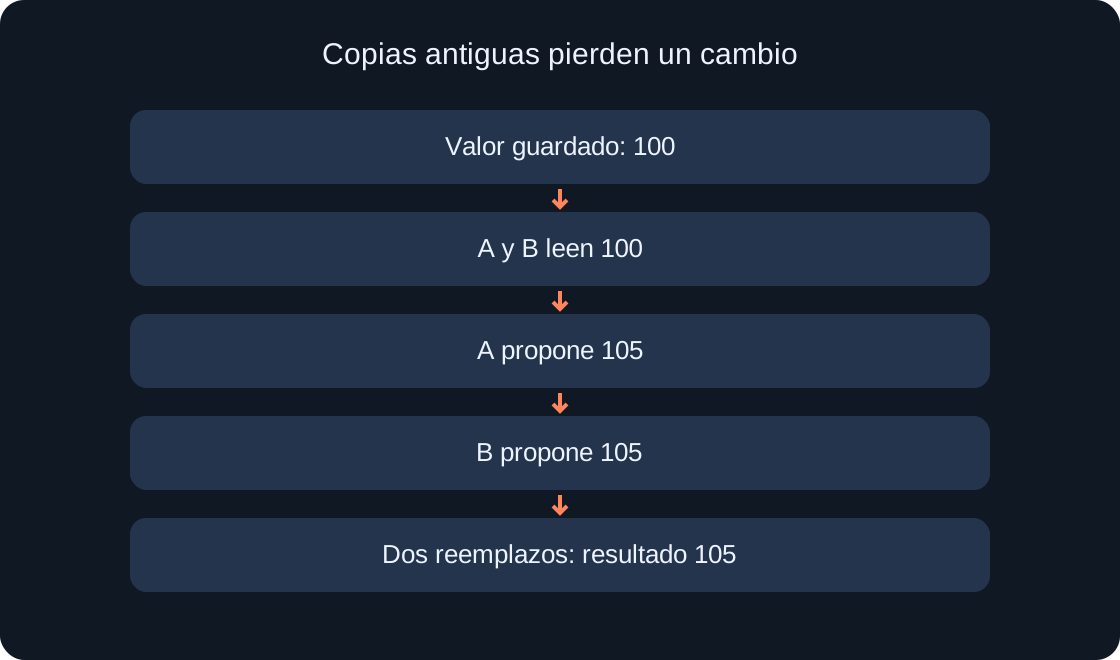
Después realiza una lectura independiente y compara con el valor esperado. El método de escritura depende de tu lógica; conflictos entre servidores requieren otro material sobre UpdateAsync. Aquí no se entrega un manejador de tienda ni se garantiza una solicitud correcta. Un clic o un cambio de etiqueta no demuestran que se guardó el valor.
Repite con un inicio nuevo #
Termina la primera simulación e inicia la siguiente prueba en la misma experiencia confirmada. Revisa ficha, store, clave y formato y registra el resultado de lectura. Editar un objeto normal durante una prueba y guardar mediante DataStore son mecanismos diferentes; un color o una variable temporal no prueban persistencia.
Si el valor difiere, compara primero condiciones y resultados de solicitudes. Las lecturas también tienen comportamiento de caché documentado; repetir inmediatamente no sustituye un plan intencional. No sobrescribas guardados de producción para hacer coincidir el resultado. Conserva la observación y la explicación que todavía necesita otra prueba.
Conserva la conclusión y sus límites #
El registro necesita ficha del entorno, ruta de servidor, store, clave, formato, operaciones y resultados. Indica por separado qué se confirmó: entorno, lectura correcta, escritura o lectura en otro inicio. No lo resumas como «todo funciona» si algún paso no se realizó.
Después registra el estado del ajuste de acceso y la finalidad futura de la versión de prueba. Carga, varios servidores, migración de formato y recuperación de datos activos no se verifican en este artículo; necesitan escenarios propios. Los dibujos y tablas son materiales originales y no se afirma haber actuado sobre guardados reales.
| Comprobación | Registro |
|---|---|
| Entorno | Experience independiente y su ID |
| Contexto | Ruta del script de servidor |
| Datos | Almacén, clave y formato de práctica |
| Resultado | Resultado de cada operación |
Fuentes originales
Roblox Creator Hub — Data storesRoblox Creator Hub — Publish experiences and places