Studio / ROBLOX
Dos jugadores en Roblox Studio: organizar una prueba útil
Prepara una simulación didáctica con dos clientes y observaciones separadas de A, B y el servidor. Estado inicial, resultados personales y compartidos, acciones próximas, repetición, reaparición y nuevo inicio.
 Abrir imagen a tamaño completo ↗
Una ejecución, tres puntos de observación #
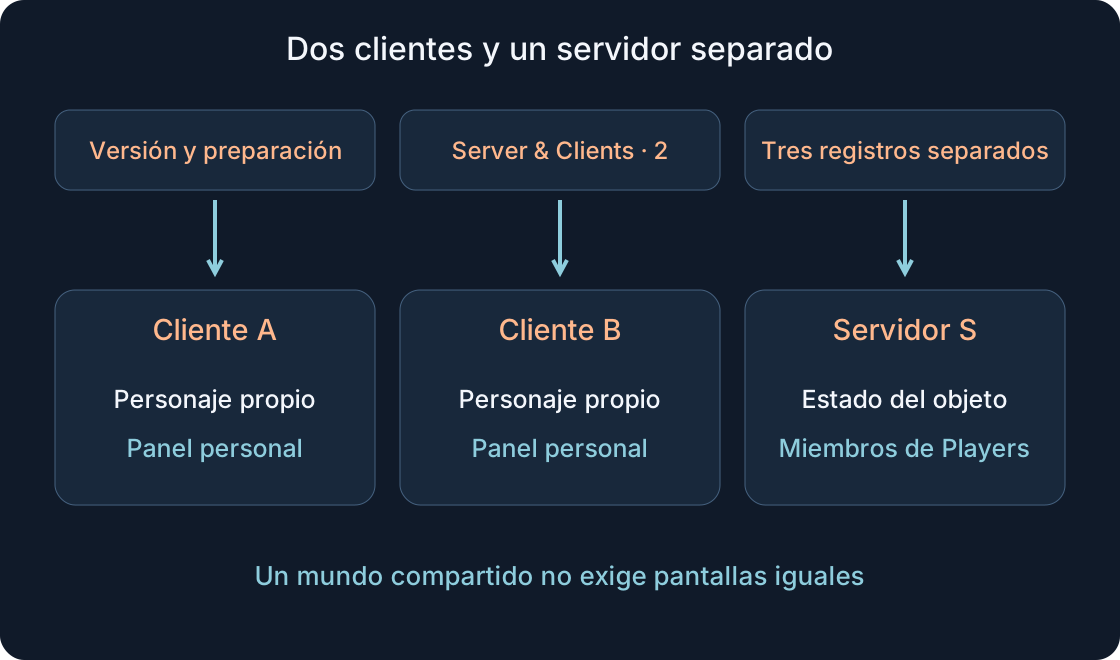
Dos personajes juntos no demuestran que una mecánica multijugador funcione. El cliente A puede mostrar un resultado vistoso, B conservar el objeto anterior y el servidor mantener otro estado. Esta guía organiza observaciones; no construye un sistema de recompensas ni ofrece una defensa universal para RemoteEvent.
Trabaja con una copia didáctica independiente de tu proyecto. Una escena sencilla con un punto de aparición basta para comprobar el inicio; examina una interacción solo si ya existe. Elige un objeto compartido y un elemento personal de interfaz cuando estén disponibles. No inventes una regla durante la observación. Para este artículo no se ejecutó Studio ni ninguno de los cinco juegos del autor. Los pasos y campos vacíos siguientes son instrucciones, no resultados de una prueba realizada.
1. Redacta primero la ficha del caso #
Anota versión del proyecto, modo, dos clientes, objeto elegido y condición de preparación. Por ejemplo: ambos personajes aparecieron y pueden moverse, el objeto compartido está presente y el panel necesario resulta accesible. Define su valor inicial según la implementación y las posiciones de A y B. Un valor desconocido debe aclararse; cualquier color visible no sustituye ese dato.
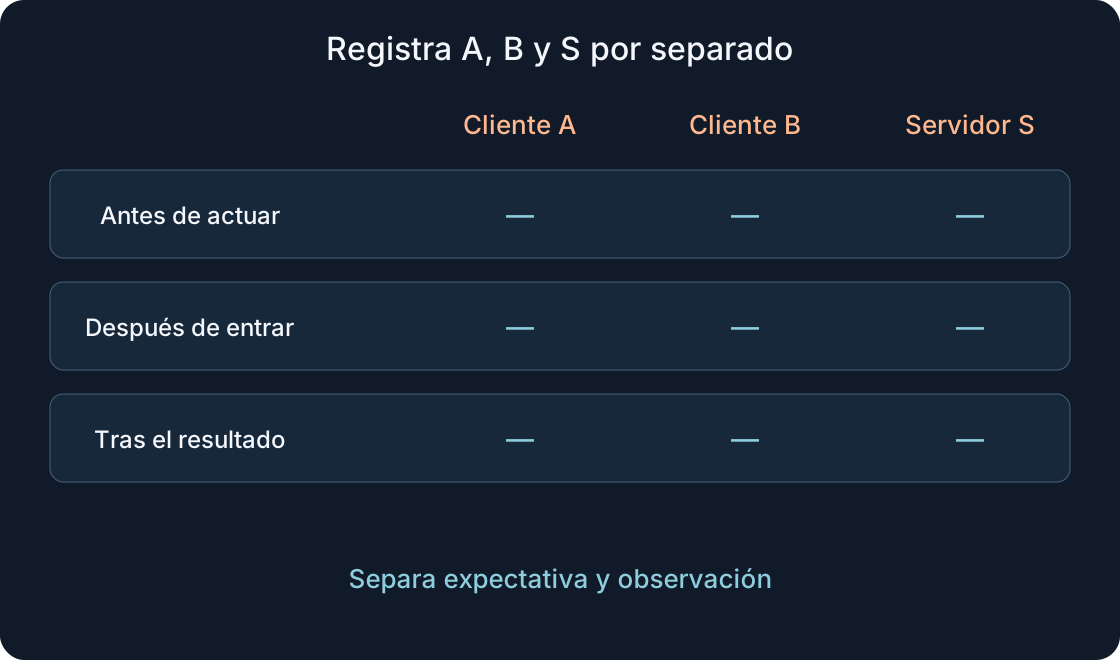
Separa expectativa y observación. «A modifica el objeto compartido; B ve el cambio» es un requisito, no una prueba. La ayuda personal de A puede pertenecer únicamente a A; decídelo también antes. Especifica repeticiones permitidas y cómo restaurar el inicio. Una acción basta para la primera pasada. Varios menús y tareas cambiando a la vez dificultan identificar la causa de una diferencia.
2. Elige el modo según la pregunta #
Un Test/F5 individual incorpora un personaje; Run/F8 ejecuta la escena sin él. Para dos clientes necesitas Server & Clients. La documentación actual sitúa los controles de prueba a la izquierda de la franja mezzanine de Studio. Sigue esa distribución en lugar de buscar una pestaña antigua mencionada por otro tutorial.
La prueba individual permite revisar la preparación. Su conmutador Client/Server cambia la perspectiva de ese mismo ensayo y no crea otro jugador. Server & Clients proporciona las sesiones separadas necesarias aquí. Team Test pertenece a otro procedimiento con colaboradores, innecesario para este ejercicio local. Primero formula la pregunta, después selecciona el modo. La tabla resume las posibilidades sin llamar prueba multijugador a cualquier escena en ejecución.
| Modo | Propósito de esta pasada | Límite |
|---|---|---|
| Test / F5 | Preparación individual con personaje | No crea un segundo jugador |
| Client / Server en prueba individual | Dos lados de la misma ejecución individual | No son dos sesiones cliente independientes |
| Run / F8 | Escena sin personaje | No sustituye acciones de dos jugadores |
| Server & Clients · 2 · Play/F7 | Dos clientes y servidor para el registro A/B/S | Simulación local, no juego público |
3. Inicia exactamente dos clientes #
Selecciona Server & Clients en el desplegable de pruebas, elige 2 clientes y pulsa Play o F7. Studio abre sesiones separadas: un servidor simulado y una sesión por cliente. Espera a que termine el inicio antes de actuar. La ventana original de edición no es otro jugador; contar ventanas tampoco basta para verificar la composición.
Llama A y B a los clientes en tus notas y S al servidor. Identifica qué personaje controla cada cliente y comprueba las dos instancias Player en Players del servidor. Si el servicio está oculto en Explorer, utiliza Show Services… en su menú contextual. Registra los nombres de prueba realmente mostrados, sin prometer Player1/Player2 ni cuentas reales. Si el inicio está incompleto, corrige primero la composición y después comienza el caso.
4. Prepara observaciones, no un script nuevo #
Abre Explorer y Output mediante Window; la documentación también indica sus botones de herramientas. Explorer ayuda a inspeccionar el objeto concreto y sus valores. Output muestra errores y mensajes que el proyecto ya produce. Show Context, Show Timestamp y, si conviene, Show Source mantienen el origen de cada entrada. Este ejercicio no requiere añadir código.
Toda nota identifica su lado: A, B o S. LocalPlayer corresponde al cliente actual; el servidor trabaja con los jugadores de la sesión. «El jugador» sin papel resulta ambiguo. No ocultes un error mediante filtros antes de registrarlo. La ausencia de mensajes no prueba que no hubiera operación: el prototipo podría no imprimir nada. Indica las evidencias que faltan y plantea cambios diagnósticos después de la pasada original.
5. Registra tres estados iniciales #
Antes de introducir la primera acción, toma tres registros independientes. A: posición del personaje, objeto visible y panel personal. B: esos mismos datos desde su perspectiva. S: objeto y valor del servidor, participantes de Players y registro disponible. Nunca copies el valor del servidor en la celda de B como si B lo hubiera observado.
Un resultado compartido no exige imágenes idénticas. Cámaras, paneles locales y regiones disponibles pueden variar. Con streaming, un objeto lejano ausente en un cliente no constituye automáticamente un fallo. Prepara condiciones comparables: coloca ambos personajes cerca del objeto y anota lo disponible realmente. Moverlo desde Explorer del servidor para conseguir una imagen deseada sería una intervención diferente con otro estado inicial, no una observación neutral.
 Abrir imagen a tamaño completo ↗
6. Actúa por turnos antes de provocar conflictos #
Haz que A realice una acción previamente definida mientras B solo observa. Registra la reacción de la interfaz de A, el estado del servidor y el resultado visible en B. Compara los tres con el requisito. Documenta la discrepancia antes de modificar código; de lo contrario, observación y conclusión corresponderán a versiones distintas.
Restaura el inicio acordado e intercambia los papeles. Ahora B actúa y A observa. Una regla compartida puede cambiar intencionadamente ambos clientes. En cambio, abrir la ayuda personal de A no debería abrir la de B si su comportamiento definido es local. Ambas expectativas pertenecen a tu especificación. La segunda perspectiva sirve para comprobar esa distinción, no para exigir siempre la misma pantalla.
7. Describe con precisión las acciones próximas #
Prepara después un caso donde A actúa y B le sigue pronto. Repite desde el inicio con el orden inverso. Escribe la secuencia de entradas realizada. Una persona cambiando entre ventanas no puede garantizar que las solicitudes lleguen en el mismo instante de procesamiento del servidor. Llámalas acciones próximas, no simultaneidad demostrada.
La política de conflicto pertenece a la mecánica existente: quizá admite un cambio, quizá encola acciones o rechaza la segunda. Define la política sin inventarla para este artículo. Que B vea un objeto modificado después de A no es por sí solo un fallo. Contrasta la secuencia con la regla elegida. Una coincidencia temporal estricta necesita un caso controlado aparte. Dos pulsaciones rápidas no verifican todas las condiciones de competencia posibles.
8. Distingue respuesta tardía y repetición #
Si la implementación identifica la solicitud y su resultado, registra la asociación. Comprueba si una respuesta tardía sustituye la información de otra acción más reciente. Un resultado ausente es desconocido, no un rechazo automático. Repetir con seguridad depende del contrato real de la mecánica, no de que haya un botón cómodo.
Usa Network Simulator solo en una pasada controlada aparte y registra ajustes de ambas direcciones. Es una herramienta beta de Studio; consulta su disponibilidad actual. Elegir un preajuste prepara valores y Apply los activa. Cambiar lentamente de ventana no simula retraso de red. Después restaura y aplica los parámetros iniciales: Reset prepara Ideal Fiber, no demora cero. No modifica conexiones de jugadores publicados. Si no puedes asociar respuestas, anota esa limitación en vez de prometer repetición segura.
9. Reaparecer conserva la sesión #
Tras una pasada inicial clara, haz reaparecer al personaje de A con el método existente del proyecto didáctico. Registra cambios en A, lo que B ve y lo que permanece en S. Un Character nuevo no es un Player recién incorporado. CharacterAdded corresponde a la aparición o reaparición del personaje; no garantiza conservar paneles, tareas ni estado del juego.
Antes de actuar otra vez, espera la condición de preparación. Según la implementación, referencias antiguas al personaje o elementos locales pueden necesitar actualizarse. Aquí no añadimos código ni reparaciones: identificamos un caso reproducible. No llames nueva visita a la reaparición ni la sustituyas por detener toda la sesión. Si el proyecto desactiva la carga habitual de personajes, usa su mecanismo existente sin suponer reaparición automática en cualquier juego.
10. Finalizar no equivale a guardar el archivo #
Cuando termines las notas, End Session desde cualquier sesión simulada cierra todos los clientes y el servidor de Server & Clients. En una prueba individual, Stop termina y restaura los objetos al estado anterior. Cerrar una ventana o pausar no sustituye universalmente la finalización de toda la prueba.
Vuelve al proyecto original de edición. Para una copia local utiliza File → Save to File si cambiaste material de autoría. Eso no almacena progreso de jugadores. Los cambios del mundo durante la ejecución no se convierten automáticamente en ediciones del archivo. Un nuevo inicio exige otro registro inicial. Si existe persistencia externa, reiniciar no garantiza datos limpios; estúdiala aparte. Conserva el registro fuera del proyecto para mantener secuencia y contexto después de finalizar.
11. Entrega un resultado reproducible y delimitado #
Un informe útil incluye versión, composición de clientes, inicio, entradas exactas, papeles A/B/S, expectativa y observaciones reales. Para una diferencia adjunta el error disponible con su contexto y señala si apareció desde el mismo inicio. «Funciona» sin esas condiciones no permite a otro desarrollador repetir la comprobación con confianza.
Se revisaron fuentes oficiales y estructura del artículo; los diagramas son planes propios, no capturas de Studio. No se realizó una prueba real siguiendo esta guía. La simulación local no demuestra funcionamiento en un teléfono físico, servidor público ni todas las redes. Después de corregir, repite el caso problemático y su pasada inicial. Dispositivos reales y entorno requerido vienen en etapas separadas. Un registro pequeño y preciso convierte dos clientes en perspectivas útiles, no solo en ventanas adicionales.
| Caso / entrada | Criterio definido antes | A: observado | B: observado | S: observado |
|---|---|---|---|---|
| Inicio: ambos preparados | Registrar disponibilidad y valor reales; comparar con la ficha | — | — | — |
| A actúa, B observa | Cambios según la regla compartida; observaciones independientes | — | — | — |
| B actúa, A observa tras restaurar | Repetir cambiando el iniciador | — | — | — |
| A abre panel personal, si existe | Con regla local, el panel de B sigue cerrado | — | — | — |
| A → B rápido, después B → A separado | Registrar orden y contrastar la política de conflicto | — | — | — |
| Repetición y respuesta tardía: pasada aparte | Asociar solicitud/resultado; no sustituir otra operación reciente | — | — | — |
| A reaparece dentro de la sesión | Revisar preparación, Character y estado requerido | — | — | — |
| End Session y nuevo inicio | Nuevo registro de participantes e inicio; no suponer datos externos limpios | — | — | — |
Fuentes originales
Roblox Creator Hub — Studio testing modesRoblox Creator Hub — Client-server runtime
Roblox Creator Hub — Players
Roblox Creator Hub — Player
Roblox Creator Hub — Explorer
Roblox Creator Hub — Output
Roblox Creator Hub — Network Simulator
Roblox Creator Hub — Place files