Für Spieler / ROBLOX
Roblox-Chat: Verfügbarkeit, Eingabe, Filter und Übersetzung prüfen
Ein verständlicher Prüfweg für fehlende Chatfelder und veränderte Nachrichten, ohne Alters-, Eltern- oder Regionalbeschränkungen zu umgehen.
Mit dem sichtbaren Symptom beginnen #
„Der Chat funktioniert nicht“ kann fünf verschiedene Situationen meinen: kein Symbol, ein geöffnetes Fenster ohne brauchbare Eingabe, Rauten statt Wörtern, eingeschränkter Zugang oder eine durch Übersetzung veränderte Nachricht. Wer alles als denselben Fehler behandelt, wählt schnell einen unpassenden nächsten Schritt. Beschreiben Sie zuerst nur das Sichtbare: „kein Knopf“, „kein Schreibcursor“, „#### sichtbar“ oder „Hinweis auf eine Zugangsbeschränkung“.
Dieser Leitfaden erklärt verfügbaren Textchat, verspricht aber nicht jedem Konto Kommunikation. Die aktuelle Roblox-Hilfe verlangt eine Altersprüfung für gewöhnliche Chatfunktionen. Alter, Kontoeinstellungen, Region und Spiel können weitere Bedingungen setzen. Wir haben weder Ihr Konto geprüft noch Spieltests durchgeführt. Die eigenen Grafiken zeigen ein Prüfverfahren, keine Roblox-Oberfläche und keinen Nachweis über Ihre Einstellungen.
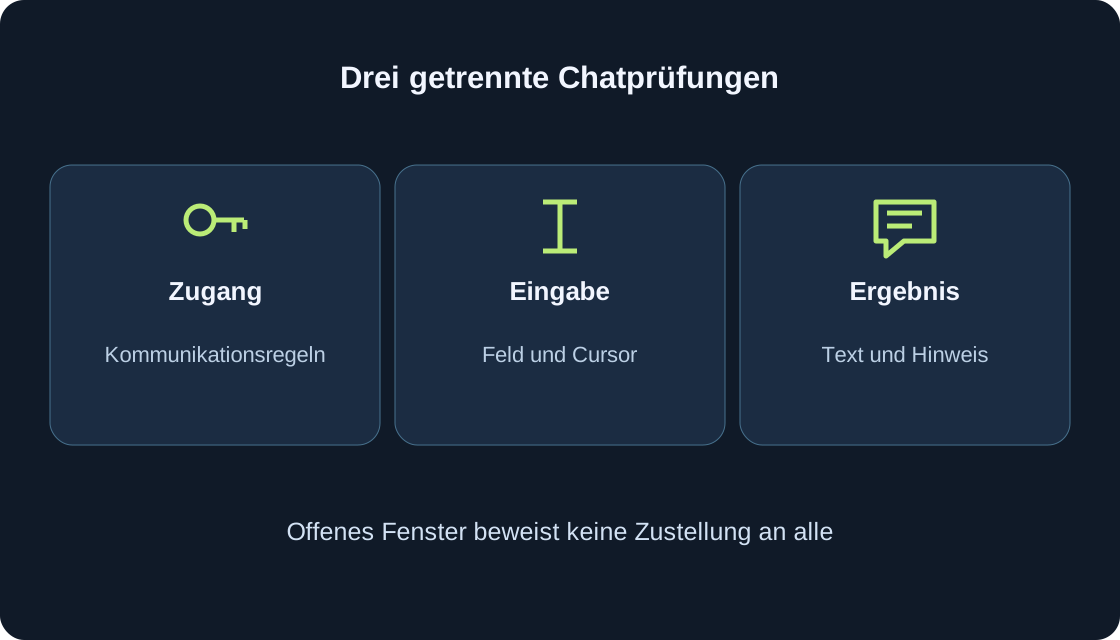 Bild in voller Größe öffnen ↗
Verfügbaren Chat am Computer oder Telefon öffnen #
Die aktuelle Anleitung Experience Chat beschreibt die Taste / auf der Tastatur oder das Chatsymbol oben links. Ist Chat verfügbar und vom Autor aktiviert, öffnet sich ein Fenster mit Eingabezeile beziehungsweise Bildschirmtastatur. Enter/Return sendet den Text. Nutzen Sie diesen Weg, wenn das entsprechende Element tatsächlich vorhanden ist; Darstellung des Spiels und App-Version können sich unterscheiden.
Halten Sie die Figur an einem sicheren Ort an und öffnen Sie den Chat einmal. Tippen Sie am Telefon auf das vorhandene Feld, am Computer prüfen Sie den Schreibcursor. Eine Testnachricht muss nicht sofort versendet werden. Zuerst genügt ein kurzer neutraler Entwurf, den Sie wieder löschen. Eine nicht reagierende Taste allein beweist weder eine Kontosperre noch fehlenden Chat in der gesamten Plattform.
Eingabefokus getrennt vom Fenster prüfen #
Ein geöffnetes Nachrichtenfenster und eine aktive Schreibzeile sind unterschiedliche Zustände. Steuern Buchstaben weiterhin die Figur, statt im Feld zu erscheinen, prüfen Sie zuerst die Auswahl des Textfelds. Klicken oder tippen Sie darauf, sofern vorhanden. Auch eine erscheinende Bildschirmtastatur ist eine nützliche Beobachtung, beweist aber keine Erlaubnis, mit jedem anderen Spieler zu kommunizieren.
Schreiben Sie ein kurzes gewöhnliches Wort und löschen Sie es vor dem Senden. Das prüft lokale Eingabe, nicht Zustellung. Drücken Sie keine wahllosen Tasten neben einem gefährlichen Streckenabschnitt. Verdeckt ein Spielmenü das Feld, notieren Sie das geöffnete Menü und schließen unnötige Fenster regulär. Ändern Sie dafür weder Windows-Region noch andere Programme: Tastaturbedienung und Kommunikationsberechtigung sind zwei verschiedene Fragen mit unterschiedlichen nächsten Schritten.
Wenn Symbol oder Fenster fehlen #
Autoren können das Standard-Chatfenster und die Eingabezeile gestalten oder verbergen; Roblox Creator Hub dokumentiert diese Möglichkeit. Die Oberfläche eines Spiels verspricht daher keine gleichen Elemente in einem anderen. Unterscheiden Sie ein fehlendes Symbol von einem leeren Fenster und von einem ausdrücklichen Zugangshinweis. Die erste Tabelle verbindet Beobachtungen mit passenden nächsten Prüfungen.
Notieren Sie das genaue Spiel und das Gerät. War Chat in einem anderen bereits bekannten Spiel sichtbar, liefert das einen Hinweis, beweist aber keinen Fehler im ersten: Autoren bieten unterschiedliche Oberflächen an. Sie müssen nicht zahlreiche Spiele nur zum Vergleich starten. Ein klarer Vergleich reicht für eine konkrete Frage an den Autor. Ohne Hinweis oder weitere Belege bleibt die Ursache offen; ein fehlendes Symbol allein ist kein Beweis für einen Bann.
| Beobachtung | Nächste Prüfung | Nicht bewiesen |
|---|---|---|
| Kein Symbol | Zugangshinweis; konkrete Spieloberfläche | Ein Kontobann |
| Fenster ohne Buchstaben | Auswahl des Eingabefelds | Wörter durch Filter gesperrt |
| Tastatur geöffnet | Buchstaben im Feld | Zustellung an jeden Spieler |
| Text wurde #### | Filter; Beschreibung ohne Privatdaten | Defekte Tastatur |
| Zugangshinweis | Funktion und aktuelle Bedingungen | Übersetzung hebt die Sperre auf |
| Seltsame Bedeutung | Original, Übersetzung oder Zusammenfassung | Absicht einer bestimmten Person |
Den Kommunikationszugang gesondert betrachten #
Eine Altersprüfung ist Roblox’ Verfahren zur Altersbestimmung, nicht bloß die Eingabe eines Geburtstags oder eine bestätigte Telefonnummer. Laut aktueller Hilfe lässt sich Chat nicht vor der erforderlichen Altersprüfung über Einstellungen aktivieren. Auch eine abgeschlossene Prüfung garantiert keine Kommunikation mit allen Personen: Altersgruppen, Einstellungen und Region bleiben relevant. Je nach Funktion und Alter kann eine elterliche Zustimmung nötig sein.
Der dokumentierte Nutzerweg lautet Settings → Privacy & content restrictions → Communication → Experience chat. Für Eltern nennt die Hilfe Settings → Parental Controls → Settings You Manage → Communication → Experience chat. Lesen Sie die vorhandene Erklärung, statt eine unzulässige Funktion freizuschalten. Ist ein Elternteil erforderlich, besprechen Sie die Bedingungen gemeinsam. Dieser Artikel führt keine Altersprüfung durch und beschreibt keine falschen Altersangaben.
Ein stummer Mitspieler beweist keine fehlende Zustellung #
Experience Chat dient der Kommunikation innerhalb eines Spiels; die geltenden Regeln berücksichtigen aber Altersgruppen und erlaubte Beziehungen. Eine sichtbare Figur neben Ihnen bedeutet nicht, dass ihr Spieler Ihre Nachrichten empfangen kann. Vielleicht liest er den Chat auch nicht oder möchte nicht antworten. Aus einer fehlenden Antwort lassen sich weder Zustellungsfehler noch absichtliches Ignorieren oder ein serverweiter Ausfall beweisen.
Prüfen Sie zuerst Ihr eigenes sichtbares Ergebnis: Konnten Sie schreiben, erschien der Text im verfügbaren Kanal, gab es einen Hinweis? Für eine Interaktionsprüfung sprechen Sie sich mit jemandem ab, mit dem Kommunikation bereits zulässig ist, und nutzen einen kurzen neutralen Satz. Fordern Sie keine Änderung von Alter oder Beschränkungen. Notieren Sie „keine Antwort beobachtet“ statt einer erfundenen Ursache für das Schweigen.
Rauten und umformulierte Nachrichten verstehen #
Die Roblox-Hilfe erklärt #### anstelle von Wörtern als Filterung. Filter schützen vor unpassenden Inhalten und persönlichen Angaben; manche Nachrichten werden automatisch sicher und höflich umformuliert. Das unterscheidet sich von einer fehlenden Taste oder inaktiven Zeile. Beschreiben Sie eine sichtbare Textänderung deshalb als solche, statt die Tastatur oder jede Chatfunktion für defekt zu erklären.
Testen Sie Filter nicht mit Adressen, Telefonnummern, Passwörtern oder fremden Privatdaten. Formulieren Sie zur Abstimmung eine kurze gewöhnliche Spielanweisung ohne sensible Angaben. Fügen Sie keine Zeichen oder Leerstellen zur Filterumgehung ein und senden blockierten Text nicht ständig erneut. Ändert sich die Bedeutung eines normalen Satzes, halten Sie die Situation ohne private Details fest und lesen offizielle Hilfe. Öffentlich brauchen Sie keine sensiblen Inhalte der ursprünglichen Nachricht zu wiederholen.
Ein Zugangshinweis zählt mehr als eine Vermutung #
Zeigt Roblox eine Erklärung zum Kommunikationszugang, lesen Sie sie vollständig und notieren die betreffende Funktion. Experience Chat und Direct Chat müssen nicht dieselben Bedingungen haben. Der aktuelle Wortlaut zählt mehr als ein altes Video, das vor Einführung der heutigen Regeln entstand. Auch regionale Vorgaben beeinflussen die Verfügbarkeit; dieser Leitfaden erklärt keinen Weg um sie oder um elterliche Entscheidungen herum.
Ändern Sie nicht die Geräteregion, erfinden Sie kein Kontoalter und verwenden Sie keine fremden Dokumente. Eingabeeinstellungen heben Zugangsbedingungen nicht auf. Bei unklarem Hinweis speichern Sie ihn ohne Privatdaten und lesen die passende offizielle Hilfe. Ist freier Textchat nicht verfügbar, nutzen Sie vom Autor vorgesehene Spielhinweise und Interaktionen. Fehlender freier Chat bedeutet nicht automatisch, dass Spielen unmöglich ist; dafür ist die tatsächliche Spielgestaltung entscheidend.
Spielchat, Freunde-Chat und fertige Sätze unterscheiden #
Laut offizieller Hilfe endet Experience Chat beim Verlassen des Spiels. Der Chat mit Freunden in der App ist ein anderer Kontext mit eigenen Bedingungen für Alter, Privatsphäre und Region. Eine hinzugefügte Freundschaft garantiert nicht jede Kommunikationsform. Unser eigener Freundeleitfaden hilft bei Suche und gemeinsamem Einstieg, ersetzt aber diese Voraussetzungen nicht und öffnet keine gesperrte Funktion.
Manche Oberflächen können Quick Words anbieten: offiziell beschriebene, vorab geprüfte Sätze zur Spielkoordination mit Blitzmarkierung. Das ist eine gesonderte Funktion abhängig von Verfügbarkeit und Einstellungen, keine Freischaltung beliebigen Texts gegen Einschränkungen. Wählen Sie einen vorhandenen Satz passend zu seiner Bedeutung. Fehlt die Funktion, gibt es keinen universellen Pflichtknopf zu suchen. Auch Sprachchat ist gesondert; ein Mikrofon beweist keine verfügbare Texteingabe oder gegenseitige Zustellung.
Übersetzung und Zusammenfassung auseinanderhalten #
Manche Spiele übersetzen Chat automatisch. Die offizielle Hilfe beschreibt Option to See Untranslated Message in Settings: Bei verfügbarer Funktion lassen sich übersetzte Nachrichten erkennen und Original sowie Übersetzung umschalten. Automatic Chat Translation steuert die automatische Übersetzung separat. Prüfen Sie nur tatsächlich sichtbare Elemente; gleiche Einstellungen in jedem Spiel oder jeder App-Version werden hier nicht versprochen.
Klingt eine Spielanweisung seltsam, vergleichen Sie wenn möglich Original und Übersetzung, bevor Sie den Absender verantwortlich machen. Übersetzung öffnet keinen gesperrten Chat und entfernt keine Filter. Außerdem können Chat Summaries erscheinen, automatisch erzeugte Zusammenfassungen mehrerer Nachrichten. Roblox nennt mögliche Fehler und regionale Verfügbarkeitsunterschiede. Geben Sie eine solche Zusammenfassung weder als wörtliche Aussage eines bestimmten Spielers noch als vollständiges Gesprächsprotokoll aus.
Drei Lernfälle richtig zuordnen #
Stellen Sie sich vor, am Computer ist das Fenster sichtbar, aber Buchstaben bewegen weiterhin die Figur. Zuerst ist der Eingabefokus zu prüfen. Im zweiten Fall funktioniert die Eingabe, ein Teil der gesendeten Nachricht erscheint jedoch als ####: Es geht um Filterung. Im dritten erklärt ein Hinweis ausdrücklich die fehlende Kommunikationsberechtigung: Lesen Sie die Zugangsvoraussetzungen. Keiner dieser Fälle ist ein Testbericht über unsere fünf Spiele.
Die zweite Tabelle ordnet jedem Fall eine brauchbare Notiz und einen nächsten Schritt zu. Ändern Sie jeweils nur einen Faktor. Eine Verbesserung einer Funktion beweist nicht die Reparatur aller anderen. Eine erscheinende Tastatur betrifft Eingabe, nicht die Berechtigung gegenüber einer bestimmten Person. Ist das Spielziel ohne Chat verständlich, folgen Sie den Hinweisen und bewahren das Problem für eine ruhige separate Prüfung auf.
| Lernfall | Was notieren | Nächster Schritt |
|---|---|---|
| Fenster sichtbar; Buchstaben bewegen Figur | Feld, Cursor, offenes Menü | Verfügbares Feld wählen; neutralen Entwurf löschen |
| Feld aktiv; Text ersetzt | Art der Ersetzung ohne Privatdaten | Normale Spielanweisung; bei Fragen offizielle Hilfe |
| Zugangshinweis | Funktion und genauer unbedenklicher Text | Bedingungen lesen; Elternteil falls nötig |
| Ungewöhnliche Übersetzung | Übersetzung oder erzeugte Zusammenfassung | Original vergleichen, falls verfügbar |
| Ein Spiel ohne Oberfläche | Genaue Adresse und Gerät | Autorenhilfe; keine Aussage über alle Spiele |
Eine kurze Notiz und den nächsten Weg festhalten #
Speichern Sie Spieladresse, Datum, Gerät, Öffnungsweg, sichtbares Symptom und Ergebnis einer Prüfung. Beispiel: „Telefon; Fenster geöffnet; Feld reagiert nicht; kein Hinweis“. Ergänzen Sie gegebenenfalls den genauen unbedenklichen Hinweistext. Entfernen Sie Passwörter, Ausweisdaten und private Angaben. Eine gute Notiz trennt Beobachtung von Vermutung, ohne einen vollständigen Verlauf fremder Gespräche sammeln zu müssen.
Wählen Sie den nächsten Ansprechpartner nach den Belegen: Zugangsvoraussetzungen gehören zur offiziellen Hilfe und gegebenenfalls zu einem Elternteil; eine ungewöhnliche Spieloberfläche zur Hilfe des Autors; unklare Übersetzung zum Originalvergleich; Regelverstöße zu Roblox’ Melde- oder Blockierfunktionen. Das ist ein noch nicht ausgeführter Handlungsplan, keine Kontoprüfung und keine versendete Meldung. Prüfen Sie vor einer Anfrage, ob Sie ein konkretes Symptom statt „alles kaputt“ beschrieben haben.
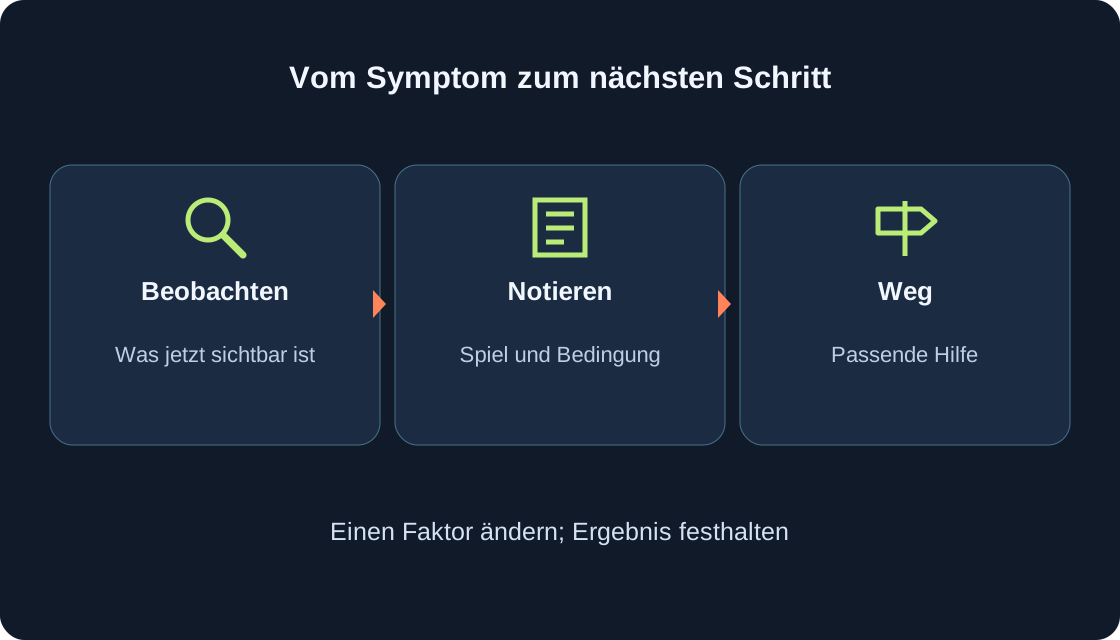 Bild in voller Größe öffnen ↗
Originalquellen
Roblox Support — Experience ChatRoblox Support — current communication requirements
Roblox Support — understanding age checks
Roblox Support — chat, privacy and filtering
Roblox Support — Automatic Chat Translation
Roblox Support — messaging and chatting with friends
Roblox Creator Hub — customizable chat components
Roblox — official support