Für Spieler / ROBLOX
Freund in Roblox hinzufügen und seinem Spiel beitreten
Prüfe das richtige Konto, sende und bestätige eine Anfrage und untersuche einen fehlenden Join-Zugang ohne Umgehung der Privatsphäre.
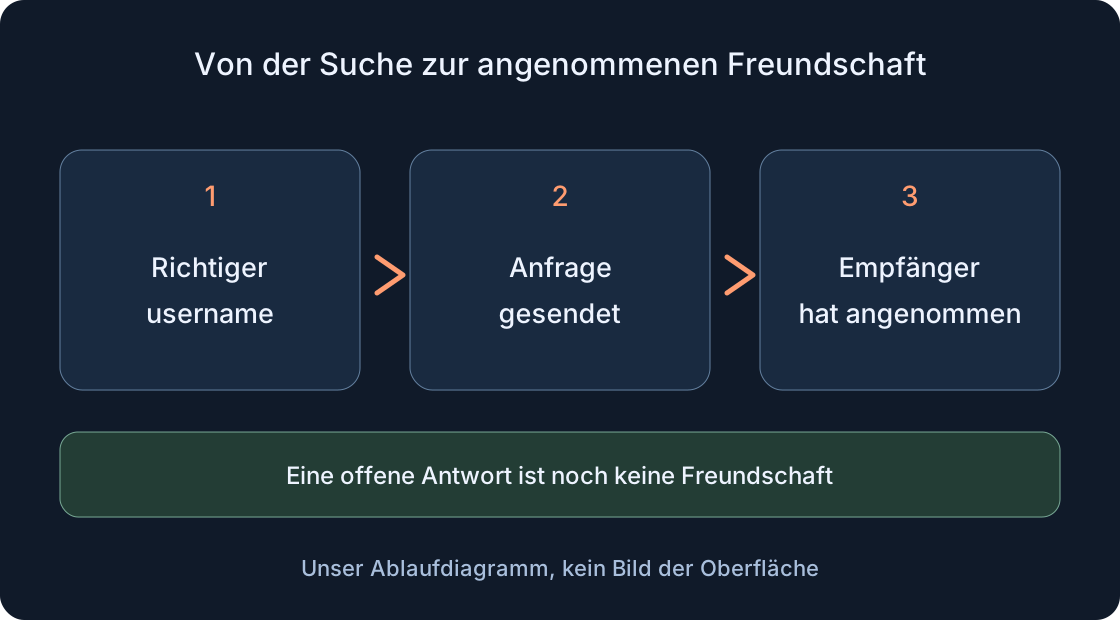 Bild in voller Größe öffnen ↗
Drei Prüfungen vor dem gemeinsamen Spielen #
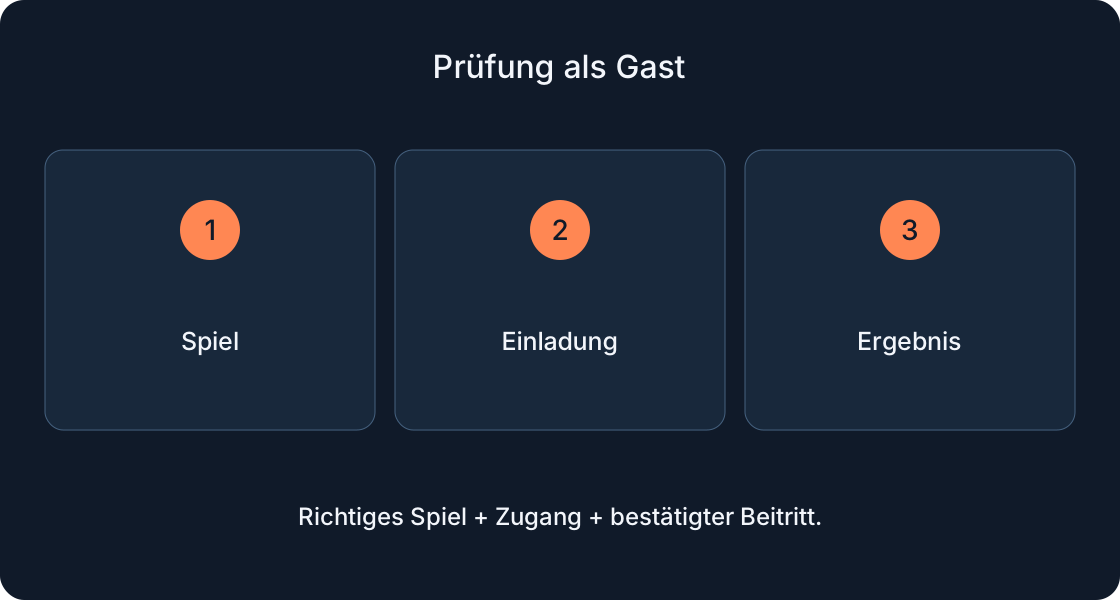
Gemeinsames Spielen beginnt mit drei getrennten Prüfungen: richtige Person gefunden, Anfrage angenommen und Zugang zum gewählten Spiel erlaubt. Der erste Erfolg erledigt die weiteren Schritte nicht. Angenommen, ihr verabredet euch an einer Startplattform: Derselbe Spieltitel beweist noch keine gemeinsame Sitzung. Dieser Leitfaden enthält eine eigene Prüfreihenfolge und Diagramme, keine Kontobilder oder Ergebnisse unseres Spieltests.
Älteres Material nennt Connections. Im April 2026 kündigte Roblox die Rückkehr zu Friends an; die aktuelle Hilfe verwendet ebenfalls Friends und Add Friend. Trusted Friends ist ein eigener Status, kein Pflichtschritt einer normalen Anfrage. Orientiere dich an aktuellen Beschriftungen deiner Anwendung, statt einen erfundenen Add-Connection-Knopf zu suchen.
1. Username statt nur Anzeigename bestätigen #
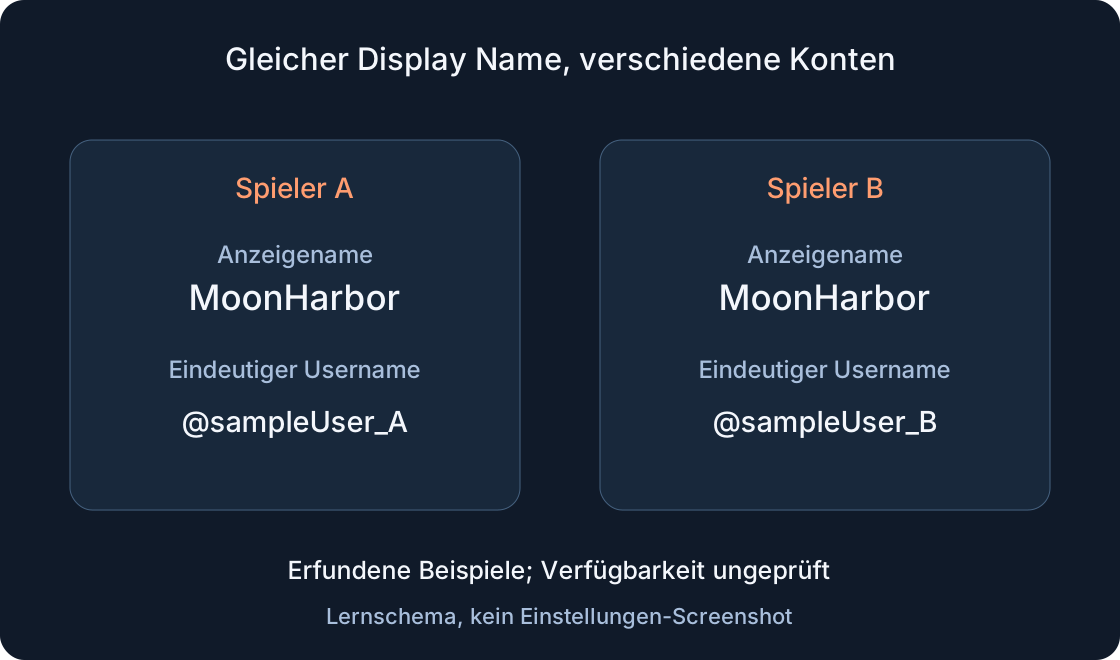
Bitte deinen Bekannten um den genauen username oder einen öffentlichen Profillink. Mehrere Personen können denselben Display Name verwenden, und das Avatarbild bestätigt keine Identität. Im erfundenen Beispiel zeigen zwei Profile MoonHarbor über unterschiedlichen Namen, @sampleUser_A und @sampleUser_B. Die Anfrage gehört an das bestätigte Konto. Diese Beispielnamen wurden nicht auf Verfügbarkeit geprüft.
Vergleiche vor dem Senden die ganze Schreibweise: Zahlen, Unterstriche und ähnlich aussehende Buchstaben. Öffne bei mehreren Treffern das Profil und prüfe den username. Alle Ergebnisse hinzuzufügen ist keine sinnvolle Ratestrategie. Hat die Person ihr Konto umbenannt, bestätige den aktuellen Link. Der verknüpfte Namensleitfaden erklärt beide Felder; hier geht es um den Empfänger, nicht die Änderung deines eigenen Namens.
2. Anfrage auf der Website senden #
Suche in Roblox den username, wähle People, öffne das richtige Profil und verwende Add Friend. Das ist der dokumentierte Weg, keine Zusage einer identischen Position aller Elemente in jeder Version. Prüfe deine Anmeldung: Auf einem gemeinsam genutzten Rechner könnte sonst jemand anderes die Anfrage senden. Nach einer Aktion prüfst du den Zustand, statt mehrfach zu klicken.
Eine Anfrage ist ein Angebot; der Empfänger muss noch zustimmen. Fehlt Add Friend, prüfe zuerst, ob die Person bereits in deiner Liste steht. Eine fehlende Aktion beweist allein keine Blockierung; andere Kontobedingungen können zählen. Bewahre die öffentliche Adresse des ausgewählten Profils in einer persönlichen Notiz auf. So beginnt die spätere Prüfung nicht wieder mit einer Suche. Das Passwort deines Bekannten brauchst du dafür nicht.
3. Den Weg am Telefon verwenden #
Für Telefone beschreibt die Hilfe More → Friends → Suchsymbol: username eingeben und die Hinzufügen-Aktion beim richtigen Treffer verwenden. Vergleiche den Treffer vorher mit dem bestätigten Profil. Weicht der Bildschirm ab, lies die aktuelle mobile Anleitung in den Quellen. Ein Tabletweg oder ein altes Video ist nicht automatisch die richtige Telefonanleitung.
Eine versandte Anfrage kann Pending oder eine Ladeanzeige zeigen. Das bedeutet nicht, dass der Empfänger angenommen hat. Wiederholtes Tippen beendet die Wartephase nicht. Eine nützliche Notiz lautet: „Profil bestätigt, Anfrage gesendet, Antwort offen“. Sie trennt Handlung und Ergebnis. Beim Gerätewechsel prüfst du Konto und Profiladresse erneut. Der Wechsel zum Computer macht aus einer wartenden Anfrage keinen neuen Freundschaftsschritt.
4. Anfrage nach Absenderprüfung annehmen #
Auf der Website öffnest du Anfragen über Add Friends. Am Telefon verwendest du More → Friends → Requests und dann Accept oder Decline für die richtige Anfrage. Vergleiche vor Accept den username des Absenders mit eurer Absprache. Ein ähnlicher Display Name ersetzt diese Prüfung nicht; nimm nicht versehentlich eine benachbarte unerwartete Anfrage an.
Der Empfänger darf ablehnen oder nicht antworten. Das ist kein technischer Fehler, der unbedingt behoben werden muss. Vereinbart bei einer bestehenden Bekanntschaft einmal, die Eingänge zu prüfen, und wartet dann auf die Entscheidung. Fehlt die Anfrage, vergleicht beide Profile und den Sendezustand. Veröffentliche keine fremden Anfragen oder Freundeslisten als Beweis. Beschreibe den abgeschlossenen Schritt und die Anzeige deines eigenen Kontos.
5. Die angenommene Freundschaft bestätigen #
Öffne nach der Annahme Friends und finde den bestätigten username. Öffne das Profil aus dieser Liste, damit sich die spätere Join-Prüfung auf dieselbe Person bezieht. Eine Annahmebenachrichtigung hilft, aber das praktische Ergebnis ist das richtige Konto in der Liste. Folgen, wartende Anfrage und angenommene Freundschaft sind unterschiedliche Zustände.
Scheitert das Senden, prüfe die offiziellen Grenzen: Anzahl von Freunden oder Anfragen, Berechtigung beider Konten und regionale Regeln. Die Hilfe nennt aktuell bis zu 1000 Freunde, verspricht aber keine Zustellung jeder Anfrage. Für Australien bestehen eigene Altersbedingungen beim Empfang. Übertrage sie nicht auf alle Länder und umgehe sie nicht mit weiteren Konten. Eine unbekannte Ursache bleibt unbekannt statt als Absicht der anderen Person dargestellt zu werden.
6. Profil und verfügbares Join öffnen #
Suche deinen Freund anhand des username oder öffne sein Profil. Join Experience erscheint bei laufendem Spiel und erlaubtem Beitritt; du brauchst außerdem Zugang zum Spiel selbst. Ist die Aktion verfügbar, wähle sie und warte auf den Roblox-Start. Die Spielseite allein zu öffnen beweist nicht, dass du deinen Freund erreicht hast.
Vergleiche nach dem Laden Spielname und vereinbarten Treffpunkt. Gibt es eine Teilnehmerliste, prüfe dort den richtigen username. Andernfalls verwendet einen verständlichen Orientierungspunkt in der Welt. Gleiche Avatare beweisen kein Treffen. Ihr könnt etwa zum Startschild gehen, ohne persönliche Daten auszutauschen. Die Tabelle zeigt, was jeder Schritt bestätigt. Sie garantiert keinen gemeinsamen Einstieg bei jeder Serverkonfiguration.
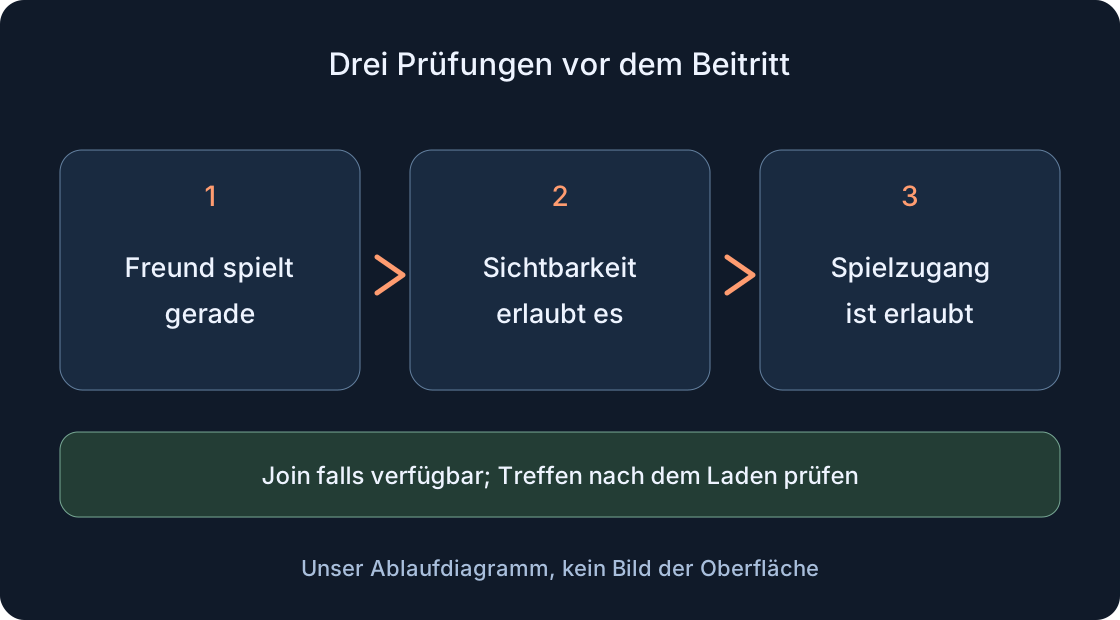 Bild in voller Größe öffnen ↗
| Prüfung | Benötigtes Ergebnis | Keine Zusage für |
|---|---|---|
| Empfänger | Bestätigter username/Profil | Bereits angenommene Anfrage |
| Anfrage | Gesendet und angenommen | Zugang zu jeder Sitzung |
| Freundschaft | Richtiges Konto in Friends | Alle Chatfunktionen |
| Beitritt | Verfügbares Join, erlaubtes Spiel | Privatserverrecht |
| Treffen | Gleiche Sitzung, vereinbarter Punkt | Erfolg unter allen künftigen Bedingungen |
7. Sichtbarkeit prüfen, wenn Join fehlt #
Ein fehlendes Join identifiziert die Ursache nicht. Dein Freund spielt möglicherweise gerade nicht oder zeigt seine aktuelle Sitzung deiner Zielgruppe nicht. Online Status und die verfügbare laufende Sitzung sind getrennte Einstellungen. Auch eine Onlineanzeige beweist kein zugängliches Spiel. Klärt zunächst, ob der vereinbarte Versuch noch läuft.
Der Kontoinhaber kann Settings → Privacy & content restrictions → Visibility & private servers → Visibility → Show current experience prüfen. Die Optionen hängen von Alter und Region ab. Prüfe eigene erlaubte Einstellungen; ändere kein fremdes Konto. Ein Treffen erfordert nicht, alles öffentlich zu machen. Verwaltet ein Elternteil die Einstellung, bleibt die Entscheidung dort. Ein fremdes Versprechen, jedem Spieler beitreten zu können, ersetzt keine fehlende Berechtigung.
8. Normale Freunde, Trusted und Altersrechte unterscheiden #
Angenommene Freundschaft aktiviert nicht automatisch jede Kommunikationsfunktion. Trusted Friends hat eigene Voraussetzungen: Unter 13 braucht man die Zustimmung eines Elternteils für jeden solchen Freund. In einigen Regionen gilt Zustimmung auch für ältere Gruppen. Das ist eine Trusted-Regel, kein weltweites Verbot normaler Freundschaften unter 13. Dieser Leitfaden erweitert keine Chatberechtigungen.
Die aktuelle Altersprüfungs-Hilfe verbindet Spiel- und Funktionszugang mit Altersgruppe, Einstellungen und Region; Chat setzt eine Altersprüfung voraus. „Freund hinzugefügt, Chat oder Spiel noch gesperrt“ bedeutet daher nicht zwangsläufig eine gescheiterte Anfrage. Lies die Erklärung der konkret fehlenden Funktion. Verlangt Roblox eine Elternhandlung oder Altersprüfung, nutze das offizielle Verfahren. Ein fremder Geburtstag oder das Umgehen elterlicher Kontrolle ist kein Fehlerprüfungsschritt.
9. Privatserver, volle Sitzung und unzugängliches Spiel trennen #
Freundschaft garantiert keine Privatservereinladung. Der Besitzer muss den jeweiligen Zugang erlauben; eine gewöhnliche Spieladresse ersetzt diese Entscheidung nicht. Prüft, ob ihr ein öffentliches Spiel oder einen bestimmten geschlossenen Server meintet. Der verknüpfte Privatserverleitfaden erklärt dessen vollständigen Ablauf. Hier genügt es, Einladungstyp und Berechtigung festzustellen.
Meldet Roblox eine volle Sitzung, notiere die Meldung und versuche es später oder vereinbare eine andere erlaubte Sitzung. Leite die Auslastung nicht allein aus fehlendem Join ab. Ist das Spiel selbst unzugänglich, öffne seine öffentliche Seite und lies die Anzeige: Spielzugang und Serverzugang können verschieden sein. Bei 524 prüfst du zuerst Rechte und Verfügbarkeit; das beweist keine Entfernung durch den Freund. Wir versprechen keinen automatischen Wechsel beider Spieler auf denselben freien Server.
10. Von der Beobachtung zur nächsten Prüfung gehen #
Bestimme zunächst den gestoppten Schritt: Suche, Senden, Annahme, Join-Verfügbarkeit oder Laden. Ein genaues Symptom hilft mehr als „mein Freund funktioniert nicht“. Wähle mit der Tabelle die nächste Prüfung und ändere jeweils eine Bedingung. Hat dein Freund die Sitzung verlassen, erzeugt die erneute Annahme einer Anfrage keine neue Sitzung.
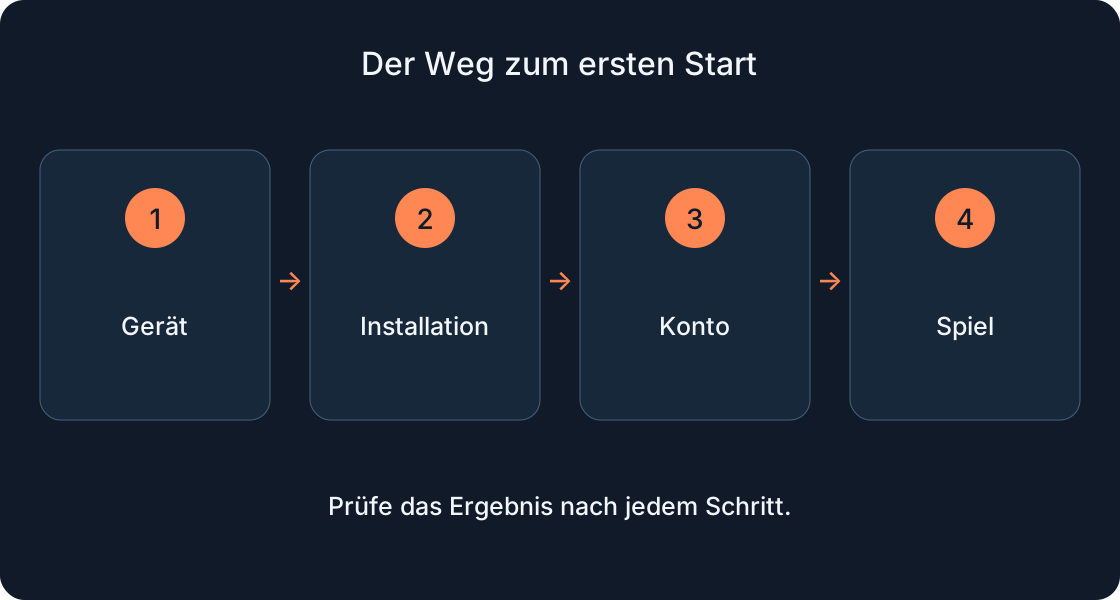
Notiere für Support Zeit, öffentliche Spieladresse, Gerät, Anwendungsversion, genauen Fehlertext und versuchte Schritte. Sende weder Passwort noch Anmeldecodes oder private Kennungen. Bei fehlenden Rechten ersetzt Support keine Zustimmung eines Besitzers oder Elternteils. Startet die Anwendung überhaupt kein zugängliches Spiel, verwende Installations- oder Verbindungshilfe. Das ist eine andere Untersuchung als die Suche nach dem richtigen Menschen.
| Beobachtung | Nächste Prüfung | Nicht daraus schließen |
|---|---|---|
| Viele gleiche Namen | Genauer username und Profil | Jeder Treffer ist dein Freund |
| Anfrage wartet | Empfänger prüft Eingang | Pending bedeutet angenommen |
| Anfrage fehlt | Beide Profile, Sendezustand, Berechtigung | Ständige neue Anfragen nötig |
| Join fehlt | Aktuelle Sitzung und erlaubte Sichtbarkeit | Freund hat dich sicher blockiert |
| Meldung: Sitzung voll | Später oder vereinbarte andere Sitzung | Freundschaft reserviert Plätze |
| Spiel/Server verweigert, 524 | Spielseite, Besitzerrechte, Einschränkungen | Normaler Link umgeht Zugang |
| Geladen, nicht getroffen | Spiel, Sitzung, username, Treffpunkt | Jeder Start ist gemeinsames Spielen |
11. Eine kurze Zweipersonenprüfung durchführen #
Beende die Prüfung mit einer Notiz: „username bestätigt; Anfrage angenommen; Spiel zugänglich; Join sichtbar oder Einschränkung notiert; Treffpunkt geprüft“. Das ist eine Ergebnisvorlage, keine Behauptung, dass eure Konten bereits alles bestanden haben. Bewahre öffentliche Profil- und Spieladressen für den nächsten Versuch auf, damit keine verschiedenen Ziele versehentlich verglichen werden.
Beginnt mit einem Spiel, das beide öffnen dürfen, und einem Zeitpunkt. Die erste Person betritt und bleibt in der Sitzung; die zweite prüft Profil und verfügbare Aktion. Nach einem Spielwechsel prüft ihr den Zugang erneut. Eine frühere Sitzungserlaubnis gilt nicht automatisch überall. Erfolg bestätigt diesen Weg unter diesen Bedingungen. Er beseitigt keine künftigen Grenzen, erteilt kein Privatserverrecht und verlangt keine schwächere Privatsphäre für alle.
Originalquellen
Roblox SupportRoblox Support — Mobile friend requests
Roblox Support — Join another player
Roblox Support — Online status and visibility
Roblox Support — Unlocking trusted friends
Roblox Support — Understanding age checks
Roblox Support — Error 524 and permissions
Roblox — Friends are back (April 2026)