Für Spieler / ROBLOX
Roblox-Namen ändern: Display Name, Username, Kosten und Prüfung
Das richtige Feld auswählen, Anzeigenamen im Browser oder am Handy ändern, einen bezahlten Username-Wechsel prüfen und das eigene Konto eindeutig finden.
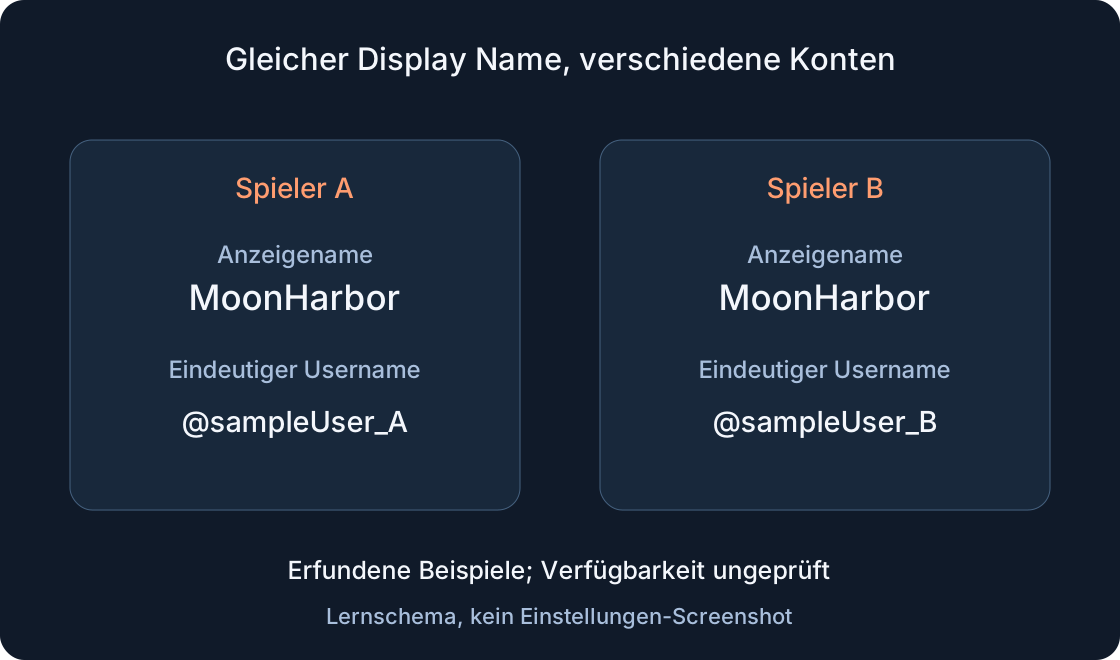 Bild in voller Größe öffnen ↗
Zuerst das richtige Namensfeld bestimmen #
Ein Roblox-Konto hat einen Display Name und einen eindeutigen Username. Im Profil steht @username unter dem Anzeigenamen. Beginnen Sie dort: Die Bitte, einen „Nickname“ zu ändern, unterscheidet diese Felder noch nicht. Klären Sie, ob das sichtbare Auftreten oder der eindeutige Kontoname gemeint ist.
Lernbeispiel: Zwei erfundene Spieler heißen MoonHarbor, einer hat @sampleUser_A, der andere @sampleUser_B. Dieselbe obere Zeile macht sie nicht zum selben Konto. Die Namen dienen der Erklärung, sind keine gesuchten Profile und kein Verfügbarkeitsversprechen. Unsere Bilder sind Diagramme und keine Kontoeinstellungen-Screenshots.
1. Kosten und Grenzen vergleichen #
Display Name lässt sich kostenlos einmal in sieben Tagen ändern. Andere Spieler können denselben Anzeigenamen haben. Username wird getrennt und bei jeder Änderung gegen Robux geändert. Die aktuelle offizielle Hilfe bestätigt die Zahlung, nennt aber keinen festen Betrag. Prüfen Sie den Preis im eigenen offiziellen Dialog vor Buy statt in einem alten Video. Unser Diagramm ist kein Preisangebot.
Sieben Tage gelten für Display Name. Die geprüfte Username-Anleitung nennt kein entsprechendes Intervall; übertragen Sie die Regel nicht. Auch die Rückkehr zu einem früheren Username kostet Robux. Für ein anderes Auftreten im Spiel prüfen Sie zuerst das kostenlose Feld. Eine kostenpflichtige Änderung ist kein vorgeschriebener Schritt dieser Anleitung.
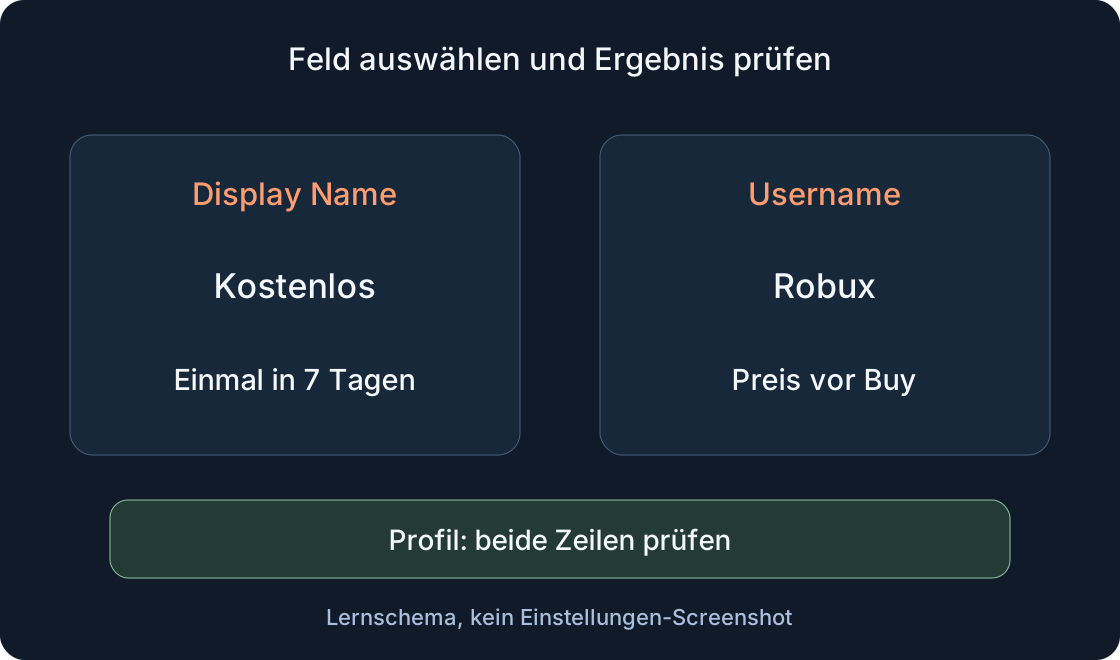 Bild in voller Größe öffnen ↗
| Eigenschaft | Display Name | Username |
|---|---|---|
| Zweck | Sichtbare Darstellung | Eindeutiger Kontoname |
| Kosten | Kostenlos | Robux; Betrag im offiziellen Dialog |
| Intervall | Einmal in 7 Tagen | Geprüfte Anleitung nennt keines |
| Gleichheit | Mehrere Spieler möglich | Name eines anderen Kontos nicht nutzbar |
| Prüfung | Obere Profilzeile | @username darunter |
| Rückkehr | Änderungsgrenze beachten | Wieder Robux erforderlich |
2. Namen und kurze Notiz vorbereiten #
Notieren Sie aktuelle Display Name und @username sowie das Ziel: „nur obere Zeile ändern“ oder „eindeutigen Username ersetzen“. Bereiten Sie eine Haupt- und Ersatzschreibweise vor. Lesen Sie vor Bestätigung genau: Ziffer 1 und Buchstabe l, eingefügte Leerzeichen oder eine falsche Tastaturbelegung können ein anderes Ergebnis erzeugen.
Namen werden gefiltert und müssen Roblox-Regeln erfüllen. Private Kontaktdaten gehören nicht in öffentliche Beispiele. Prüfen Sie Zeichen im aktuellen Feld: Die Hilfe nennt japanische Zeichen als Beta-Funktion, die nicht jeder hat. Das verspricht weder jedes Alphabet für alle Konten noch ein dauerhaftes Verbot sämtlicher nichtlateinischer Zeichen.
3. Display Name auf der Website ändern #
Melden Sie sich beim offiziellen Roblox in Ihrem Konto an. Im Browser öffnen Sie Einstellungen über das Zahnrad oben rechts und dann Account Info. Suchen Sie Change Display Name; die Hilfe beschreibt ein Stift-und-Papier-Symbol. Manche Konten nennen das Feld Name. Prüfen Sie das Feld, bevor Sie die gewünschte Schreibweise eingeben.
Lesen Sie den Wert erneut und wählen Sie Save. Wenn statt kostenloser Speicherung ein Kauf erscheint, prüfen Sie, ob Change Username geöffnet ist. Aktualisieren Sie danach die Seite. Notieren Sie privat das Datum der erfolgreichen Änderung, um die nächste zulässige Gelegenheit zu verstehen, statt das Sieben-Tage-Limit umgehen zu wollen.
4. Den Weg in der mobilen App verwenden #
Die offizielle mobile Anleitung beginnt beim Drei-Punkte-Symbol More. Öffnen Sie Kontoeinstellungen, Account Info und Change Display Name beziehungsweise das passende Feld Name. Geben Sie den Namen ein und schließen Sie Save ab. Übersetzte Bezeichnungen und Positionen können abweichen; nutzen Sie Feldzweck und aktuelle Hilfe statt unser Schema als Bildschirmkopie.
Prüfen Sie danach Einstellungen und Profil. Fehlt der Punkt, notieren Sie Gerät, App-Version und sichtbaren Zustand. Die offizielle Website kann verfügbare Einstellungen vergleichbar machen, garantiert aber keine Aufhebung einer Grenze. Eine zusätzliche „Nickname-Changer“-App ist für den von Roblox beschriebenen Vorgang nicht nötig.
5. Username erst nach Kaufprüfung ändern #
Browser und App beginnen bei denselben Einstellungen: Zahnrad oder More, dann Account Info. Wählen Sie Change Username, geben Sie den gewünschten eindeutigen Namen und das aktuelle Roblox-Passwort im offiziellen Ablauf ein. Prüfen Sie vor Buy Konto, Schreibweise, angezeigten Preis und ob tatsächlich der Username geändert werden soll.
Laut offizieller Hilfe können Sie anschließend mit neuem Username und bisherigem Passwort einsteigen. Namen anderer Konten lassen sich nicht übernehmen und nicht mit einem Zweitkonto tauschen. Reine Groß-/Kleinschreibungsänderungen erhalten keinen Rabatt; frühere Namen sind ebenfalls nicht kostenlos zurückzuholen. Unsere Website kauft nichts und bestätigt keine Verfügbarkeit ohne Prüfung durch Roblox.
6. Beide Felder getrennt prüfen #
Nach kostenloser Änderung vergleichen Sie beide Profilzeilen mit Ihrer Notiz. Erwartet sind neuer Display Name und bisheriger @username. Nach bezahlter Änderung prüfen Sie den neuen Username in Account Info und Profil. Ein Kommentar eines Freundes allein beweist keinen Erfolg. Das ursprüngliche Erstellungsdatum des Kontos bleibt beim Username-Wechsel bestehen.
Vergleichen Sie anschließend die Anzeige im gewünschten Spiel. Ist das Profil geändert, aber die Spielbeschriftung anders, dokumentieren Sie beides getrennt. Eine Spieloberfläche kann eine eigene Beschriftung verwenden. Eine weitere bezahlte Änderung wäre keine sinnvolle erste Diagnose. Nennen Sie Prüfort, Zeitpunkt und Wert, statt aus einem Bildschirm auf einen vollständigen Kontofehler zu schließen.
7. Ablehnung anhand der Meldung prüfen #
Bestimmen Sie zuerst Feld und genauen Ablehnungstext. Beim Display Name prüfen Sie sieben Tage seit der letzten erfolgreichen Änderung. Beim Username prüfen Sie Verfügbarkeit, Feldanforderungen und angezeigte Kaufbedingungen. Lehnt der Filter einen Namen ab, wählen Sie eine andere neutrale Variante. Ähnliche Zeichen sollten nicht dazu dienen, unerlaubte Inhalte durchzusetzen.
Ein Generator beweist weder Verfügbarkeit noch Regelkonformität. Die Tabelle ist unser Beobachtungsablauf, kein Bericht über Tests verschiedener Konten. Halten Sie eine kurze Notiz fest und nutzen Sie bei Bedarf offiziellen Support. Feld, Gerät, Zeit und Meldung sind nützlich; Passwort, Anmeldecodes und Geheimnisse gehören nicht in ein öffentliches Fehlerbeispiel.
| Beobachtung | Prüfung | Nächster Schritt |
|---|---|---|
| Kauf statt Save | Welches Feld geöffnet? | Für kostenlose Aufgabe zu Display Name zurück |
| Änderung noch gesperrt | Letztes erfolgreiches Display-Name-Datum | Zulässigen Zeitpunkt abwarten |
| Username vergeben | Zeichenfolge und offizielle Antwort | Andere Variante wählen |
| Filter lehnt Namen ab | Meldung und Regeln | Neutrale Variante ohne Umgehung |
| Profil und Spiel abweichend | Beide Profilwerte | Spielanzeige getrennt notieren |
| Mehrere gleiche Namen | @username und geprüfte Adresse | Nicht allein nach Display Name wählen |
| Alter Name bleibt sichtbar | Frühere Usernames | Umbenennen verspricht kein Verbergen |
| Username vergessen | Vorher E-Mail/Telefon hinzugefügt? | Offizielle Wiederherstellungshilfe |
8. Eigenes Konto eindeutig finden #
Wenn Sie angemeldet sind, öffnen Sie Ihr Profil und lesen @username unter Display Name. Geben Sie Freunden den eindeutigen Namen oder eine geprüfte Profiladresse statt nur der gemeinsamen oberen Zeile. Frühere Usernames bleiben in Einstellungen, Profil und People search sichtbar. Ein alter Suchtreffer beweist daher allein kein neu erstelltes Konto.
Bei vergessenem Username ohne Anmeldung nutzen Sie Forgot Username or Password auf Login. Der Ablauf verwendet zuvor hinzugefügte E-Mail oder Telefonnummer; die Hilfe nennt außerdem manche Kaufbelege. Ein ähnlicher Anzeigename ersetzt diese Wege nicht. Folgen Sie der aktuellen Wiederherstellungshilfe, statt einen zufälligen Treffer zum eigenen Profil zu erklären.
9. Sichtbarkeit alter Namen beachten #
Display Name und Username sind auf Roblox und in verbundenen Spielen sichtbar. Umbenennen verändert das Auftreten und verspricht keine verborgene Geschichte. Roblox erlaubt ausdrücklich die Ansicht früherer Usernames. Damit Freunde Sie erkennen, behalten Sie eine geprüfte Profiladresse und teilen den neuen @username auf üblichem Weg mit.
Eine private Notiz kann alten Wert, neuen Wert, Datum und Ergebnis enthalten. Öffentlich genügt ein anonymes Beispiel statt eines vollständigen Einstellungen-Screenshots. Wird ein Wert moderiert oder zurückgesetzt, übernehmen Sie keine Zusage kostenloser Wiederherstellung aus fremden Erzählungen. Prüfen Sie Ihre Kontomeldung und den offiziellen Support für diesen Fall.
10. Mit einer Prüfung abschließen #
Angebote wie „belegte Namen freigeben“, „Username kostenlos ändern“ oder „Wartezeit entfernen“ gehören nicht zum beschriebenen offiziellen Weg. Geben Sie diesen Diensten keine Passwörter, Cookies, Bestätigungs- oder Ersatzcodes. Passwort im offiziellen Roblox-Dialog und Passwort auf einer Drittwebsite sind unterschiedliche Situationen. Prüfen Sie zuerst den tatsächlichen Ort.
Vier Zeilen reichen für den Abschluss: ausgewähltes Feld, Aktion in Einstellungen, beobachtete Display Name und @username nach Aktualisierung und offener Fehler oder „geprüft“. Unser anderer Guide erklärt Zwei-Schritt-Sicherheit genauer. Hier geht es um das richtige Namensfeld ohne unnötigen Kauf und einen eindeutigen Weg zum eigenen Konto.
Originalquellen
Roblox SupportRoblox Support — Changing Your Username
Roblox Support — I Forgot My Username
Roblox Support — Keep Your Account Safe
Roblox — official support