Игрокам / ROBLOX
Как сменить имя в Roblox: Display Name, username, цена и проверка
Выберите нужное поле, измените отображаемое имя на сайте или телефоне, проверьте условия платной смены username и найдите свой аккаунт без путаницы.
 Открыть изображение крупнее ↗
Сначала выясните, какое имя нужно изменить #
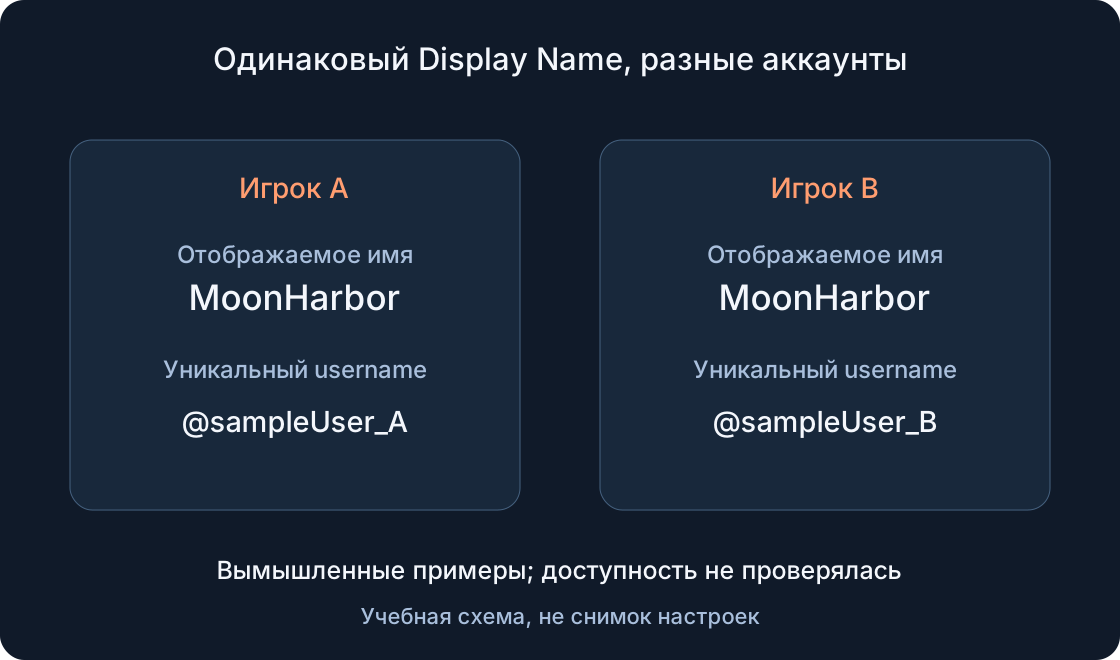
В Roblox у аккаунта есть Display Name — отображаемое имя — и username — уникальное имя пользователя. На странице профиля username можно найти под отображаемым именем в виде @username. Начните с этой проверки: слово «ник» в сообщении друга не объясняет, какое из двух полей он имеет в виду.
Учебный пример: два вымышленных игрока выбрали имя MoonHarbor, но один имеет @sampleUser_A, другой @sampleUser_B. Одинаковая первая строка не делает их одним аккаунтом. Это пример для объяснения, не поиск существующих пользователей и не обещание доступности этих имён. Картинки ниже — наши схемы, а не снимки настроек аккаунта.
1. Сравните стоимость и ограничения до действий #
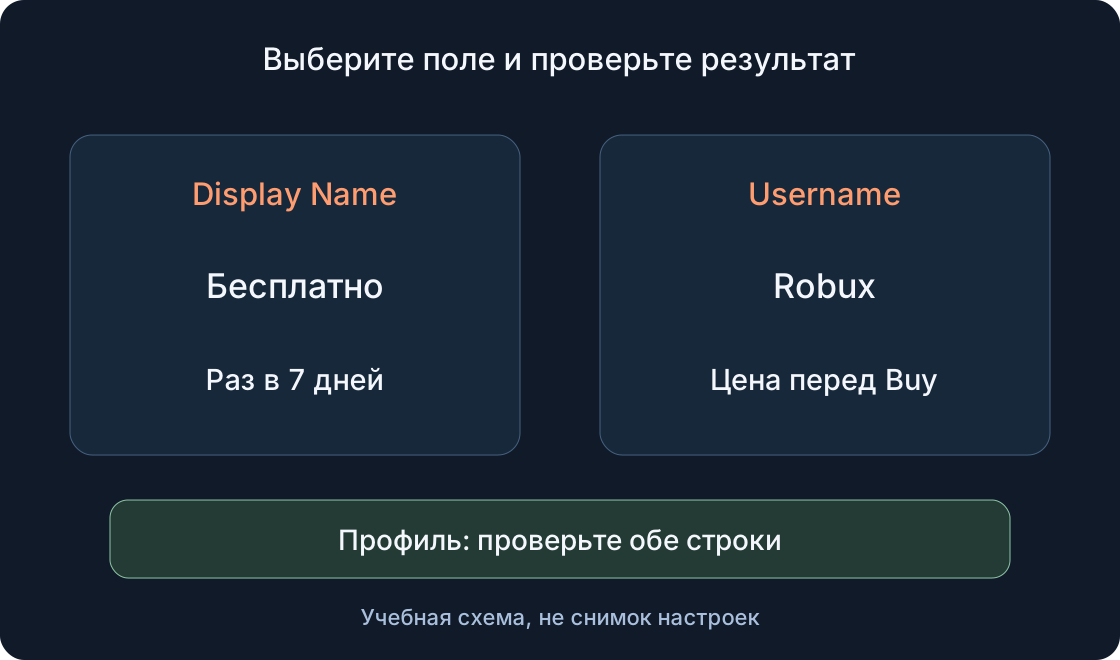
Смена Display Name бесплатна и разрешена один раз в семь дней. Другие игроки могут иметь такое же отображаемое имя. Username меняется отдельно за Robux; текущая официальная статья подтверждает оплату каждой смены, но не указывает фиксированную сумму. Проверяйте цену в собственном официальном окне перед Buy, не по старому ролику или нашей схеме.
Правило семи дней относится именно к Display Name. В изученной инструкции username такой интервал не установлен, поэтому переносить его туда нельзя. Обратная смена username тоже требует Robux. Если хочется лишь иначе представляться в играх, сначала сравните бесплатное поле со своей задачей; платное действие не является обязательным этапом этой инструкции.
 Открыть изображение крупнее ↗
| Свойство | Display Name | Username |
|---|---|---|
| Назначение | Отображаемое имя | Уникальное имя аккаунта |
| Стоимость | Бесплатно | Robux; сумма в официальном окне |
| Интервал | Один раз в 7 дней | В проверенной статье интервал не указан |
| Совпадения | Возможны у разных игроков | Имя другого аккаунта недоступно |
| Проверка | Верхняя строка профиля | @username под ней |
| Возврат | Учитывайте ограничение смены | Снова требует Robux |
2. Подготовьте имя и короткую заметку #
Запишите текущие Display Name и @username, а рядом желаемый результат: «изменить только верхнюю строку» или «заменить уникальное имя пользователя». Подготовьте один основной и один запасной вариант, понятные вам без объяснения. Проверяйте написание до подтверждения: цифра 1 и буква l, случайный пробел при копировании или неверная раскладка могут дать другой результат.
Имена фильтруются и должны соблюдать правила Roblox. Не включайте личные контакты в пример для публичного обсуждения. Поддержку символов смотрите в текущем поле: справка отдельно упоминает японские символы как beta-функцию, доступную не всем. Это не основание обещать любой алфавит каждому аккаунту или объявлять все нелатинские символы навсегда запрещёнными.
3. Измените Display Name на сайте #
Войдите в свой аккаунт на официальном Roblox. В браузере откройте настройки через значок шестерёнки справа вверху, затем Account Info. Найдите Change Display Name — в справке описан значок карандаша и бумаги. У некоторых пользователей поле называется Name. Сверьте именно название поля, прежде чем вводить новый вариант.
Введите подготовленное имя, перечитайте его и выберите Save. Если вместо бесплатного сохранения вы видите покупку, остановитесь и проверьте, не открыт ли Change Username. После сохранения обновите страницу. В личной заметке можно отметить дату успешной смены: это поможет понять следующий допустимый срок, не обещая обхода семидневного ограничения.
4. Выполните тот же путь в мобильном приложении #
Официальная инструкция для приложения начинает маршрут со значка трёх точек More. Откройте настройки аккаунта, выберите Account Info, затем Change Display Name или соответствующее поле Name. Введите имя и завершите Save. Названия переведённых пунктов и расположение могут отличаться; ориентируйтесь на смысл поля и актуальную справку, а не на нарисованный нами экран.
После действия вернитесь к настройкам и профилю и проверьте значение. Если пункта не видно, сначала запишите устройство, версию приложения и что именно отображается. Переход на официальный сайт может помочь сравнить доступные настройки, но не гарантирует снятие ограничения. Не устанавливайте стороннее приложение «для смены ника», когда нужная функция описана как настройка самого Roblox.
5. Меняйте username только после проверки покупки #
На сайте и в мобильном приложении вход в настройки тот же: шестерёнка браузера либо More, затем Account Info. Выберите Change Username, введите желаемое уникальное имя и текущий пароль Roblox в официальном процессе. Перед Buy проверьте правильный аккаунт, точное новое написание, показанную стоимость и что это действительно смена username.
По официальной инструкции после смены можно входить с новым username и прежним паролем. Нельзя взять имя другого аккаунта или обменять usernames со своим вторым аккаунтом. Простое изменение регистра букв не даёт скидки; возвращение прежнего username также платное. Наш сайт не совершает покупку за вас и не подтверждает доступность выбранной строки без проверки Roblox.
6. Проверьте два поля отдельно #
После бесплатной смены откройте профиль и сравните обе строки с заметкой. Ожидаемое состояние: новый Display Name, прежний @username. После платной смены проверьте новый username в Account Info и профиле; не делайте вывод об успехе по одному сообщению друга в чате. Дата создания аккаунта при смене username сохраняется.
Затем сравните отображение в нужной игре. Если профиль уже изменён, а игровая подпись другая, зафиксируйте отдельно эти наблюдения. Интерфейс конкретной игры может показывать свою подпись, и повторная платная смена не является диагностикой такого отличия. Запишите место проверки, время и фактическое значение; не объявляйте ошибку всего аккаунта по одному экрану.
7. Если имя не сохраняется, разберите сообщение #
Сначала определите поле и точный текст отказа. Для Display Name проверьте, прошло ли семь дней с последней успешной смены. Для username проверьте занятость, требования поля и показанные условия покупки. Если строка отклонена фильтром, попробуйте другой нейтральный вариант; не пытайтесь обходить фильтрацию похожими символами ради запрещённого содержания.
Наличие имени в генераторе не подтверждает его доступность или соответствие правилам. В таблице ниже — наш порядок наблюдений, не результат тестов разных аккаунтов. Сохраните краткую запись и, если нужна помощь, используйте официальный канал поддержки. В обращении полезны поле, устройство, время и сообщение; пароль, коды входа и другие секреты для публичного примера не нужны.
| Наблюдение | Проверка | Следующий шаг |
|---|---|---|
| Появилась покупка вместо Save | Какое поле открыто? | Вернуться к Display Name, если нужна бесплатная смена |
| Срок смены не наступил | Дата последнего успешного Display Name | Дождаться допустимого срока, не обещать обход |
| Username занят | Точная строка и официальный ответ | Выбрать другой вариант |
| Имя отклонено фильтром | Сообщение и правила | Нейтральный вариант без обхода фильтра |
| Profile и игра показывают разное | Обе фактические строки профиля | Записать отдельно игровое отображение |
| Нашли несколько одинаковых имён | @username и проверенная ссылка | Не выбирать аккаунт только по Display Name |
| Старое имя видно после смены | История предыдущих usernames | Это не гарантия скрытой истории |
| Username забыт | Есть ли заранее добавленный email/телефон? | Официальная инструкция восстановления |
8. Найдите собственный аккаунт и не спутайте двойников #
Если вы уже вошли, откройте свой профиль и прочитайте @username под Display Name. Для передачи другу используйте уникальное имя или ссылку на проверенный профиль, а не только общую верхнюю строку. После смены username прежние имена остаются видимыми в настройках, профиле и People search; такое совпадение поиска само по себе не означает новый аккаунт.
Если username забыт и входа нет, официальный маршрут — Forgot Username or Password на странице Login. Восстановление использует email или телефон, заранее добавленные к аккаунту; справка также упоминает некоторые чеки покупок. Наличие похожего Display Name не заменяет эти способы. При затруднении переходите к текущей инструкции восстановления, не выбирайте случайного человека из результатов как свой профиль.
9. Учтите видимость прежних имён #
Display Name и username видимы на Roblox и в связанных играх. Смена имени — настройка представления аккаунта, а не обещание скрыть историю. Roblox прямо указывает возможность посмотреть прошлые usernames. Если задача — чтобы друзья узнали вас после изменения, заранее сохраните проверенную ссылку и сообщите нужным людям новый @username обычным способом.
Учебная памятка для себя может содержать старое поле, выбранное новое, дату и итог проверки. Для публикации достаточно обезличенного примера: не нужен скриншот всей страницы с другими данными. Если после модерации значение сброшено, не переносите в свою ситуацию обещания бесплатного восстановления из чужих историй; проверяйте сообщение вашего аккаунта и официальный ответ поддержки.
10. Завершите проверкой, а не сторонней услугой #
Сервис «освободим занятый ник», «сменим username бесплатно» или «уберём ожидание» не является частью описанного официального маршрута. Не отдавайте ему пароль, cookie, коды подтверждения и резервные коды. Пароль в официальном окне смены username и передача пароля постороннему сайту — разные ситуации; сначала проверяйте, где вы находитесь.
Завершённый результат можно описать четырьмя строками: выбранное поле, действие в настройках, фактические Display Name и @username после обновления, оставшаяся проблема либо «проверено». Для подробной защиты и двухэтапного входа на сайте есть отдельный гайд. Здесь цель уже: изменить нужное имя без лишней покупки и сохранить понятный способ найти именно свой аккаунт.
Первоисточники
Roblox SupportRoblox Support — Changing Your Username
Roblox Support — I Forgot My Username
Roblox Support — Keep Your Account Safe
Roblox — official support