Игрокам / ROBLOX
Аватар Roblox: как надеть и снять вещи и проверить скин в игре
Понятные шаги для браузера и телефона: принадлежащие предметы, одежда, тело, цвет кожи и аксессуары. Сравнение редактора с игрой, две схемы и таблица диагностики.
 Открыть изображение крупнее ↗
Какой внешний вид вы хотите изменить #
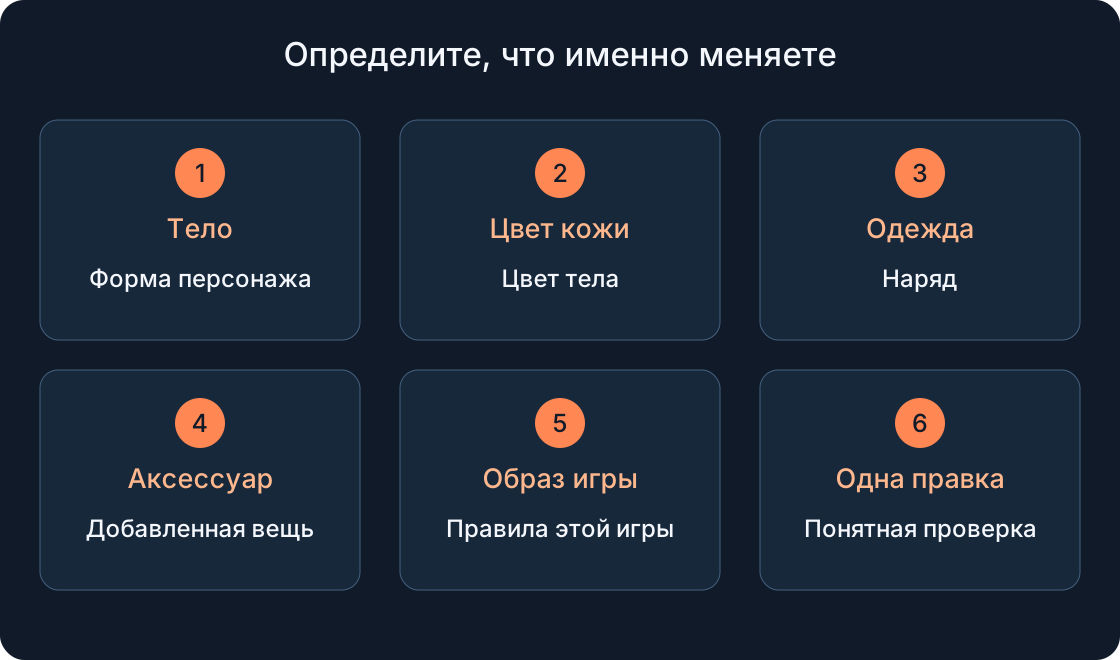
Начните с одной задачи: например, надеть уже имеющуюся шляпу, снять рюкзак или подобрать цвет тела. Словом «скин» игроки называют разные изменения. Если сразу искать «как поменять скин», легко оказаться в магазине другой игры, хотя нужна всего одна вещь в редакторе Roblox.
В этом гайде вы сначала определите тип изменения, затем сделаете одну правку и сравните результат. Учебные шляпа и куртка ниже — условные примеры, а не обещанные подарки. Материал не требует покупки. Выбирайте предмет, который уже принадлежит нужному аккаунту; наличие красивой картинки в поиске ещё не означает, что вещь получена.
1. Разделите тело, одежду и игровой образ #
Удобно описывать желание точнее: «другая форма головы», «синий цвет руки», «куртка», «рюкзак» или «костюм персонажа в этой игре». Это пять разных задач. Тело задаёт форму персонажа, цвет кожи — окраску, одежда — наряд, аксессуар — добавленную вещь. Слово «скин» само по себе не указывает нужную категорию.
Внутриигровой образ ищите по правилам конкретного разработчика. Не считайте его предметом платформенного гардероба без такого указания. Таблица поможет сформулировать задачу до нажатий. Например, если вы хотите снять рюкзак, изменение цвета тела не проверяет эту задачу: ищите именно рюкзак, а не похожий общий силуэт.
| Задача | Что различать |
|---|---|
| Изменить форму персонажа | Тело и его части |
| Изменить цвет тела | Цвет кожи, отдельно от одежды |
| Надеть куртку | Точный предмет одежды |
| Снять рюкзак | Точный аксессуар |
| Выбрать костюм одной игры | Её собственный образ и правила |
2. Проверьте аккаунт и выбранный предмет #
Перед изменением убедитесь, что открыт ваш профиль. На общем устройстве сравните имя аккаунта, затем найдите нужную принадлежащую вещь и запишите её название. Не ориентируйтесь только на аватар: два семейных профиля могут выглядеть похоже. Если вещи нет среди доступных вам предметов, сначала выясните её происхождение.
Для аккуратного сравнения подготовьте короткую запись: аккаунт, предмет, категория, что хотите увидеть. Если предмет был наградой события, отдельно сохраните фактическое сообщение о получении. Не записывайте пароль или код входа. Наш гайд про коды помогает различить активацию награды и редактирование внешнего вида; здесь покупка или выдача предмета не выполняется.
3. Наденьте одну вещь в браузере #
Браузер: Avatar → категория → значок предмета. Выбранная карточка выделена.
Учебный пример: исходный образ без шляпы, цель — увидеть конкретную шляпу. Сохраните для себя исходный вид, выберите её и рассмотрите голову в предпросмотре. Пока не меняйте волосы, тело и одежду одновременно. Так вы сможете назвать причину изменения. Если карточка не найдена, вернитесь к её точному названию и категории; не выбирайте первую похожую вещь просто ради завершения шага.
4. Снимите вещь и проверьте обратное действие #
Снятие: нажмите выделенную карточку снова. Для предпросмотра используйте Redraw, если доступно.
Теперь выполните обратную проверку: та же шляпа должна исчезнуть из ожидаемого места. Если результат непонятен, не добавляйте ещё три предмета поверх. Посмотрите, выбран ли именно нужный объект, и сравните изображения до и после. «У меня больше нет шляпы на голове» и «предмет удалён из аккаунта» — разные утверждения. В этой статье вы меняете надетый образ, а не совершаете продажу, передачу или удаление принадлежащей вещи.
5. Найдите нужный раздел на телефоне или планшете #
Avatar становится Me по регионам. Телефон: Wear This Yes/No. Планшет: More → Me.
Сопоставляйте задачу со своим интерфейсом, а не с точным местом кнопки на старом скриншоте. Если вкладка ещё называется Avatar, это само по себе не ошибка. Откройте принадлежащий предмет, измените только его состояние и рассмотрите результат. Маленький экран удобнее проверять по одной вещи: запишите название, затем снимите и снова наденьте её. Если расположение отличается от описания, прочитайте актуальный источник в конце статьи и сохраните название видимого раздела.
6. Цвет кожи и форма тела — отдельные правки #
В браузере цвет: Head & Body → Skin Tone. В мобильной справке: Me → Customize → Body → Skin. Форму тела и цвет проверяйте отдельно.
Придумайте измеримую цель, например «выбранная рука стала нужного цвета», а не «теперь всё красивее». Сначала осмотрите персонажа без нового наряда, затем верните одежду и сравните видимую часть. Если куртка закрывает руки, по её цвету нельзя судить о цвете тела. Смена головы ради рюкзака тоже не изолирует причину. За один проход изменяйте один параметр и записывайте, что именно проверили; это помогает вернуться к прежнему виду без угадывания.
7. Почему в игре персонаж может выглядеть иначе #
Creator Hub описывает настройки игры, которые изменяют тело, одежду и аксессуары игроков. Поэтому редактор аккаунта и персонаж конкретной игры — разные точки проверки.
Не делайте по одному запуску вывод, что предмет потерян или разработчик допустил ошибку. Сначала сравните, какую именно деталь вы изменили и что осталось на модели в игре. Отдельно запишите, есть ли собственное меню костюмов. Если в игре установлен одинаковый образ для персонажей, ожидание точной копии платформенного наряда может быть неверным. Для пяти игр нашего каталога эта статья не подтверждает конкретную конфигурацию аватара: её следует проверять отдельно.
8. Выполните спокойное сравнение в трёх местах #
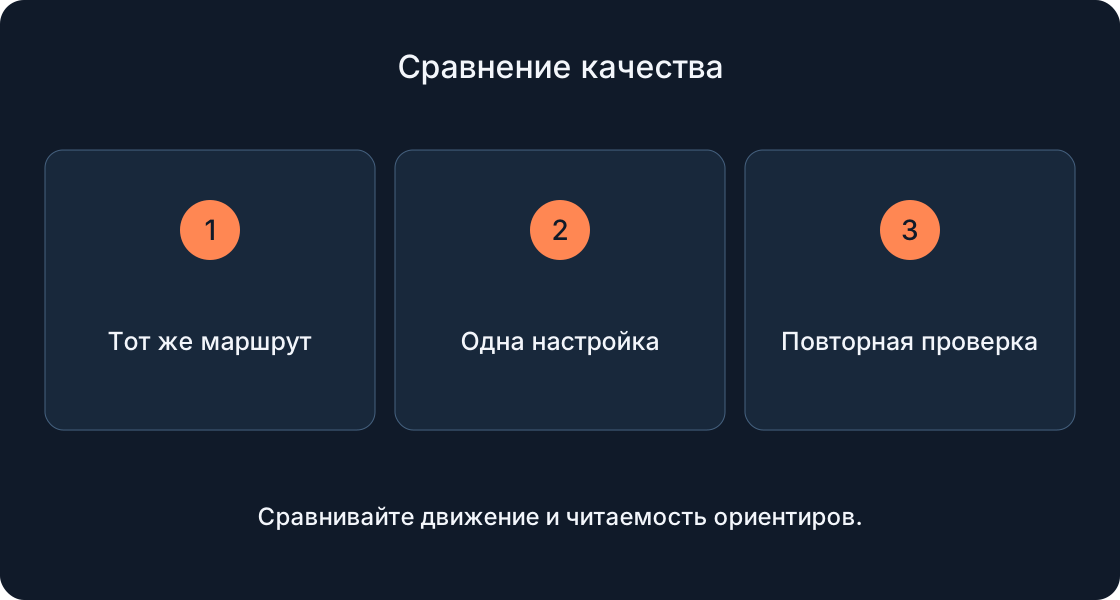
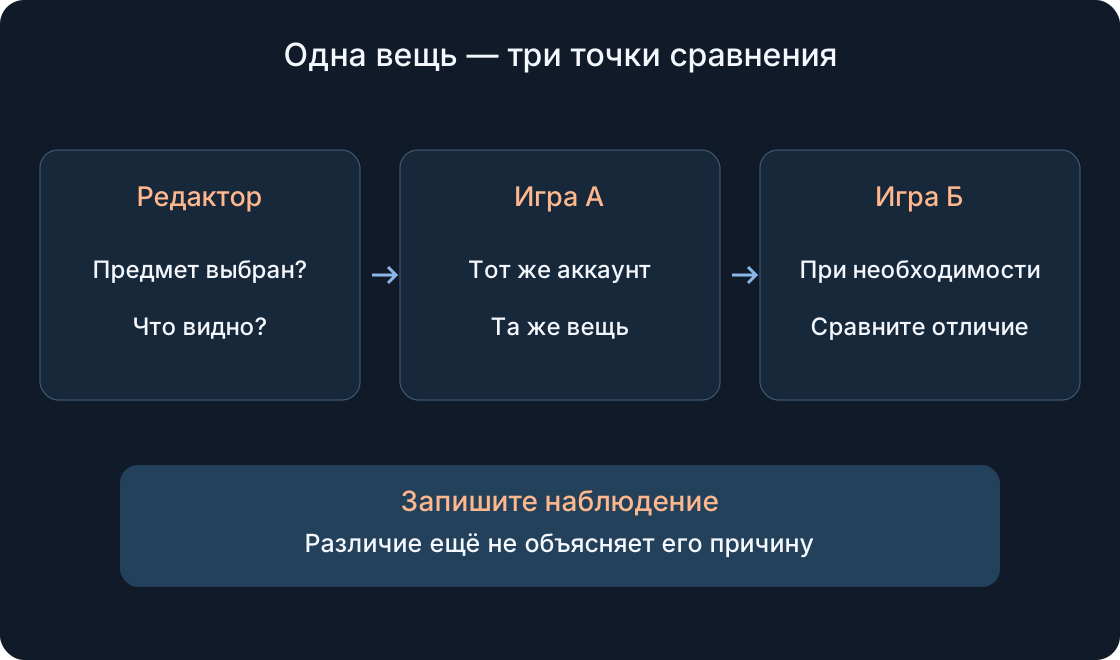
Наше учебное упражнение: выберите одну принадлежащую вещь, проверьте её в редакторе, затем в выбранной игре. Запишите название игры и видимое отличие. При необходимости сравните вторую доступную игру с тем же аккаунтом и той же вещью. Не меняйте между попытками всё тело или набор одежды.
Пример записи: «В редакторе рюкзак виден; в игре А не виден; в игре Б виден». Это наблюдение, а не доказательство ограничения или неисправности. Оно помогает понять, кому задавать следующий вопрос. Если вместо сравнения поменять аккаунт, вещь и игру одновременно, результаты перестанут отвечать на исходную задачу. Иллюстрация показывает порядок, а не реальные скриншоты Roblox.
 Открыть изображение крупнее ↗
9. Если вместо аватара появились серые блоки #
Roblox связывает серую блочную модель с региональной доступностью. Для собственного персонажа поддержка советует надеть или снять вещь в редакторе. Это проверка, не гарантированное исправление.
Сохраните наблюдение: собственный ли это персонаж, в каком месте он отображается, какая вещь менялась. Не объявляйте по чужому серому персонажу, что у вас исчезла покупка. Доступность и получение предмета — разные вопросы. Не покупайте ещё одну копию в надежде решить непроверенную причину. Используйте действующие возможности своего региона; этот гайд не предлагает подменять регион или обходить ограничения. Если результат остаётся непонятным, переходите к поддержке с точной записью.
10. Прочитайте симптом, затем выберите проверку #
Таблица ниже разделяет наблюдения. Нужная вещь не найдена, вещь выбрана, но не видна, или вид отличается только в игре — это разные ситуации. Начинайте с той строки, которая соответствует вашему экрану, и меняйте один элемент. Не выполняйте все проверки подряд без записи результата.
Учебный пример: пользователь нашёл куртку и выбрал её, но в игре персонаж одет в форму. Сначала нужен сравнительный тест редактора и игры; искать код выдачи другой куртки пока не помогает. Если вещь вообще не найдена в аккаунте, начните с названия и факта получения. Таблица не устанавливает причину по одному симптому и не гарантирует возврат предмета.
| Что наблюдаете | Следующая проверка |
|---|---|
| Предмет не найден | Название, категория, аккаунт и факт получения |
| Карточка выбрана, вид непонятен | Одна вещь, исходное изображение и предпросмотр |
| В игре другое тело или форма | Сравните редактор и игру без других правок |
| Тело закрыто одеждой | Сравните видимую часть, не цвет куртки |
| Серая блочная модель | Чей персонаж, где появляется; официальный источник |
| Вопрос остаётся | Запишите шаги и обратитесь в подходящую поддержку |
11. Как завершить проверку и обратиться за помощью #
Проверка завершена, когда вы можете назвать предмет, нужный аккаунт, выполненное действие и видимый результат. Для повторного опыта вернитесь к исходному варианту и повторите одну правку. Успех в редакторе не следует записывать как успех во всех играх. Сохраняйте краткое описание рядом с личным снимком экрана.
В официальную поддержку передайте имя пользователя, устройство, название предмета и точные шаги; для вопроса об одной игре используйте доступный канал её автора. Сначала уберите с изображения личные данные. Не публикуйте пароли и коды входа. Читателю не нужна сложная история всех ваших нарядов: достаточно одного воспроизводимого случая, сравнения до и после и ссылки на нужную вещь, если она известна.
Первоисточники
Roblox SupportRoblox Support — mobile avatar editor
Roblox Support — avatar item availability
Roblox Creator Hub — game avatar settings
Roblox Support — inventory on mobile
Roblox — account avatar editor
Roblox Support — contact