Für Spieler / ROBLOX
Roblox-Avatar: Gegenstände anlegen, ablegen und im Spiel prüfen
Schritte für Browser und Handy: eigene Gegenstände, Kleidung, Körper, Hautfarbe und Zubehör. Mit Vergleichsübung, zwei Schaubildern und Fehlersuche.
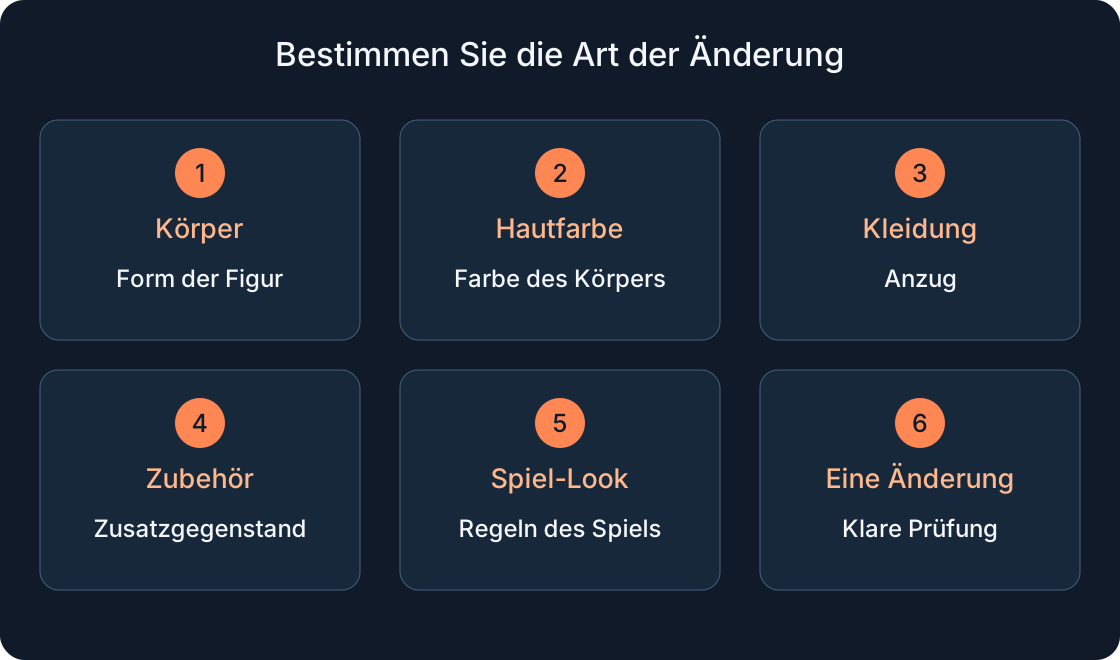 Bild in voller Größe öffnen ↗
Welches Aussehen möchten Sie verändern? #
Beginnen Sie mit einer Aufgabe: einen vorhandenen Hut anlegen, einen Rucksack abnehmen oder eine Körperfarbe wählen. „Skin“ kann mehrere Veränderungen meinen. Eine Suche nach „Skin ändern“ führt möglicherweise in den Shop eines anderen Spiels, obwohl Sie nur einen Gegenstand im Roblox-Editor benötigen.
Hier bestimmen Sie zuerst die Art der Änderung, verändern genau eine Sache und vergleichen das Ergebnis. Hut und Jacke in den Beispielen sind erfundene Übungsbezeichnungen, keine versprochenen Geschenke. Ein Kauf ist nicht nötig. Wählen Sie etwas, das dem richtigen Konto bereits gehört; ein schönes Suchbild beweist keinen erhaltenen Gegenstand.
1. Körper, Kleidung und Spielkostüm unterscheiden #
Beschreiben Sie das Ziel genau: „andere Kopfform“, „blauer Arm“, „Jacke“, „Rucksack“ oder „Kostüm dieses Spiels“. Das sind fünf Aufgaben. Körper bezeichnet die Form, Hautfarbe die Färbung, Kleidung den Anzug und Zubehör einen hinzugefügten Gegenstand. „Skin“ allein nennt keine eindeutige Kategorie.
Für einen Spiel-Look gelten die Hinweise des jeweiligen Erstellers. Ohne entsprechende Information gehört er nicht automatisch zur Plattform-Garderobe. Nutzen Sie die Tabelle vor dem Anklicken. Einen Rucksack abzunehmen prüfen Sie nicht durch eine andere Körperfarbe: Suchen Sie den tatsächlichen Rucksack, nicht nur eine ähnliche Silhouette.
| Ziel | Was unterscheiden? |
|---|---|
| Form der Figur ändern | Körper und Körperteile |
| Körperfarbe ändern | Hautfarbe getrennt von Kleidung |
| Jacke anlegen | Genauer Kleidungsgegenstand |
| Rucksack ablegen | Genaues Zubehör |
| Kostüm eines Spiels wählen | Eigenes System und Regeln des Spiels |
2. Konto und eigenen Gegenstand prüfen #
Prüfen Sie vor der Änderung das geöffnete Konto. Auf einem gemeinsam benutzten Gerät vergleichen Sie den Benutzernamen, suchen den eigenen Gegenstand und notieren dessen Namen. Ein vertrauter Avatar reicht nicht: Familienkonten können ähnlich aussehen. Fehlt die Sache unter den verfügbaren Gegenständen, klären Sie zunächst, woher sie stammen sollte.
Eine kurze Notiz genügt: Konto, Gegenstand, Kategorie, gewünschte Änderung. Für eine Aktionsbelohnung bewahren Sie die tatsächliche Empfangsmeldung getrennt auf. Passwort und Anmeldecode gehören nicht hinein. Unser Code-Leitfaden unterscheidet das Erhalten einer Belohnung vom Ändern des Aussehens; dieser Ablauf kauft und vergibt keinen neuen Gegenstand.
3. Einen Gegenstand im Browser anlegen #
Browser: Avatar → Kategorie → Gegenstandssymbol. Die Auswahl wird hervorgehoben.
Übungsbeispiel: Anfangs kein Hut, danach soll ein bestimmter Hut erscheinen. Bewahren Sie den Ausgangszustand zum Vergleich auf, wählen Sie den Hut und betrachten Sie den Kopf in der Vorschau. Haare, Körper und Kleidung bleiben zunächst gleich. So können Sie die Ursache der Änderung benennen. Fehlt die Karte, prüfen Sie Namen und Kategorie erneut; ein ähnliches Objekt beantwortet die ursprüngliche Frage nicht.
4. Ablegen und die Gegenprobe durchführen #
Zum Ablegen erneut die hervorgehobene Karte anklicken; für die Vorschau gegebenenfalls Redraw verwenden.
Prüfen Sie jetzt die umgekehrte Änderung: Derselbe Hut soll an der erwarteten Stelle verschwinden. Ist das Ergebnis unklar, legen Sie nicht noch drei Dinge darüber. Prüfen Sie das gewählte Objekt und vergleichen Sie vorher und nachher. „Kein Hut auf dem Kopf“ bedeutet nicht „Gegenstand aus dem Konto gelöscht“. Sie verändern hier den angelegten Look; Verkauf, Übertragung oder Löschen eines eigenen Gegenstands sind andere Vorgänge.
5. Bereich auf Handy oder Tablet finden #
Avatar wird regional Me. Handy: Wear This Yes/No. Tablet: More → Me.
Vergleichen Sie die Aufgabe mit Ihrer aktuellen Oberfläche statt mit der Position einer Taste in einem alten Bild. Avatar als bisheriger Name ist allein kein Fehler. Öffnen Sie die eigene Sache, verändern Sie nur ihren Anlegezustand und betrachten Sie das Ergebnis. Auf kleinen Bildschirmen hilft ein einzelner Gegenstand: Namen notieren, ablegen, wieder anlegen. Bei anderem Aufbau lesen Sie die aktuelle Quelle unten und notieren den tatsächlich sichtbaren Bereich.
6. Hautfarbe und Körperform getrennt bearbeiten #
Browser-Farbe: Head & Body → Skin Tone. Die mobile Hilfe nennt Me → Customize → Body → Skin. Prüfen Sie Form und Farbe getrennt.
Wählen Sie ein beobachtbares Ziel wie „dieser Arm hat die gewünschte Farbe“, nicht „alles ist schöner“. Betrachten Sie die Figur zunächst ohne den neuen Anzug, dann mit Kleidung und vergleichen Sie sichtbare Stellen. Eine Jacke über den Armen beweist keine geänderte Körperfarbe. Auch ein neuer Kopf vermischt eine Rucksackprüfung mit anderen Variablen. Ändern Sie einen Parameter je Durchgang und notieren Sie, was sichtbar war; dadurch lässt sich der frühere Look leichter wiederfinden.
7. Warum die Figur im Spiel anders aussehen kann #
Creator Hub beschreibt Spieleinstellungen, die Körper, Kleidung und Zubehör der Spieler verändern können. Konto-Editor und Figur in einem Spiel sind deshalb getrennte Prüfungen.
Ein Start beweist weder einen verlorenen Gegenstand noch einen Entwicklerfehler. Vergleichen Sie die veränderte Einzelheit mit der sichtbaren Spielfigur. Notieren Sie auch ein eigenes Kostümmenü. Bei einheitlichem Spiellook passt die Erwartung einer genauen Plattform-Kopie möglicherweise nicht. Dieser Artikel bestätigt keine bestimmte Avatar-Konfiguration der fünf Katalogspiele; jedes müsste separat geprüft werden. Halten Sie Ihre Beobachtung enger als die vermutete Erklärung.
8. Drei Stellen ohne weitere Änderungen vergleichen #
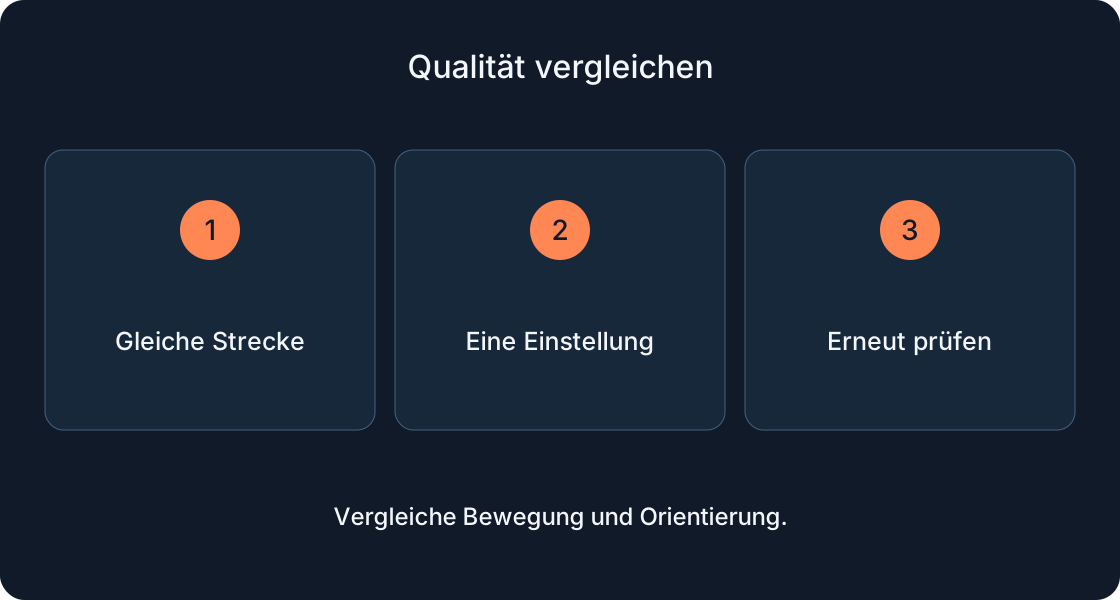
Unsere Übung: einen eigenen Gegenstand wählen, im Editor betrachten und anschließend im gewählten Spiel prüfen. Notieren Sie Spielname und Unterschied. Vergleichen Sie bei Bedarf ein zweites zugängliches Spiel mit demselben Konto und Gegenstand. Tauschen Sie zwischen den Versuchen nicht Körper oder kompletten Anzug aus.
Beispielnotiz: „Rucksack im Editor sichtbar; in Spiel A nicht; in Spiel B sichtbar“. Das ist eine Beobachtung, kein Beweis einer Beschränkung oder eines Fehlers. Sie hilft, die nächste Anfrage zu bestimmen. Ein gleichzeitiger Wechsel von Konto, Sache und Spiel beantwortet die Ausgangsfrage nicht. Die Illustration zeigt einen Ablauf, keine Roblox-Screenshots.
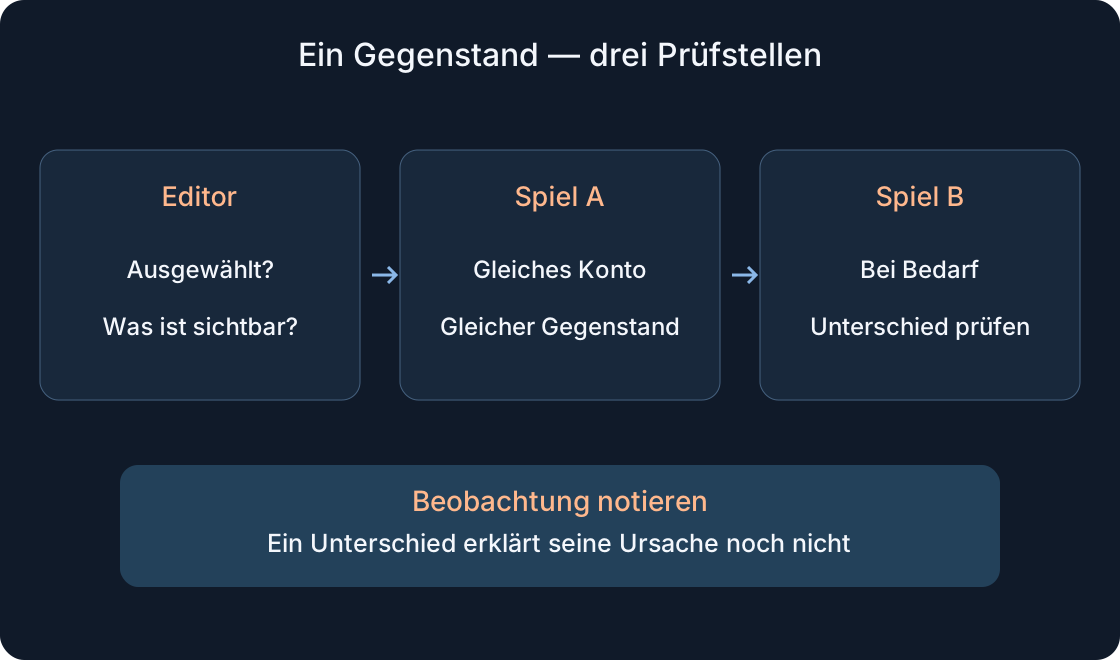 Bild in voller Größe öffnen ↗
9. Wenn der Avatar aus grauen Blöcken besteht #
Roblox verbindet graue Blockfiguren mit regionaler Verfügbarkeit. Für die eigene Figur empfiehlt die Hilfe, im Editor etwas an- oder abzulegen. Das ist eine Prüfung ohne Erfolgsgarantie.
Notieren Sie, wessen Figur erscheint, wo und welcher Gegenstand geändert wurde. Eine fremde graue Figur beweist nicht, dass Ihr Kauf verschwunden ist. Verfügbarkeit und Erhalt sind getrennte Fragen. Kaufen Sie keine zweite Kopie, um eine unbestätigte Ursache zu lösen. Nutzen Sie die regional verfügbaren Möglichkeiten; dieser Leitfaden schlägt keine Umgehung oder Regionsänderung vor. Bleibt das Ergebnis unklar, helfen dem Support konkrete Beobachtungen statt einer geratenen Diagnose.
10. Symptom lesen, dann die Prüfung wählen #
Die Tabelle trennt fehlende Auswahl, gewählten aber unsichtbaren Gegenstand und Unterschiede nur im Spiel. Beginnen Sie bei der passenden Zeile und verändern Sie eine Sache. Alle Prüfungen ohne Ergebnisnotiz hintereinander auszuführen erschwert das Verständnis der ursprünglichen Frage.
Übungsfall: Eine Jacke wird gefunden und gewählt, die Spielfigur trägt jedoch eine Uniform. Vergleichen Sie zuerst Editor und Spiel; ein Code für eine andere Jacke beantwortet das noch nicht. Wurde die Sache im Konto gar nicht gefunden, beginnen Sie mit Name und tatsächlichem Erhalt. Die Tabelle diagnostiziert keine Ursache anhand eines Symptoms und garantiert keine Wiederherstellung.
| Beobachtung | Nächste Prüfung |
|---|---|
| Gegenstand nicht gefunden | Name, Kategorie, Konto und tatsächlicher Erhalt |
| Ausgewählt, Ansicht unklar | Eine Sache, Ausgangsbild und Vorschau |
| Anderer Körper oder Uniform im Spiel | Editor und Spiel ohne weitere Änderungen vergleichen |
| Körper von Kleidung bedeckt | Sichtbare Stellen statt Jackenfarbe prüfen |
| Graue Blockfigur | Wessen Figur, an welcher Stelle; offizielle Quelle |
| Frage bleibt offen | Schritte notieren und passende Hilfe kontaktieren |
11. Vergleich abschließen oder gezielt Hilfe suchen #
Ein brauchbares Ergebnis nennt Gegenstand, richtiges Konto, Handlung und sichtbare Folge. Für eine zweite Prüfung kehren Sie zum Anfang zurück und wiederholen eine Änderung. Erfolg im Editor ist kein Erfolg in sämtlichen Spielen. Legen Sie die kurze Beschreibung neben einem privaten Bildschirmbild ab.
Offizieller Support benötigt Benutzername, Gerät, Gegenstandsname und genaue Schritte. Bei einer einzelnen Spielfrage nutzen Sie den verfügbaren Feedbackkanal des Erstellers. Entfernen Sie persönliche Daten aus dem Bild; veröffentlichen Sie keine Passwörter oder Anmeldecodes. Hilfreicher als die gesamte Geschichte Ihrer Kleidung ist ein nachvollziehbarer Fall mit Vorher-Nachher-Vergleich und bekanntem Gegenstandslink.
Originalquellen
Roblox SupportRoblox Support — mobile avatar editor
Roblox Support — avatar item availability
Roblox Creator Hub — game avatar settings
Roblox Support — inventory on mobile
Roblox — account avatar editor
Roblox Support — contact