Para jugadores / ROBLOX
Avatar de Roblox: pon y quita objetos y comprueba el aspecto en un juego
Pasos para navegador y móvil: objetos propios, ropa, cuerpo, color de piel y accesorios. Incluye un ejercicio de comparación, dos esquemas y diagnóstico.
 Abrir imagen a tamaño completo ↗
Decide qué aspecto quieres cambiar #
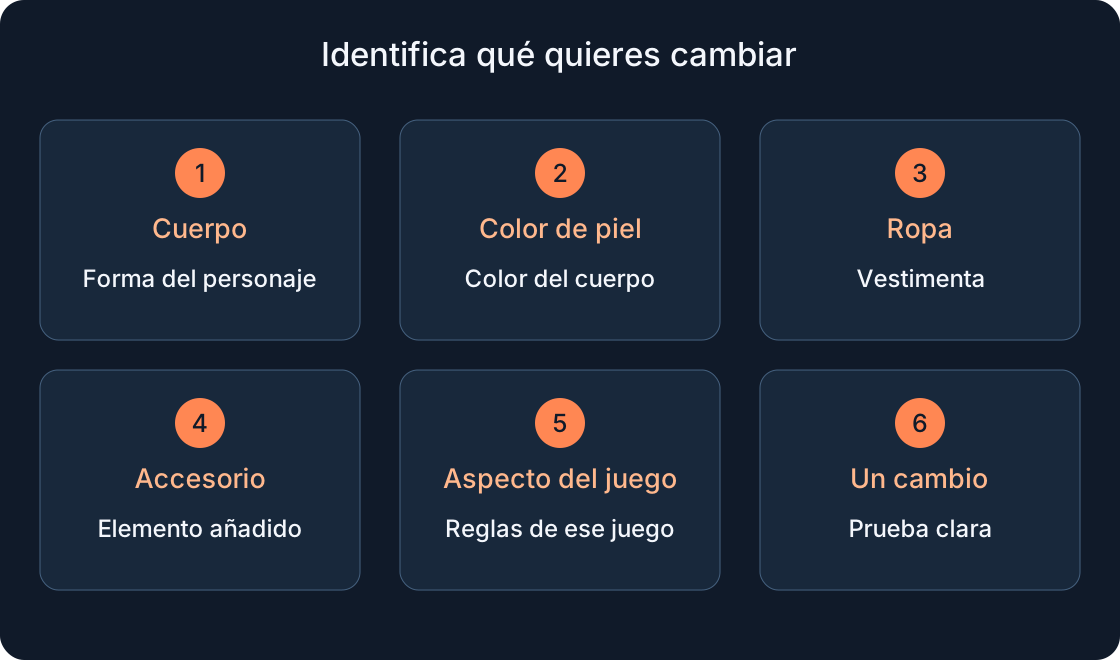
Empieza con una tarea: ponerte un sombrero que ya tienes, quitar una mochila o elegir un color corporal. Los jugadores llaman «skin» a varios cambios. Buscar solo «cambiar skin» puede llevarte a la tienda de otro juego cuando necesitas un objeto del editor de Roblox.
Aquí identificarás el cambio, modificarás una sola cosa y compararás el resultado. El sombrero y la chaqueta del ejemplo son nombres educativos inventados, no regalos prometidos. No necesitas comprar nada. Elige un objeto que ya pertenezca a la cuenta correcta; una imagen bonita en los resultados no demuestra que hayas recibido ese objeto.
1. Distingue cuerpo, ropa y aspecto del juego #
Describe el objetivo: «otra forma de cabeza», «brazo azul», «chaqueta», «mochila» o «traje del personaje de este juego». Son cinco tareas. Cuerpo significa forma, color de piel significa coloración, ropa significa vestimenta y accesorio significa un elemento añadido. «Skin» no identifica por sí sola una categoría.
Para un aspecto interno sigue las instrucciones del creador del juego. No supongas que pertenece al guardarropa de la plataforma sin esa información. La tabla ayuda a nombrar la tarea antes de pulsar. Para quitar una mochila, cambiar el color corporal no comprueba nada: busca la mochila concreta, no solo una silueta parecida.
| Objetivo | Qué distinguir |
|---|---|
| Cambiar forma del personaje | Cuerpo y partes corporales |
| Cambiar color del cuerpo | Piel, separada de la ropa |
| Ponerse una chaqueta | Objeto de ropa concreto |
| Quitar una mochila | Accesorio concreto |
| Elegir traje de un juego | Su sistema de apariencia y sus reglas |
2. Confirma la cuenta y el objeto propio #
Antes de editar comprueba la cuenta abierta. En un dispositivo compartido compara el nombre de usuario, localiza tu objeto y anota su nombre. Un avatar familiar no basta: dos cuentas familiares pueden parecerse. Si el objeto no figura entre tus opciones disponibles, averigua primero de dónde debía venir.
Prepara una nota: cuenta, objeto, categoría y cambio esperado. Si era una recompensa de evento, conserva aparte el mensaje real de recepción. No incluyas contraseña ni código de acceso. Nuestra guía de códigos distingue recibir una recompensa de editar el aspecto; este procedimiento no compra ni concede un objeto nuevo.
3. Ponte un objeto desde el navegador #
Navegador: Avatar → categoría → icono del objeto. La selección queda resaltada.
Ejemplo: el aspecto inicial no tiene sombrero y quieres ver uno concreto. Guarda el estado inicial, selecciona el sombrero y observa la cabeza en la vista previa. Deja cabello, cuerpo y ropa como estaban. Así podrás explicar qué produjo la diferencia. Si no encuentras la tarjeta, vuelve al nombre exacto y la categoría; elegir el primer objeto parecido para terminar el paso no responde a la pregunta original.
4. Quita el objeto y comprueba el cambio inverso #
Pulsa otra vez la tarjeta resaltada para quitarlo; usa Redraw si está disponible.
Invierte el ejemplo: el mismo sombrero debería desaparecer del lugar esperado. Si no está claro, no añadas tres objetos más encima. Confirma cuál seleccionaste y compara antes y después. «No llevo sombrero» y «el objeto se borró de mi cuenta» son afirmaciones distintas. Aquí cambias el aspecto equipado; no vendes, transfieres ni borras un objeto propio. Anota el resultado visible antes de modificar otra cosa.
5. Encuentra la sección en teléfono o tableta #
Avatar pasa a Me por regiones. Teléfono: Wear This Yes/No. Tableta: More → Me.
Relaciona la tarea con tu interfaz actual, no con la posición exacta de un botón en una captura antigua. Que la pestaña aún se llame Avatar no demuestra un fallo. Abre el objeto propio, cambia solo si lo llevas y observa el resultado. En pantalla pequeña usa un solo objeto: anota el nombre, quítalo y vuelve a ponerlo. Si la distribución difiere, consulta la fuente actual y registra el nombre de la sección visible.
6. Separa color de piel y forma corporal #
Color en navegador: Head & Body → Skin Tone. La ayuda móvil usa Me → Customize → Body → Skin. Comprueba forma y color por separado.
Define un objetivo observable: «este brazo tiene el color elegido», no «todo está más bonito». Mira primero el personaje sin la ropa nueva, después recupera la ropa y compara las partes visibles. Una chaqueta que tapa los brazos no permite comprobar el color del cuerpo. Cambiar la cabeza para resolver una duda sobre la mochila también mezcla variables. Modifica un parámetro por intento y anota qué inspeccionaste; el registro permite volver al aspecto anterior sin adivinar qué cambio importó.
7. Por qué el personaje puede cambiar dentro del juego #
Creator Hub describe ajustes del juego que modifican cuerpo, ropa y accesorios de los jugadores. El editor de la cuenta y el personaje de un juego son comprobaciones distintas.
Una entrada no demuestra que perdiste un objeto ni que el desarrollador cometió un error. Compara el detalle cambiado con lo que queda visible en el juego y anota si existe un menú propio de trajes. Si el juego utiliza un aspecto común, quizá no corresponda esperar una copia exacta del guardarropa. Esta guía no confirma la configuración de avatar de los cinco juegos del catálogo; cada uno necesita su propia comprobación.
8. Compara tres lugares sin cambiarlo todo #
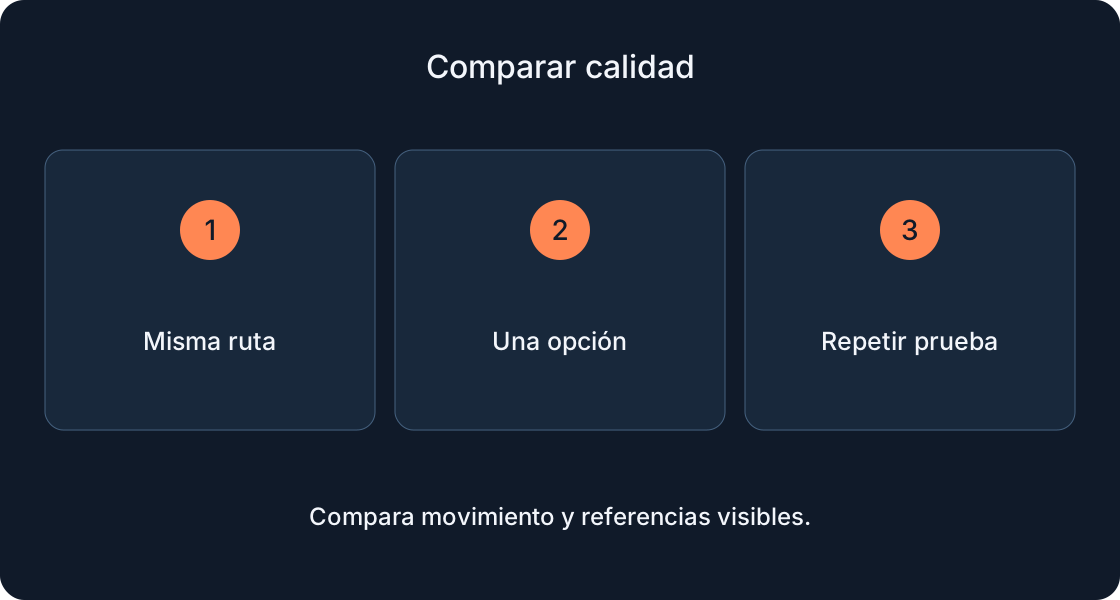
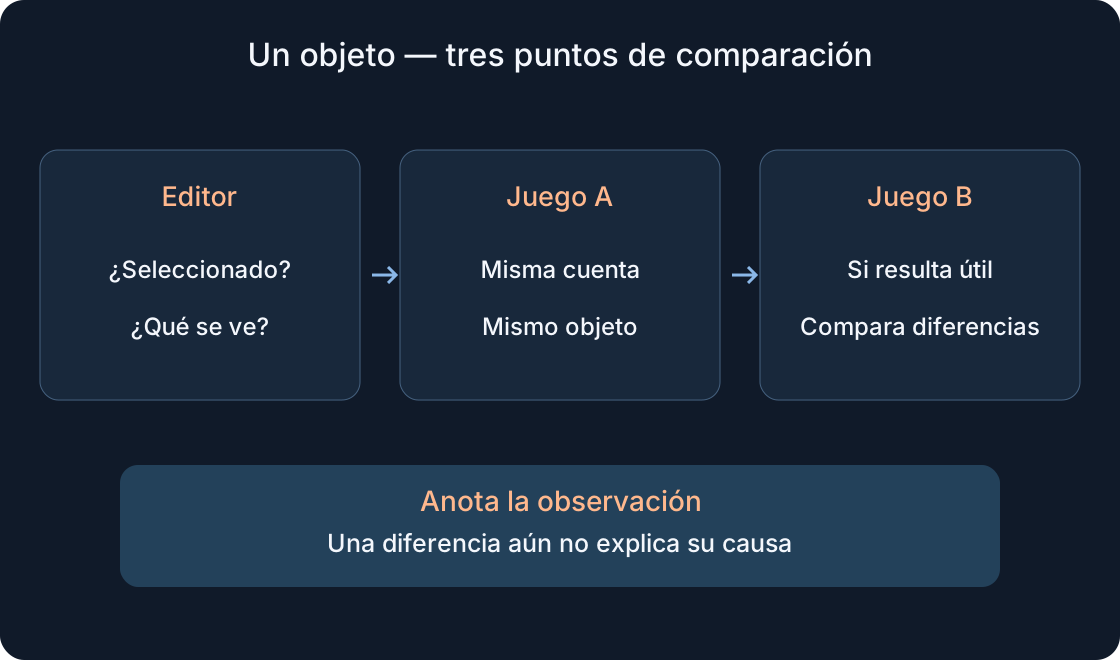
Nuestro ejercicio: elige un objeto propio, míralo en el editor y después en el juego seleccionado. Anota nombre del juego y diferencia visible. Si sirve, compara otro juego accesible con la misma cuenta y objeto. No cambies el cuerpo entero ni la ropa entre intentos.
Nota educativa: «Mochila visible en editor; no visible en juego A; visible en juego B». Es una observación, no prueba de restricción o error. Ayuda a decidir a quién preguntar después. Si cambias cuenta, objeto y juego a la vez, la comparación deja de responder a tu objetivo. La ilustración explica un método; no son capturas reales de Roblox.
 Abrir imagen a tamaño completo ↗
9. Si el avatar se convierte en bloques grises #
Roblox relaciona los bloques grises con disponibilidad regional. Para tu propio personaje, soporte propone poner o quitar un objeto en el editor. Es una comprobación, no una solución garantizada.
Anota de quién es el personaje, dónde aparece y qué objeto cambió. El avatar gris de otra persona no demuestra que tu compra desapareciera. Disponibilidad y recepción son preguntas distintas. No compres otra copia intentando resolver una causa sin confirmar. Usa las opciones permitidas en tu región; esta guía no propone cambiarla ni saltarse restricciones. Si sigue sin estar claro, presenta observaciones concretas al soporte en lugar de una explicación supuesta.
10. Lee el síntoma antes de elegir la comprobación #
La tabla distingue un objeto no encontrado, uno seleccionado pero invisible y un cambio solo dentro del juego. Empieza por la fila que coincide con tu pantalla y cambia un elemento. Hacer todas las pruebas sin registrar resultados complica la comprensión del problema original.
Ejemplo: una persona encuentra y selecciona una chaqueta, pero en el juego lleva uniforme. Primero compara editor y juego; buscar otro código de chaqueta no responde aún a esa duda. Si nunca encontró el objeto en su cuenta, debe empezar por nombre y recepción real. La tabla no identifica la causa con un síntoma ni garantiza recuperar un objeto.
| Observación | Siguiente comprobación |
|---|---|
| No encuentras el objeto | Nombre, categoría, cuenta y recepción real |
| Seleccionado, aspecto poco claro | Un objeto, imagen inicial y vista previa |
| Cuerpo o uniforme distinto en juego | Compara editor y juego sin otros cambios |
| Ropa tapa el cuerpo | Partes visibles, no color de la chaqueta |
| Personaje de bloques grises | De quién es, dónde aparece; fuente oficial |
| Sigue sin estar claro | Anota los pasos y pide ayuda en el canal adecuado |
11. Termina la comparación o pide ayuda útil #
Tienes un resultado útil cuando puedes nombrar objeto, cuenta, acción y efecto visible. Vuelve al estado inicial y repite una modificación si necesitas comprobarlo de nuevo. Un éxito en el editor no equivale a éxito en todos los juegos. Guarda una descripción breve junto a una captura privada.
Al soporte oficial comunica usuario, dispositivo, nombre del objeto y pasos exactos. Para un solo juego usa el canal de comentarios disponible del creador. Borra datos personales de las imágenes antes de compartirlas; nunca publiques contraseñas ni códigos de acceso. Basta un caso reproducible, comparación antes/después y enlace del objeto si lo conoces; no necesitan toda la historia de tus trajes.
Fuentes originales
Roblox SupportRoblox Support — mobile avatar editor
Roblox Support — avatar item availability
Roblox Creator Hub — game avatar settings
Roblox Support — inventory on mobile
Roblox — account avatar editor
Roblox Support — contact