Para jugadores / ROBLOX
Cambiar el nombre en Roblox: Display Name, username, coste y pruebas
Elige el campo correcto, cambia el nombre visible en web o móvil, revisa un cambio de username de pago y localiza tu cuenta sin confundirla.
 Abrir imagen a tamaño completo ↗
Identifica primero qué nombre quieres cambiar #
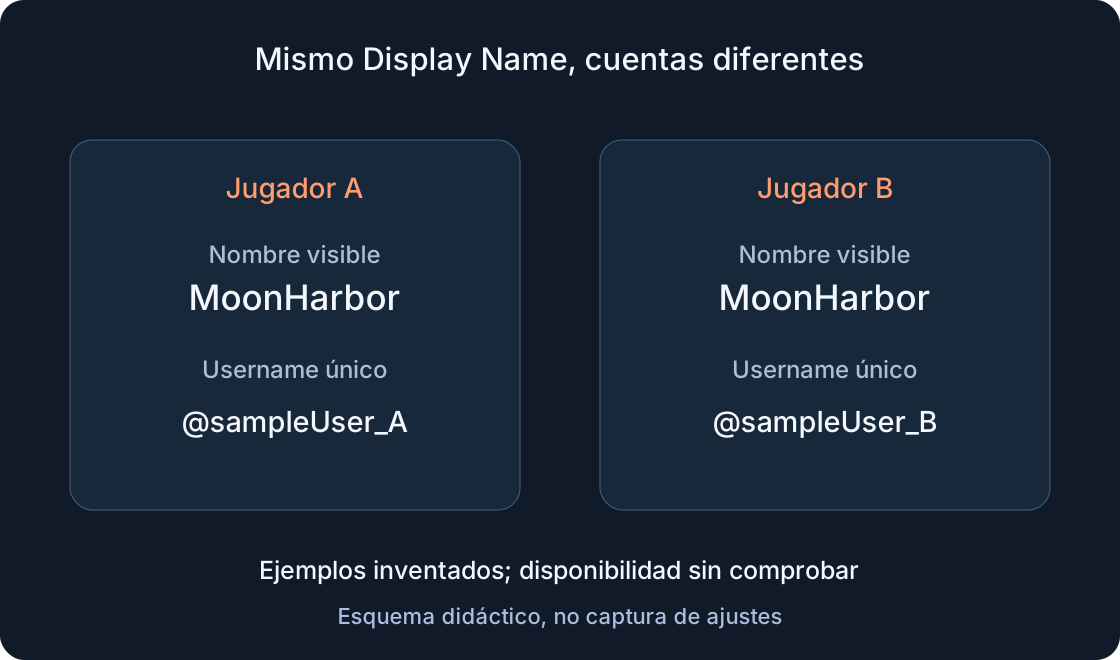
Una cuenta Roblox tiene Display Name y un username único. En el perfil busca @username debajo del nombre visible. Empieza allí: que un amigo diga «cambia el nick» no aclara cuál de los dos campos quiere modificar. Distingue presentación de identificador de cuenta antes de pulsar un lápiz.
Ejemplo didáctico: dos jugadores imaginarios usan MoonHarbor, uno con @sampleUser_A y otro con @sampleUser_B. La misma primera línea no los convierte en una sola cuenta. No hemos buscado esos perfiles ni prometemos disponibilidad. Las imágenes son esquemas propios, no capturas de ajustes de una cuenta.
1. Compara coste y límites antes de actuar #
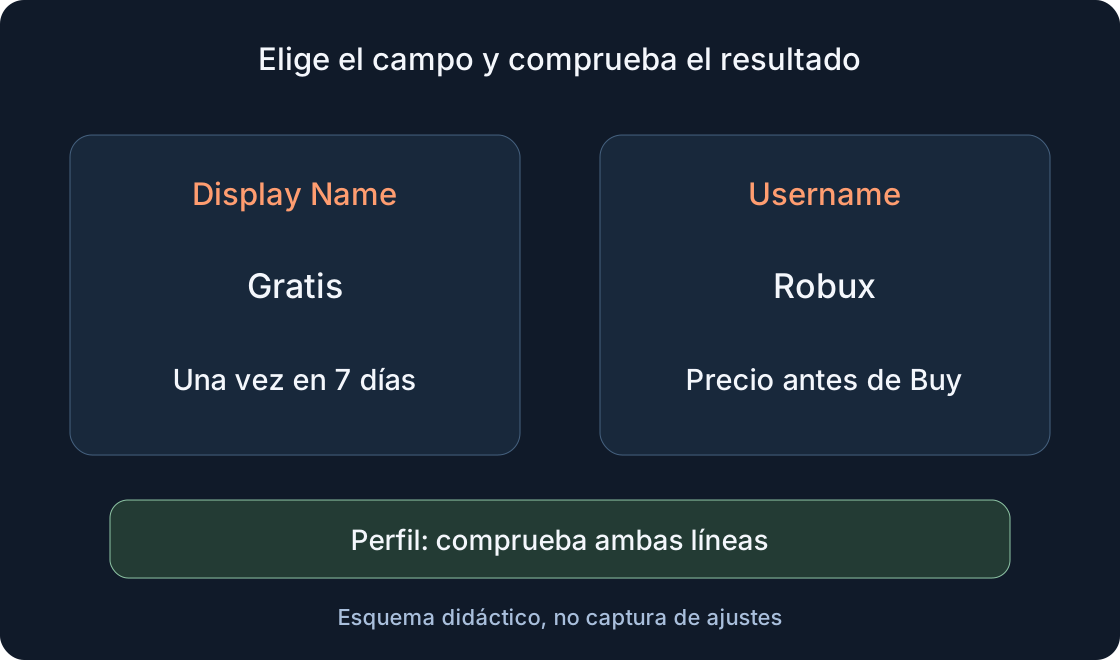
Cambiar Display Name es gratuito y se permite una vez cada siete días. Otras personas pueden usar el mismo nombre visible. Username se cambia aparte y requiere Robux cada vez. La ayuda oficial actual confirma pago pero no cifra fija. Revisa el precio en tu ventana oficial antes de Buy; un vídeo antiguo o nuestro esquema no es una cotización actual.
Los siete días corresponden a Display Name. La instrucción de username revisada no establece ese intervalo, así que no lo transfieras. Volver a un username anterior también cuesta Robux. Si sólo quieres presentarte de otra manera en juegos, compara primero el campo gratuito con tu objetivo. El cambio de pago no es una etapa obligatoria de esta guía.
 Abrir imagen a tamaño completo ↗
| Propiedad | Display Name | Username |
|---|---|---|
| Uso | Presentación visible | Nombre único de cuenta |
| Coste | Gratis | Robux; cifra en diálogo oficial |
| Intervalo | Una vez cada 7 días | La guía revisada no lo indica |
| Coincidencias | Puede repetirse entre jugadores | Nombre de otra cuenta no disponible |
| Prueba | Línea superior del perfil | @username debajo |
| Volver | Respetar límite de cambio | Requiere Robux otra vez |
2. Prepara el nombre y una nota breve #
Anota Display Name y @username actuales junto al objetivo: «sólo cambiar la línea superior» o «sustituir el username único». Prepara una forma principal y otra alternativa que entiendas fácilmente. Revisa antes de confirmar: el número 1 y la letra l, un espacio pegado o el teclado incorrecto pueden producir una escritura diferente.
Los nombres se filtran y deben cumplir las reglas Roblox. Evita contactos personales en ejemplos públicos. Comprueba caracteres en el campo actual: la ayuda menciona caracteres japoneses como beta no disponible para todos. Eso no promete cualquier alfabeto para todas las cuentas ni prohíbe permanentemente todos los caracteres no latinos.
3. Cambia Display Name en la web #
Accede a tu cuenta en Roblox oficial. Abre ajustes con el engranaje de arriba a la derecha y después Account Info. Busca Change Display Name; la ayuda describe un icono de lápiz y papel. Algunas cuentas llaman al campo Name. Verifica cuál elegiste antes de introducir la escritura preparada.
Lee el nuevo valor y selecciona Save. Si aparece compra en vez de guardado gratuito, comprueba si abriste Change Username. Actualiza la página después. Anota privadamente la fecha de cambio exitoso para entender cuándo puedes repetirlo, sin buscar una forma de evitar el límite de siete días.
4. Sigue el recorrido móvil #
La instrucción oficial móvil comienza en los tres puntos More. Abre ajustes de cuenta, Account Info y Change Display Name o el campo Name correspondiente. Introduce el nombre y completa Save. Etiquetas traducidas y posiciones pueden variar; utiliza el sentido del campo y ayuda actual, no el esquema como una reproducción de tu pantalla.
Vuelve a ajustes y perfil para revisar el valor. Si no aparece la opción, registra dispositivo, versión de aplicación y estado visible. El sitio oficial permite comparar ajustes, pero no garantiza quitar restricciones. No necesitas instalar una aplicación adicional «cambiadora de nick» para el proceso que Roblox describe en sus propios ajustes.
5. Revisa la compra antes del username #
Web y aplicación comienzan por los mismos ajustes: engranaje o More, después Account Info. Elige Change Username, escribe el nombre único deseado y la contraseña Roblox actual en el proceso oficial. Antes de Buy verifica cuenta, escritura exacta, coste mostrado y que realmente quieres cambiar el username.
La ayuda dice que podrás entrar con el nuevo username y contraseña anterior. No puedes tomar el nombre de otra cuenta ni intercambiar usernames con una cuenta alternativa. Cambiar sólo mayúsculas no ofrece descuento; volver al nombre anterior también requiere Robux. Esta web no compra por ti ni confirma disponibilidad sin comprobación de Roblox.
6. Comprueba ambos campos por separado #
Después del cambio gratuito compara las dos líneas del perfil con la nota. Esperas un Display Name nuevo y el mismo @username. Tras el cambio de pago revisa username en Account Info y perfil. Un comentario de un amigo no demuestra éxito. La fecha original de creación de la cuenta se conserva al cambiar username.
Compara después el nombre en el juego elegido. Si el perfil cambió pero una etiqueta del juego es diferente, registra ambos datos aparte. Una interfaz puede usar su propia etiqueta; otra compra no es una primera prueba útil. Escribe dónde y cuándo comprobaste y el valor real, en vez de declarar un fallo general de cuenta por una pantalla.
7. Investiga el rechazo exacto #
Determina campo y mensaje primero. Para Display Name revisa si pasaron siete días desde el último cambio exitoso. Para username revisa disponibilidad, requisitos del campo y condiciones de compra mostradas. Si el filtro rechaza una cadena, prueba una alternativa neutral. No sustituyas letras parecidas para forzar contenido prohibido.
Que un generador muestre un nombre no prueba disponibilidad ni cumplimiento. La tabla siguiente es nuestro método de observación, no resultados de pruebas de varias cuentas. Guarda una nota corta y utiliza soporte oficial si hace falta. Campo, dispositivo, hora y mensaje ayudan; contraseña, códigos y secretos no pertenecen a un ejemplo público.
| Observación | Comprobación | Siguiente paso |
|---|---|---|
| Compra en vez de Save | ¿Qué campo abriste? | Volver a Display Name para cambio gratis |
| Cambio aún bloqueado | Fecha de último Display Name exitoso | Esperar momento permitido |
| Username ocupado | Cadena y respuesta oficial | Elegir otra opción |
| Filtro rechaza nombre | Mensaje y reglas | Alternativa neutral sin evasión |
| Perfil y juego diferentes | Ambos campos reales | Registrar presentación del juego aparte |
| Varios nombres iguales | @username y enlace comprobado | No identificar sólo por Display Name |
| Nombre antiguo visible | Historial de usernames | Renombrar no promete ocultarlo |
| Username olvidado | ¿Correo/teléfono agregado antes? | Guía oficial de recuperación |
8. Localiza tu propia cuenta correctamente #
Si ya entraste, abre tu perfil y lee @username bajo Display Name. Da al amigo el nombre único o enlace comprobado en vez de sólo la primera línea compartida. Los usernames anteriores siguen visibles en ajustes, perfil y People search. Encontrar un nombre antiguo no demuestra por sí solo que se creó otra cuenta.
Si olvidaste username y no puedes entrar, utiliza Forgot Username or Password en Login. La recuperación usa correo o teléfono añadidos previamente; la ayuda menciona también algunos recibos. Un Display Name parecido no reemplaza estos métodos. Sigue la guía actual en lugar de elegir un resultado parecido al azar como si fuera tu cuenta.
9. Ten presente el historial visible #
Display Name y username son visibles en Roblox y juegos asociados. Renombrar cambia presentación, no promete ocultar historial. Roblox permite ver usernames anteriores. Para que amigos te reconozcan, conserva un enlace de perfil comprobado y comunica el nuevo @username por tu vía habitual.
Una nota privada puede guardar campo antiguo, valor nuevo, fecha y resultado. En público basta un ejemplo anónimo en vez de captura completa de ajustes. Si moderación restablece un valor, no copies promesas de recuperación gratuita de historias ajenas. Revisa el mensaje de tu cuenta y la respuesta oficial de soporte para esa situación.
10. Termina comprobando, sin servicios externos #
Ofertas de «liberar nombres ocupados», «cambio gratuito de username» o «quitar espera» no forman parte del recorrido oficial descrito. No entregues contraseña, cookies, códigos de confirmación o respaldo. La contraseña en el diálogo oficial Roblox y en una web externa son situaciones distintas; verifica primero dónde estás.
La nota final puede tener cuatro líneas: campo elegido, acción, Display Name y @username reales tras actualizar, y problema pendiente o «comprobado». Otra guía explica seguridad y dos pasos en detalle. Aquí el objetivo es cambiar el campo correcto sin compra innecesaria y conservar una forma clara de encontrar tu propia cuenta.
Fuentes originales
Roblox SupportRoblox Support — Changing Your Username
Roblox Support — I Forgot My Username
Roblox Support — Keep Your Account Safe
Roblox — official support