Para jugadores / ROBLOX
Cómo añadir un amigo en Roblox y entrar en su juego
Encuentra la cuenta correcta, envía y acepta la solicitud y comprueba Join sin saltarte privacidad ni permisos.
 Abrir imagen a tamaño completo ↗
Tres comprobaciones antes de jugar juntos #
Jugar juntos empieza con tres comprobaciones distintas: encontrar a la persona correcta, aceptar la solicitud y tener permiso para entrar en el juego elegido. Completar la primera no completa las demás. Imagina que acordáis reuniros en una plataforma inicial: ver el mismo título no demuestra estar en la misma sesión. Esta guía ofrece un orden original y diagramas, no capturas de cuentas ni resultados de nuestras pruebas.
Materiales antiguos pueden decir Connections. En abril de 2026 Roblox anunció el regreso a Friends; el soporte actual también utiliza Friends y Add Friend. Trusted Friends es otro estado, no un paso obligatorio de una solicitud normal. Sigue las etiquetas actuales de tu aplicación en vez de buscar un botón Add Connection inventado.
1. Confirma el username, no solo el nombre visible #
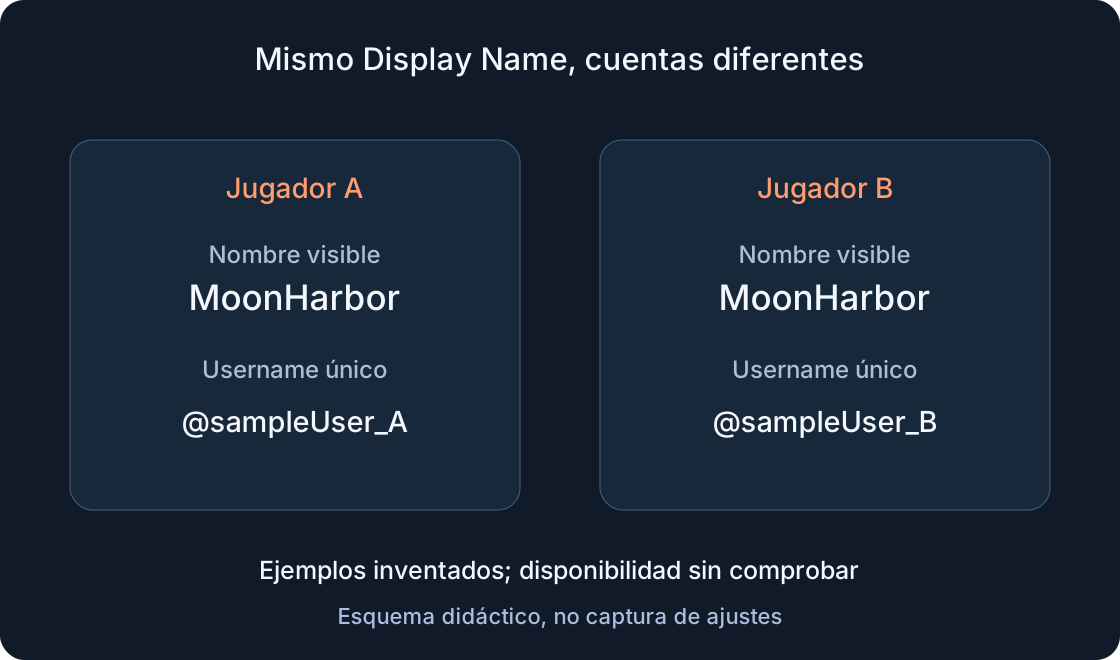
Pide a tu conocido su username exacto o enlace público de perfil. Varias personas pueden compartir Display Name y la apariencia del avatar no confirma identidad. En este ejemplo ficticio, dos perfiles muestran MoonHarbor sobre @sampleUser_A y @sampleUser_B. La solicitud debe ir a la cuenta que tu conocido confirmó. No se comprobó la disponibilidad de esos nombres de ejemplo.
Compara toda la escritura antes de enviar: números, guiones bajos y letras parecidas. Si aparecen varios resultados, abre el perfil y verifica username. Añadirlos todos para adivinar no ayuda. Si la persona cambió su nombre de usuario, confirma el enlace actual. La guía relacionada explica ambos campos; aquí buscamos al destinatario, no cambiamos tu propio nombre.
2. Envía la solicitud en la web #
Busca el username en Roblox, elige People, abre el perfil correcto y utiliza Add Friend. Es la ruta documentada, no una promesa de que todos los elementos estén en el mismo lugar en cada versión. Comprueba que accediste con tu cuenta: un ordenador compartido podría enviar desde otra persona. Tras una acción revisa el estado, sin pulsar repetidamente.
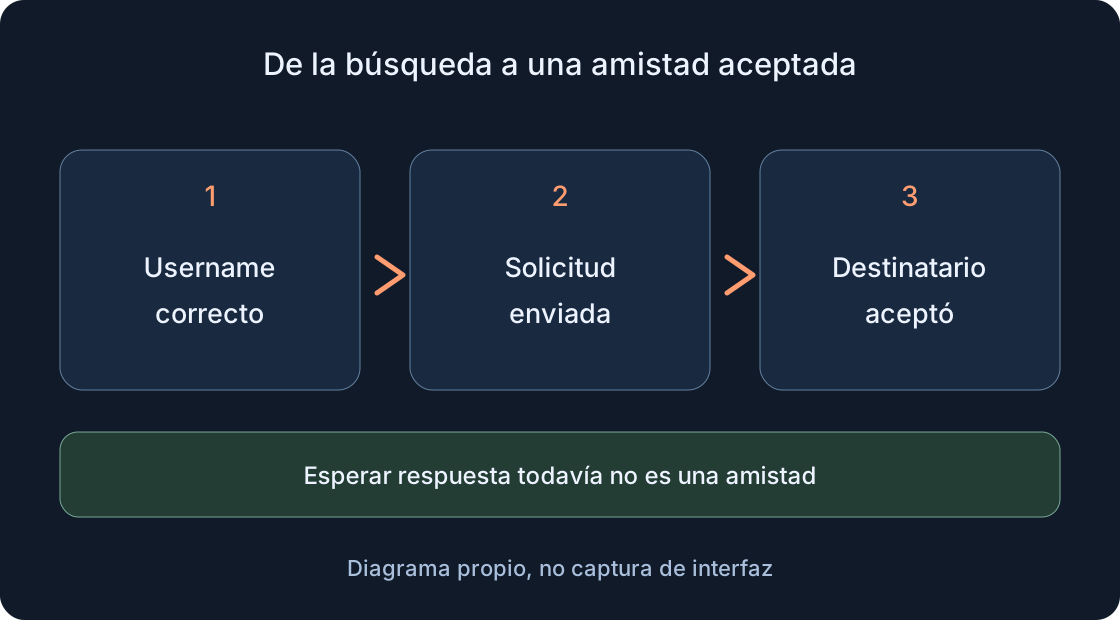
La solicitud es una propuesta y el destinatario todavía debe aceptarla. Si no aparece Add Friend, comprueba primero si ya está en tu lista. La ausencia del botón por sí sola no demuestra un bloqueo; pueden existir otras condiciones de cuenta. Guarda la dirección pública del perfil elegido en una nota personal para regresar sin repetir la búsqueda. No necesitas la contraseña de tu conocido.
3. Usa la ruta del teléfono #
Para teléfonos, el soporte describe More → Friends → icono de búsqueda: introduce username y usa la acción de añadir junto al resultado correcto. Compara el resultado con el perfil confirmado antes de actuar. Si la pantalla cambia, consulta la instrucción móvil actual de las fuentes. Una ruta de tableta o un vídeo antiguo no es obligatoriamente la ruta del teléfono.
Una solicitud enviada puede mostrar Pending o un indicador de carga. Eso no significa aceptación. Pulsar muchas veces no termina la espera. Una nota útil es “perfil confirmado, solicitud enviada, respuesta pendiente”. Separa acción y resultado. Al cambiar de dispositivo comprueba otra vez cuenta y dirección de perfil. Pasar al ordenador no convierte una solicitud pendiente en una nueva etapa de amistad.
4. Acepta tras comprobar al remitente #
En la web abre solicitudes mediante Add Friends. En teléfono usa More → Friends → Requests y luego Accept o Decline para la solicitud adecuada. Antes de aceptar, compara username del remitente con el acordado. Un Display Name parecido no sustituye esa comprobación; evita aceptar por error otra solicitud cercana.
El destinatario puede rechazar o no responder. No es un fallo técnico que deba arreglarse obligatoriamente. Si os conocéis, acordad una vez revisar las solicitudes y esperad la decisión. Si no se encuentra, compara ambos perfiles y estado de envío. No publiques solicitudes ajenas ni listas de amigos como prueba. Basta describir el paso completado y lo que aparece en tu propia cuenta.
5. Comprueba que la amistad existe #
Después de aceptar abre Friends y busca username confirmado. Abre desde la lista su perfil para que la comprobación posterior de Join corresponda a la misma persona. Una notificación ayuda, pero el resultado práctico es la cuenta correcta en la lista. Seguir, solicitud pendiente y amistad aceptada son estados distintos y deben anotarse por separado.
Si falla el envío, revisa límites oficiales: número de amigos o solicitudes, elegibilidad de ambas cuentas y reglas regionales. El soporte indica actualmente hasta 1000 amigos, sin prometer entrega de cada solicitud. Australia tiene condiciones de edad particulares para recibirlas. No las extiendas a todos los países ni uses otras cuentas para evitarlas. Una causa desconocida debe seguir anotada como desconocida, sin atribuir intenciones al destinatario.
6. Abre el perfil y un Join disponible #
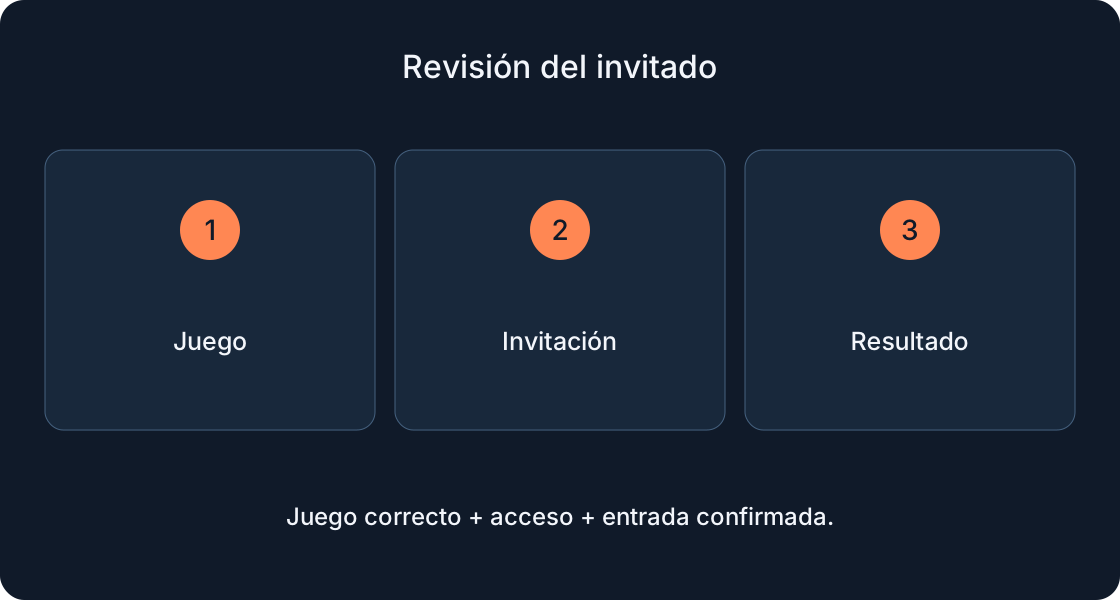
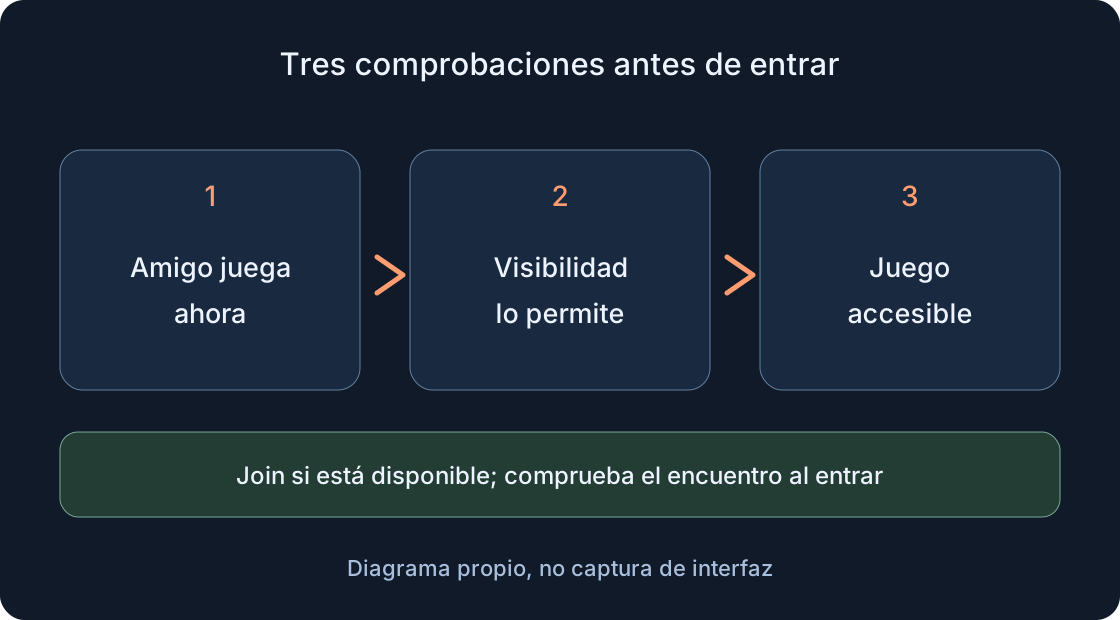
Busca al amigo por username o abre su perfil. Join Experience aparece cuando está jugando y permite unirse; tú también necesitas acceso al juego. Si está disponible, selecciónalo y espera el inicio de Roblox. Abrir por separado la página del juego no demuestra haber llegado junto al amigo.
Después de cargar compara nombre del juego y lugar de encuentro. Si hay lista de participantes, comprueba allí username correcto; si no, usa una referencia que ambos entendáis. Avatares iguales no prueban un encuentro. Podéis acordar ir a un cartel inicial sin compartir datos personales. La tabla muestra qué confirma cada etapa. No garantiza entrar juntos con cualquier configuración de servidor.
 Abrir imagen a tamaño completo ↗
| Comprobación | Resultado necesario | No garantiza |
|---|---|---|
| Destinatario | Username/perfil confirmado | Solicitud ya aceptada |
| Solicitud | Enviada y luego aceptada | Acceso a toda sesión |
| Amistad | Cuenta correcta en Friends | Todas las funciones de chat |
| Entrada | Join disponible y juego permitido | Derecho a servidor privado |
| Encuentro | Misma sesión y referencia acordada | Éxito en cualquier condición futura |
7. Comprueba visibilidad cuando falta Join #
La ausencia de Join no identifica una causa. El amigo puede no estar jugando o no mostrar su juego actual a tu audiencia. Online Status y disponibilidad de la sesión son ajustes distintos. Incluso un indicador de conexión no demuestra que haya un juego al que puedas entrar. Confirma primero si el intento acordado sigue en marcha.
El dueño de la cuenta puede revisar Settings → Privacy & content restrictions → Visibility & private servers → Visibility → Show current experience. Las opciones dependen de edad y región. Revisa tus ajustes permitidos, no cambies una cuenta ajena. Reunirte con una persona no exige hacer todo público. Si administra el ajuste un padre o madre, decide esa persona. Una promesa externa de entrar junto a cualquiera no sustituye el permiso que falta.
8. Separa amigos normales, Trusted y acceso por edad #
La amistad aceptada no activa automáticamente todas las funciones de comunicación. Trusted Friends tiene condiciones separadas: menores de 13 necesitan aprobación parental para cada amigo de ese tipo, y algunas regiones la requieren para grupos mayores. Es una regla de Trusted, no una prohibición universal de amistad normal antes de 13. Esta guía no amplía permisos de chat.
La documentación actual relaciona acceso a juegos y funciones con grupo de edad, ajustes y región; el chat necesita comprobación de edad. “Añadí al amigo, pero no puedo chatear o abrir el juego” no implica necesariamente que falló la solicitud. Lee la explicación oficial de la función no disponible. Si Roblox exige una acción parental o comprobación de edad, usa el proceso oficial. Un cumpleaños ajeno o saltarse control parental no es una comprobación válida.
9. Distingue servidor privado, sesión llena y juego no disponible #
La amistad no garantiza una invitación privada. El dueño debe permitir el acceso correspondiente; una dirección normal del juego no sustituye esa decisión. Comprueba si acordasteis un juego público o un servidor privado concreto. La guía relacionada cubre ese recorrido completo; aquí basta identificar tipo de invitación y permiso.
Si Roblox comunica que la sesión está llena, anota el mensaje y prueba después o acordad otra sesión permitida. No deduzcas que está llena solo porque falta Join. Si el propio juego no está disponible, abre su página pública y lee el mensaje: acceso al juego y al servidor pueden diferir. Ante 524 empieza por permisos y disponibilidad; no demuestra que el amigo te eliminó. No prometemos mover automáticamente a ambos al mismo servidor libre.
10. Pasa de la observación a la siguiente comprobación #
Identifica primero dónde te detuviste: búsqueda, envío, aceptación, aparición de Join o carga. Un síntoma preciso ayuda más que “mi amigo no funciona”. Usa la tabla para elegir la siguiente comprobación y cambia una condición cada vez. Si el amigo salió, aceptar otra vez una solicitud no crea una sesión nueva.
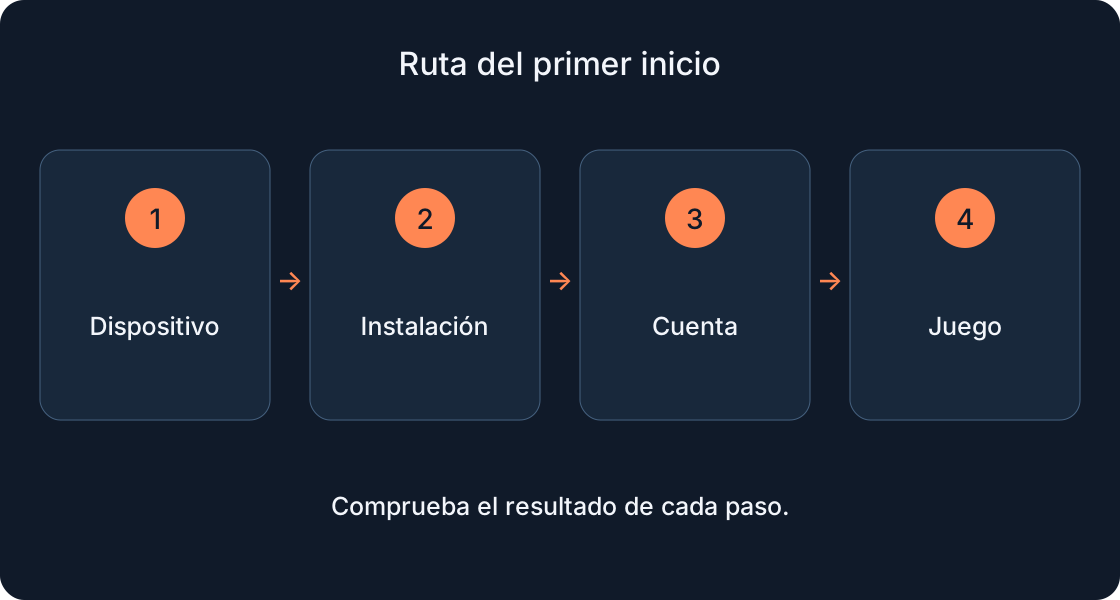
Para soporte anota hora, enlace público del juego, dispositivo, versión de aplicación, error exacto y pasos realizados. No envíes contraseñas, códigos de acceso ni identificadores privados. Si falta permiso, soporte no reemplaza el consentimiento del dueño o padre. Si la aplicación no inicia ningún juego permitido, consulta instalación o errores de conexión. Es otra investigación diferente de encontrar a la persona correcta.
| Observación | Siguiente comprobación | No concluyas esto |
|---|---|---|
| Muchos nombres iguales | Username exacto y perfil | Todos son tu amigo |
| Solicitud pendiente | Destinatario revisa su solicitud | Pending significa aceptada |
| No aparece solicitud | Ambos perfiles, envío, elegibilidad | Hay que enviar sin parar |
| Falta Join | Sesión actual y visibilidad permitida | El amigo te bloqueó seguro |
| Mensaje de sesión llena | Más tarde u otra sesión acordada | La amistad reserva sitio |
| Juego/servidor denegado, 524 | Página, permiso del dueño y restricciones | El enlace normal evita el permiso |
| Cargó, pero no estáis juntos | Juego, sesión, username y lugar | Cada inicio es juego compartido |
11. Realiza una comprobación breve entre dos personas #
Termina con una nota: “username confirmado; solicitud aceptada; juego accesible; Join visible o limitación anotada; encuentro comprobado”. Es una plantilla de resultado, no una afirmación de que vuestras cuentas ya superaron los pasos. Conserva direcciones públicas del perfil y juego para no comparar destinos distintos accidentalmente.
Empezad con un juego permitido a ambos y una hora. El primero entra y permanece en la sesión; el segundo comprueba perfil y acción disponible. Tras cambiar de juego revisad acceso otra vez: el permiso de una sesión anterior no se transfiere automáticamente a cualquier juego. El éxito confirma esa ruta en esas condiciones. No elimina restricciones futuras, no otorga derecho a servidor privado ni exige debilitar privacidad para todos.
Fuentes originales
Roblox SupportRoblox Support — Mobile friend requests
Roblox Support — Join another player
Roblox Support — Online status and visibility
Roblox Support — Unlocking trusted friends
Roblox Support — Understanding age checks
Roblox Support — Error 524 and permissions
Roblox — Friends are back (April 2026)