Игрокам / ROBLOX
Как добавить друга в Roblox и зайти в его игру
Найдите правильный аккаунт, отправьте и примите запрос, проверьте доступный Join и разберите отсутствие кнопки без обхода приватности.
 Открыть изображение крупнее ↗
Три шага вместо одного обещания #
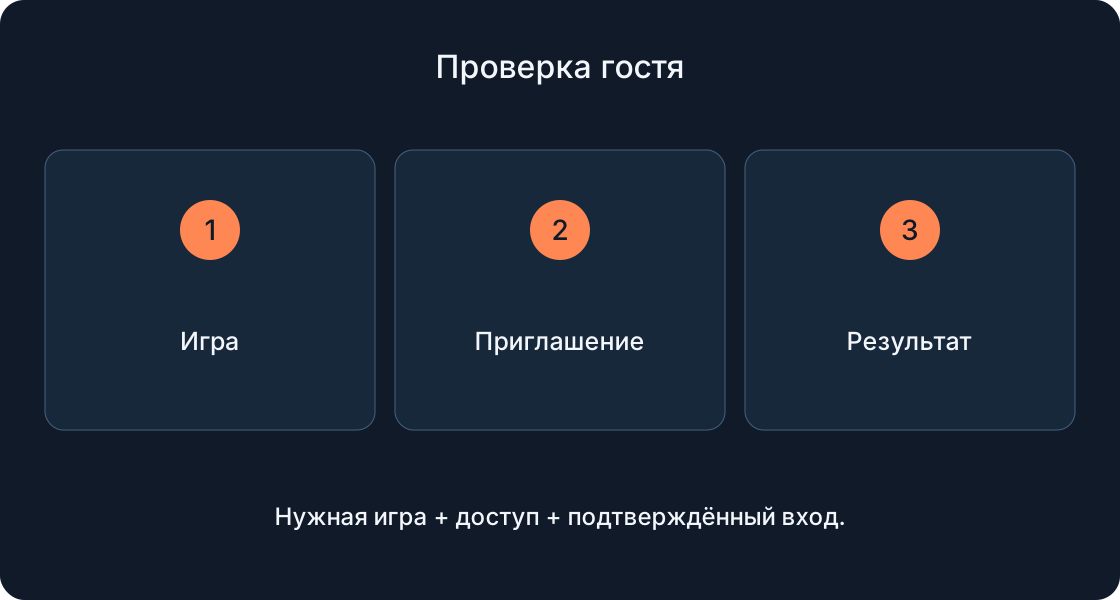
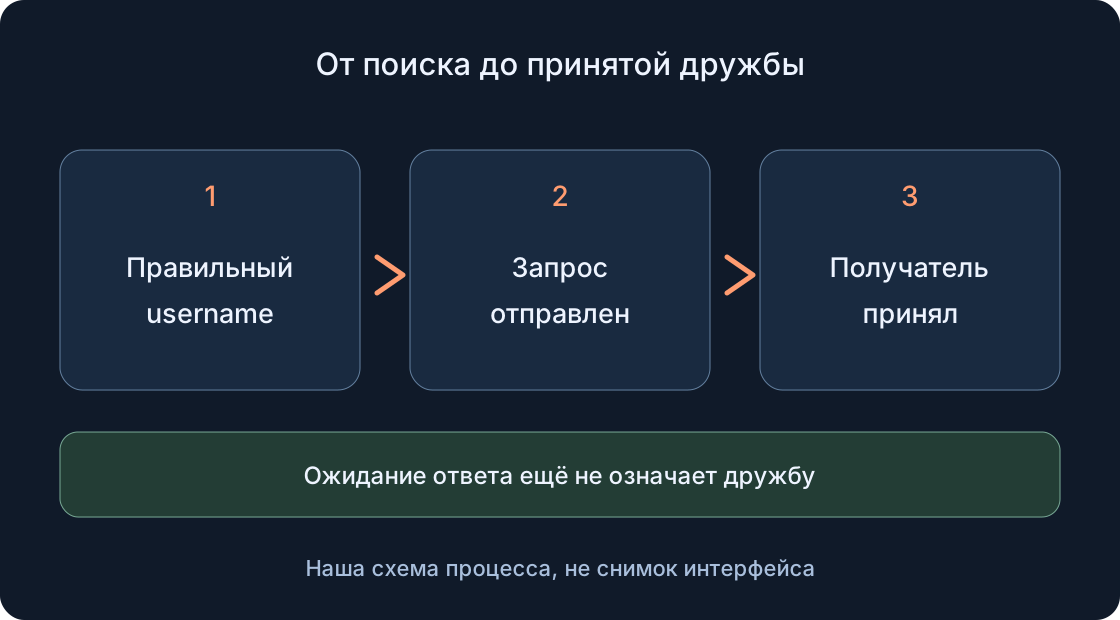
Совместная игра начинается с трёх разных проверок: найден нужный человек, запрос принят, вход в выбранную игру разрешён. Успех первого шага не выполняет следующие автоматически. Например, вы договорились встретиться на стартовой площадке: одинаковое название игры ещё не подтверждает, что оба оказались в одном сеансе. Ниже — порядок действий и собственные схемы, а не снимки аккаунта или результаты нашего тестирования.
В старых материалах встречается Connections. В апреле 2026 Roblox объявил возврат названия Friends; текущая справка тоже использует Friends и Add Friend. Trusted Friends — отдельный статус, который не нужен как обязательный пункт обычного запроса. Ориентируйтесь на текущие подписи своего приложения, а не ищите выдуманную кнопку Add Connection.
1. Уточните username, а не только красивое имя #
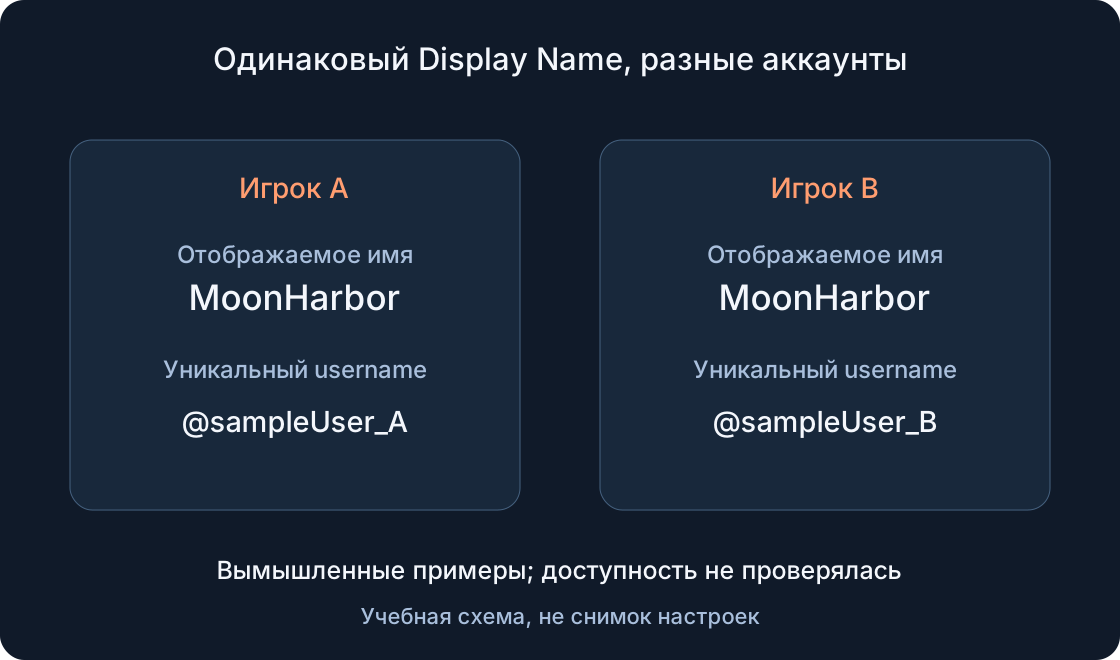
Попросите у знакомого его точный username или публичную ссылку на профиль. Отображаемое имя Display Name может совпадать у нескольких людей; внешний вид аватара тоже не подтверждает личность. Учебный пример: два вымышленных профиля имеют верхнюю строку MoonHarbor, но разные @sampleUser_A и @sampleUser_B. Запрос нужно направить тому аккаунту, который знакомый подтвердил. Эти имена не проверялись на доступность.
До отправки сравните написание целиком: цифры, подчёркивание и похожие буквы. Если поиск дал несколько вариантов, открывайте профиль и сверяйте username. Не добавляйте всех подряд ради угадывания. Если знакомый переименовал аккаунт, уточните актуальную ссылку. Подробности различия имён есть в связанном гайде; здесь задача — выбрать получателя, а не изменить собственный ник.
2. Отправьте запрос на сайте #
В поиске Roblox введите username, выберите People, откройте нужный профиль и используйте Add Friend. Это подтверждённый маршрут из справки, а не обещание одинакового расположения всех элементов в каждой версии. Проверьте, что вы вошли в свой аккаунт: иначе запрос уйдёт от другого пользователя на общем компьютере. После одного нажатия переходите к проверке состояния, а не повторяйте действие многократно.
Запрос — предложение дружбы, получатель ещё должен согласиться. Если Add Friend отсутствует, сначала проверьте, не состоит ли человек уже в вашем списке. Не объявляйте отсутствие кнопки доказательством блокировки: возможны другие условия аккаунта. Сохраните публичный адрес выбранного профиля в личной заметке, чтобы позже не начинать поиск заново. Пароль знакомого для этого не нужен.
3. Используйте мобильный маршрут #
Для телефона справка описывает More → Friends → значок поиска: введите username и используйте добавление рядом с правильным результатом. До подтверждения сопоставьте результат с проверенным профилем. Если экран отличается, сверяйтесь с актуальной мобильной инструкцией в источниках; не подставляйте путь планшета или старого ролика как обязательный для телефона.
У уже отправленного запроса может отображаться Pending или индикатор загрузки. Это не то же самое, что согласие получателя. Не пытайтесь убрать ожидание многократными нажатиями. Практичная заметка: «профиль проверен, запрос отправлен, ответа ещё нет». Она разделяет выполненное действие и результат. При смене устройства проверьте аккаунт и адрес профиля ещё раз: переход на компьютер не превращает ожидающий запрос в новый этап дружбы.
4. Примите запрос и проверьте отправителя #
На сайте запросы открываются через Add Friends. На телефоне используйте More → Friends → Requests, затем Accept или Decline у нужного запроса. Перед Accept сравните username отправителя с тем, о котором договорились. Похожее Display Name не заменяет эту проверку; особенно важно не принять случайный запрос рядом с нужной строкой.
Получатель вправе отказать или оставить запрос без ответа. Это не техническая ошибка, которую нужно обязательно исправлять. Договоритесь один раз проверить входящие, если вы действительно знакомы, затем дождитесь решения. Если запрос не найден, сверяйте два профиля и состояние отправки. Не публикуйте чужие запросы или список друзей для доказательства: достаточно описать, какой шаг выполнен и что видно в собственном аккаунте.
5. Убедитесь, что дружба действительно появилась #
После принятия откройте список Friends и найдите подтверждённый username. Затем откройте его профиль из списка: это полезная проверка, что дальнейший Join будет относиться к тому человеку. Уведомление о принятии помогает, но практический результат — нужный аккаунт в списке. Не смешивайте подписку, ожидающий запрос и принятую дружбу в одной заметке.
Если отправка не удаётся, проверьте ограничения из официальной справки: число друзей или запросов, доступность для обоих аккаунтов и региональные правила. Сейчас справка указывает до 1000 друзей, но не обещает доставку каждого запроса. Для Австралии отдельно описаны возрастные условия получения запросов. Не переносите их на весь мир и не обходите их повторными отправками с других аккаунтов. Неизвестную причину так и обозначьте.
6. Откройте профиль и доступный Join #
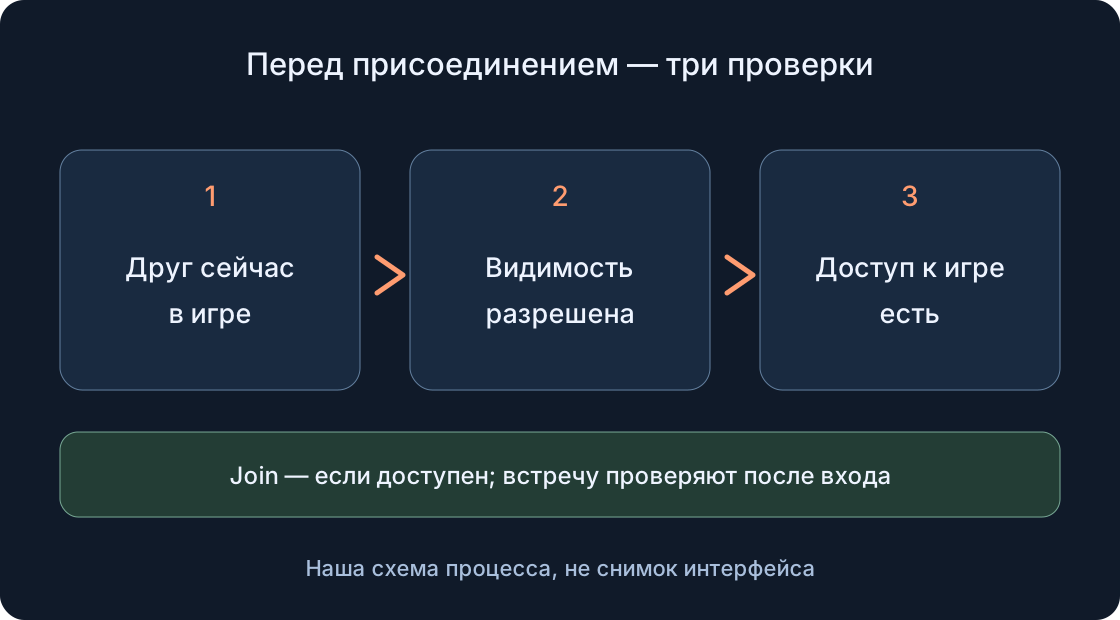
Найдите друга по username или откройте его профиль. Join Experience появляется, когда он сейчас играет и разрешает присоединение; вам также нужен доступ к самой игре. Если действие доступно, выберите его и дождитесь запуска Roblox. Открытие страницы игры отдельно ещё не доказывает, что вы попали к другу.
После загрузки сверьте название игры и договорённое место встречи. Если в игре доступен список участников, найдите там нужный username; если такой проверки нет, используйте понятный обоим ориентир в мире. Не считайте одинаковые аватары доказательством встречи. Можно договориться пройти к стартовому указателю, не раскрывая личные данные. Таблица ниже показывает, что именно подтверждает каждый этап. Она не гарантирует совместный вход при любой конфигурации сервера.
 Открыть изображение крупнее ↗
| Проверка | Какой результат нужен | Чего результат не обещает |
|---|---|---|
| Получатель | Подтверждённый username/профиль | Что запрос уже принят |
| Запрос | Отправлен, затем принят получателем | Доступ к любому сеансу |
| Дружба | Нужный аккаунт в Friends | Все возможности чата |
| Присоединение | Доступный Join и разрешённая игра | Право на private-сервер |
| Встреча | Тот же сеанс и понятный ориентир | Успех в любых будущих условиях |
7. Если Join не виден, проверьте видимость #
Отсутствие Join само по себе не объясняет причину. Друг может не играть сейчас или не показывать текущую игру вашей аудитории. Его Online Status и доступность текущего сеанса — отдельные настройки. Даже зелёный статус не доказывает, что открыта игра, в которую вы можете войти. Сначала уточните, продолжается ли договорённая игровая попытка.
Владелец аккаунта может проверить Settings → Privacy & content restrictions → Visibility & private servers → Visibility → Show current experience. Доступные варианты зависят от возраста и региона. Проверять нужно свои разрешённые настройки; менять чужие параметры нельзя. Не требуется открывать доступ всем ради одной встречи. Если настройкой управляет родитель, решение остаётся за ним. Не используйте сторонний «Join к любому игроку» как замену отсутствующего разрешения.
8. Различайте обычного друга, Trusted и возрастные права #
Принятая дружба не включает автоматически все возможности общения. Для Trusted Friends требуются отдельные условия; пользователям младше 13 нужно родительское одобрение каждого такого друга, а в некоторых регионах согласие требуется и более старшим группам. Это правило Trusted, а не универсальный запрет обычной дружбы до 13 лет. Не превращайте наш маршрут в инструкцию по расширению чата.
Текущая справка возрастных проверок связывает доступ к играм и функциям с возрастной группой, настройками и регионом; для доступа к чату нужна проверка возраста. Поэтому «друга добавил, но всё ещё не могу общаться или открыть игру» не обязательно означает сбой запроса. Посмотрите официальное объяснение именно недоступной функции. Если Roblox требует действие родителя или проверку возраста, выполняйте официальный процесс; чужая дата рождения и обход контроля не являются следующей проверкой.
9. Отделите private-сервер, заполненный сеанс и недоступную игру #
Дружба сама по себе не гарантирует приглашения на private-сервер. Владелец должен разрешить соответствующий доступ; обычный адрес игры не заменяет это решение. Сверьте, обсуждали ли вы публичную игру или конкретный закрытый сервер. Подробный маршрут закрытых серверов находится в отдельном связанном материале, поэтому здесь достаточно проверить вид приглашения и разрешение.
Если Roblox сообщает, что сеанс заполнен, запишите сообщение и попробуйте позже либо договоритесь о другом разрешённом сеансе. Не выводите заполненность только из отсутствия Join. Если сама игра недоступна, откройте её публичную страницу и прочитайте сообщение: могут отличаться доступ к игре и доступ к серверу. При 524 сначала проверяйте разрешения и доступность; это не доказательство, что друг вас удалил. Мы не обещаем автоматический переход обоих в один свободный сервер.
10. Идите по проблемам от наблюдения к проверке #
Сначала определите, на каком шаге остановились: поиск, отправка, принятие, появление Join или загрузка игры. Один точный симптом полезнее фразы «друг не работает». Используйте таблицу, чтобы выбрать следующую проверку, и меняйте по одному условию. Если друг уже вышел из игры, повторное принятие запроса не создаст новый сеанс.
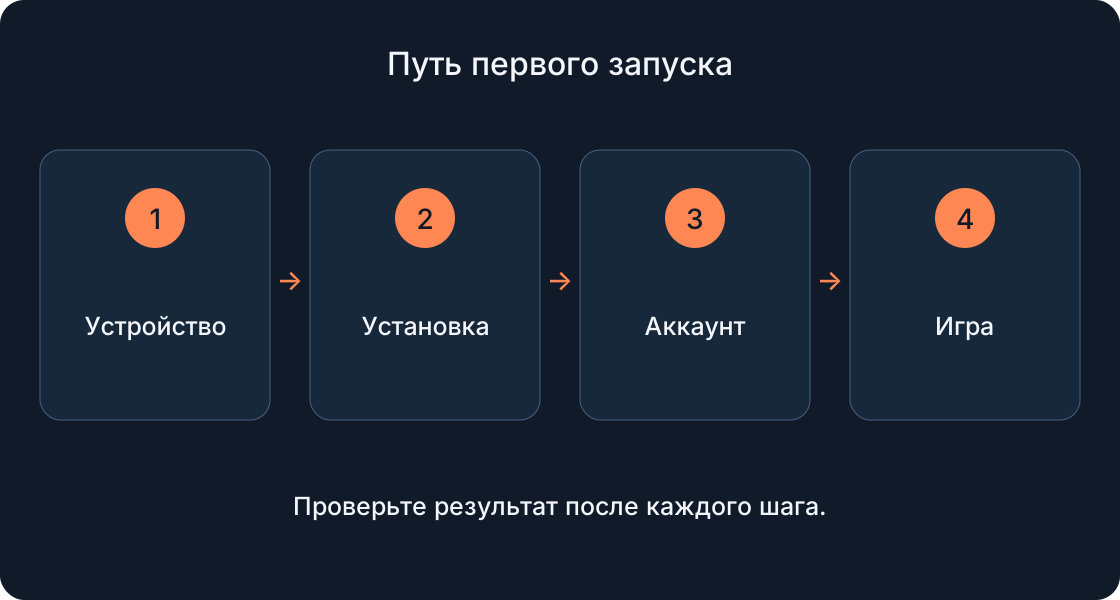
При обращении в поддержку запишите время, публичную ссылку на игру, устройство, версию приложения, точный текст ошибки и выполненные шаги. Не отправляйте пароль, коды входа или скрытые идентификаторы. Если проблема — отсутствие разрешения, поддержка не заменяет согласие владельца или родителя. Если приложение не запускает вообще ни одну доступную игру, переходите к гайду установки или ошибок соединения: это другой маршрут, чем поиск нужного человека.
| Наблюдение | Следующая проверка | Не делайте такой вывод |
|---|---|---|
| Много одинаковых имён | Сверьте точный username и профиль | Все результаты — нужный друг |
| Запрос ожидает | Получатель проверяет свой входящий запрос | Pending означает принятие |
| Запрос не найден | Оба профиля, отправка, официальная доступность | Нужно спамить повторно |
| Join отсутствует | Текущий сеанс и разрешённая видимость | Друг обязательно заблокировал вас |
| Сообщение о полном сеансе | Позже или другой согласованный сеанс | Дружба резервирует место |
| Игра/сервер не разрешены, 524 | Страница игры, права владельца и ограничения | Обычная ссылка обходит доступ |
| Вошли, но не встретились | Игра, сеанс, username и место | Любая загрузка равна совместной игре |
11. Проведите короткую проверку вдвоём #
Проверка может закончиться небольшой записью: «username подтверждён; запрос принят; выбранная игра доступна; Join виден или причина ограничения записана; место встречи проверено». Это шаблон результата, а не утверждение, что ваши аккаунты уже прошли шаги. Для повторной попытки сохраните публичные адреса профиля и игры, чтобы не сравнивать разные материалы.
Начните с одной доступной обоим игры и одного времени встречи. Пусть первый игрок войдёт и останется в сеансе, а второй проверит профиль и доступное действие. После смены игры снова сверяйте доступ; разрешение на прежний сеанс не переносится автоматически на любую другую игру. Удачная попытка подтверждает этот маршрут в этих условиях. Она не отменяет будущих ограничений, не даёт права на private-сервер и не требует ослабить приватность для всех.
Первоисточники
Roblox SupportRoblox Support — Mobile friend requests
Roblox Support — Join another player
Roblox Support — Online status and visibility
Roblox Support — Unlocking trusted friends
Roblox Support — Understanding age checks
Roblox Support — Error 524 and permissions
Roblox — Friends are back (April 2026)