Für Spieler / ROBLOX
Roblox steuern: Bewegung, Sprung und Kamera am PC und Telefon
Übe eine kurze Strecke und prüfe, warum Bewegung fehlt, die Kamera feststeht oder Eingaben im Chat landen.
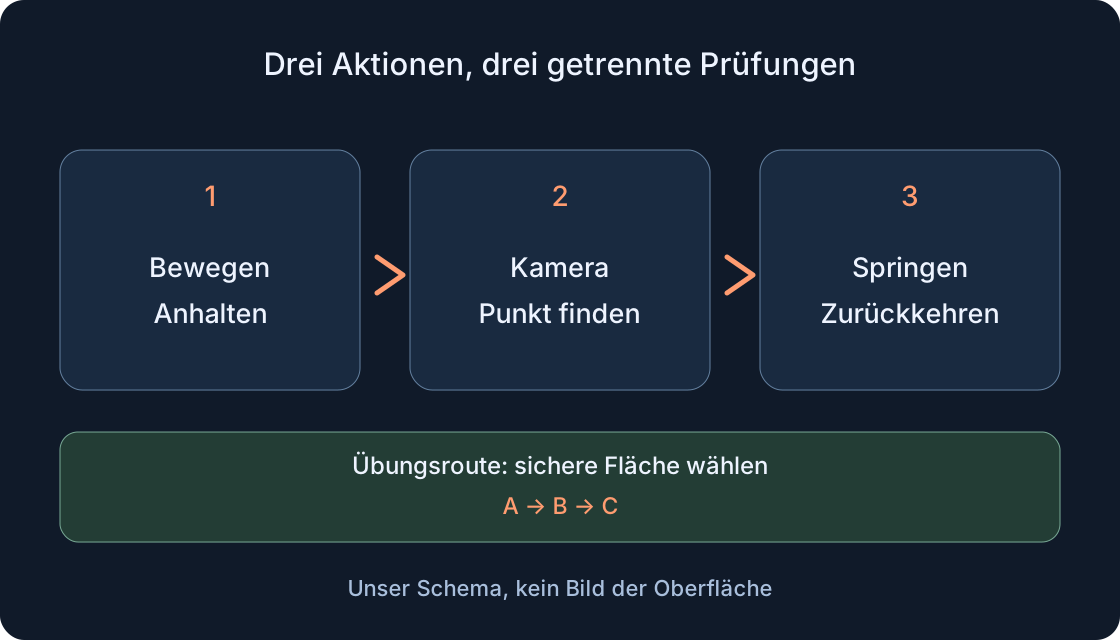 Bild in voller Größe öffnen ↗
Zuerst Gehen und Blick trennen #
Bewegung verändert die Position der Figur, die Kamera den Blickpunkt und Springen ist eine eigene Aktion. Alles gleichzeitig an einer schwierigen Falle zu lernen erschwert die Prüfung. Beginne auf freiem Boden: Schritt und Stopp, dann Blick drehen, danach ein Sprung. So wird klarer, welcher Teil Probleme verursacht.
Dies ist ein Übungsablauf für Spiele mit gewöhnlicher Figur, kein Test eines bestimmten Kontos. Der Ersteller kann Steuerung ersetzen, Kamera fixieren oder Aktionen vorübergehend begrenzen. Unsere Diagramme sind eigene Ablaufschemata, keine Bilder der Roblox-Oberfläche. Übertrage eine Taste nicht von einem Spiel auf jedes andere. Das erste Ziel ist eine beherrschbare kurze Strecke, keine Zusage für jeden Level.
1. Prüfe den Eintritt in die Spielwelt #
Eine Roblox-Seite mit Titel, Beschreibung und Startknopf ist noch kein laufendes Spiel. Suche die geöffnete Welt: sichtbarer Bereich, Figur oder vom Ersteller vorgesehene Steuerung und erkennbare Orientierungspunkte. Bist du noch auf der Website oder siehst nur Laden, hat die WASD-Prüfung nicht begonnen. Fehlende Bewegung auf einer Seite beweist keine defekte Tastatur.
Warte auf einen verfügbaren Bereich und beende Anfangshinweise, die Steuerung zurückhalten. Erfinde keine Wartefrist; notiere die tatsächliche Anzeige. Öffnet sich die Anwendung nicht oder erscheint ein Verbindungsfehler, verwende die verknüpften Installations- und Fehlerleitfäden. Hier geht es nach dem Eintritt weiter. Du musst weder eine Studio-Figur bewegen noch Tasten in einer anderen offenen Anwendung drücken.
2. Lies Help und die Anleitung dieses Spiels #
Am Computer öffnest du das Spielmenü über ESC oder das Roblox-Logo, am Telefon über das Logo. Prüfe Help: Die offizielle Hilfe beschreibt dort Tastatur, Maus und mobile Gesten. Settings enthält Kameraoptionen und weitere Einstellungen. Mit Resume kehrst du zur Prüfung zurück. Merke dir den Anfangsblick und ändere nicht mehrere Einstellungen gleichzeitig.
Lies außerdem Tutorial oder Beschreibung des Erstellers. Türen, Fahrzeuge, Gegenstände und besondere Fähigkeiten können eigene Bedienung haben. Weise nicht allen Spielen E für Interaktion oder Shift für Rennen zu. Erscheint ein Hinweis erst an einem Objekt, prüfe die Aktion dort. Normale Bewegung und besondere Interaktion sind unterschiedliche Fragen. Ein fehlender Spezialknopf am Start beweist keinen Ausfall aller Tasten.
3. Am PC mit Schritt und Stopp beginnen #
Vertraute Tastaturbewegung verwendet WASD: W vorwärts, S rückwärts, A links und D rechts. Offizielle Lehrbeispiele nennen auch Pfeiltasten; nutze sie nur als Alternative, wenn Help des Spiels das bestätigt. Kamera und Spielmodus können das Richtungsgefühl verändern. Beginne auf ebenem Boden, abseits einer Kante.
Halte eine Taste kurz und lasse sie los. Hat sich die Figur gegenüber einem Orientierungspunkt bewegt und danach angehalten? Prüfe anschließend Rückwärts- und Seitwärtsschritt getrennt. Weichen die Aufschriften deiner Tastaturbelegung ab, vergleiche Spielhinweise und physische Tastenpositionen statt anhand eines Buchstabens einen Defekt zu vermuten. Drehe nicht gleichzeitig die Kamera. Erst ein klarer Ausgang einer einzelnen Eingabe liefert eine brauchbare Grundlage für die spätere Strecke.
4. Kameradrehung und Sprung getrennt prüfen #
Bei gewöhnlicher Classic-Kamera am PC hältst du die rechte Maustaste und bewegst die Maus zum Umschauen. Stehe zuerst: Suche einen Punkt seitlich, drehe dorthin und stelle den Blick wieder her. Halte Weltposition und Blickrichtung getrennt fest. Ohne gehaltene Taste kann Mausbewegung anders wirken; auch die Ich-Perspektive unterscheidet sich.
Space dient dem normalen Sprungwunsch. Drücke auf freiem Boden einmal und warte auf die Landung, dann kombiniere kurzen Schritt und Sprung. Prüfe nicht zuerst über einem Abgrund. Der Ersteller kann Springen verändern oder abschalten; auch der Spielzustand kann es verhindern. Kontrolliere Hinweise und Ort statt einen Erfolg durch viele Tastendrücke zu versprechen. Die Tabelle vergleicht übliche Aktionen, keine überall identische Bedienung.
| Aktion | Übliche PC-Variante | Übliche Handy-Variante | Grenze |
|---|---|---|---|
| Bewegen | WASD; Pfeile nur nach Bestätigung in Help | Sichtbarer virtueller Stick | Entwickler können Steuerung ersetzen |
| Blick drehen | In Classic rechte Maustaste halten und ziehen | Über einen freien Weltbereich ziehen | Kameramodus kann festgelegt sein |
| Springen | Space | Sichtbare Sprungtaste | Spiel oder Zustand können es verhindern |
| Sonderaktion | Hinweis dieses Spiels | Hinweis dieses Spiels | E, F oder Shift gelten nicht überall |
5. Am Telefon Stick, Blick und Taste trennen #
Die Standard-Touchoberfläche besitzt virtuellen Stick und Sprungtaste; Ersteller können beide ändern oder entfernen. Finde die tatsächlich sichtbaren Elemente deines Bildschirms. Bewege mit dem Stick, lasse den Finger los und prüfe den Stopp. Die normale Kamera wird durch Berühren und Ziehen in einem freien Weltbereich gedreht. Beginne die Geste nicht auf einer Taste oder einem Textfeld.
Bleibe beim Erlernen des Blicks stehen. Nutze danach Bewegung mit einem Finger und eine kurze Kameradrehung mit dem anderen, ohne den Orientierungspunkt zu verdecken. Tippe die sichtbare Sprungtaste getrennt. Verwendet das Spiel einen anderen Touchmodus, folge Help statt einen nicht vorhandenen Stick zu suchen. Eine unerreichbare Taste und fehlende Reaktion nach einem Treffer sind unterschiedliche Beobachtungen. Notiere das tatsächliche Hindernis.
6. Übungsstrecke A → B → C gehen #
Wähle A als sicheren Start, B als nahen sichtbaren Punkt und C als Stelle für einen einfachen Sprung. Die Buchstaben benennen deine Übung, keine bestehende Karte. Ohne geeignete Stufe springst du auf der Stelle. Du solltest ohne schwierige Falle zu A zurückkehren können; ein zufälliger Sturz soll nicht jeden Versuch verändern.
Gehe zuerst A → B und halte an. Drehe bei B die Kamera, bis A wieder sichtbar ist. Gehe zu C, führe einen erlaubten Sprung aus und kehre zurück. Notiere Bewegung, Blick und Sprung separat. Ändere beim zweiten Versuch nur den problematischen Teil. Lerne beispielsweise zunächst Anhalten statt Empfindlichkeit, Grafik und Strecke gleichzeitig zu ändern. Ein Misserfolg löscht die erfolgreichen anderen Prüfungen nicht.
7. Follow und Shift Lock hängen vom Spiel ab #
Settings kann Classic und Follow anbieten, sofern der Ersteller den Kameramodus nicht festgelegt hat. Bei Follow dreht der Blick mit der Bewegung, weshalb ein Seitwärtsschritt anders wirken kann. Gehe die kurze Strecke zunächst im aktuellen Modus und vergleiche danach eine verfügbare Alternative. Notiere Änderungen für eine mögliche Rückkehr.
Prüfe Shift Lock nur bei verfügbarer Option und erlaubtem Spiel. Es ist weder Pflichtfunktion jedes Spiels noch Lösung für fehlenden Einstieg oder Verbindung. Shift kann beim Ersteller eine andere Funktion auslösen. Hält eine Szene, ein Fahrzeug oder Tutorial die Kamera fest, verwende dessen Hinweise. Dein Wunsch nach einem Blick hinter der Figur beweist keine entsprechende Erlaubnis. Bewegung lässt sich auch ohne Shift Lock lernen.
8. Bei Chattext den Fokus zur Welt zurückgeben #
Tippen deine Tastendrücke Text, erhält ein Feld die Eingabe statt der Figurenbewegung. Sende keine versehentliche Zeile als Test. Verlasse das Eingabefeld durch Auswahl eines freien Weltbereichs und beende die Nutzung eines offenen Menüs. Prüfe am Telefon, ob die Bildschirmtastatur das Spiel verdeckt. Wiederhole dann eine einzelne Bewegung auf sicherem Boden.
Prüfe am Computer außerdem, ob Roblox statt Browser oder anderer Anwendung aktiv ist. Ein Auswahlrahmen auf Oberflächenelementen kann UI-Navigation anzeigen; Help und Settings erklären diese Bedienung. Ändere nicht alles zufällig. Kehrt Bewegung nach dem Fokuswechsel zurück, notiere genau diesen Unterschied. Das beweist keine Grafik- oder Netzreparatur, sondern zeigt, wohin die Eingabe in diesem Versuch ging.
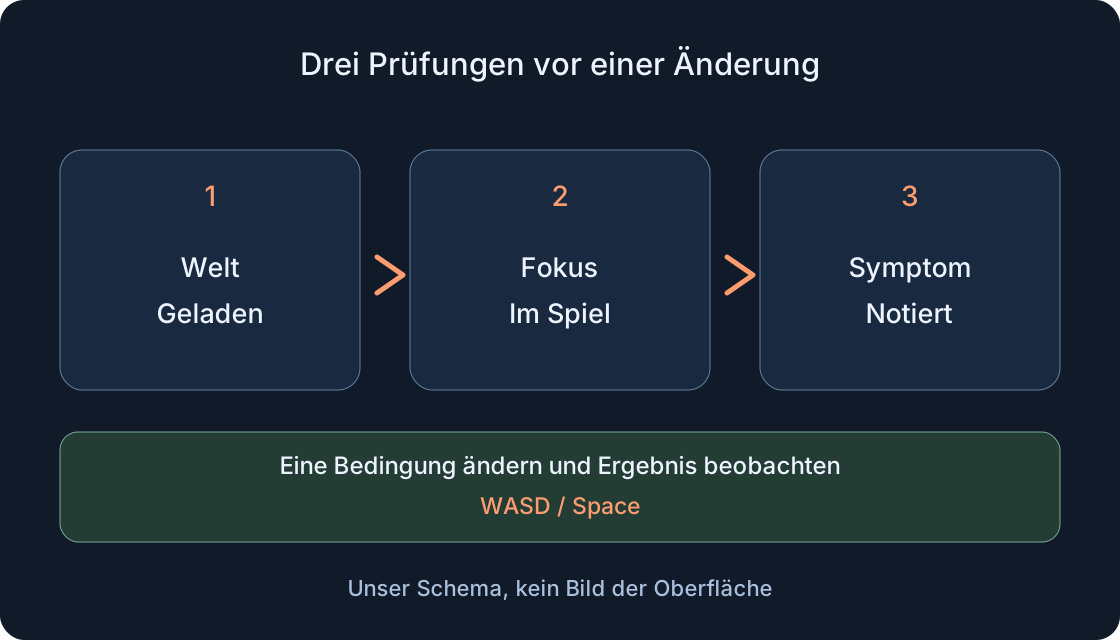 Bild in voller Größe öffnen ↗
9. Fehlende Eingabe, Ruckeln und Verzögerung unterscheiden #
„Meine Figur reagiert nicht“ erfordert zuerst Einstieg, Fokus und erlaubte Steuerung. „Kamera dreht, Bild ruckelt“ ist eine andere Beobachtung. „Mein Blick ist flüssig, fremde Aktionen kommen verspätet“ ist ebenfalls kein ausgefallener Tastendruck. Beschreibe konkret, welche Handlung du versuchtest und was sich am Bildschirm änderte.
Wiederhole denselben Abschnitt ohne Szenenwechsel. Bei sichtbarem Ruckeln hilft der separate Grafikvergleich, bei Verbindungsmeldungen der Fehlerleitfaden. Niedrigere Qualität verspricht hier keine Reparatur von Eingabe oder Server. Tritt das Symptom nur in einem Spiel auf, bewahre Adresse und Erstelleranleitung auf. Wiederholt es sich in mehreren zugänglichen Spielen, ist das für Support nützlich, aber noch kein endgültiger Befund. Nenne nicht jede Beobachtung einfach Lag.
10. Mit der Tabelle die nächste Prüfung wählen #
Die Tabelle hilft bei einem nächsten Schritt statt einer Sammlung zufälliger Reparaturen. Beginne mit dem frühesten unbestätigten Stadium: Welt erschienen, Eingabe erreicht sie, konkrete Aktion ausgeführt? Niedrige FPS erklären keinen fehlenden Sprung allein, während du noch Leerzeichen in ein Textfeld tippst. Ein genaues Symptom verkürzt meist den nächsten Schritt.
Notiere auch keine Änderung: „Nach Verlassen des Felds fehlt Bewegung weiterhin“. Prüfe dann Help des Spiels und eine andere verfügbare Aktion. Lade keine Programme zur versprochenen Freischaltung herunter und umgehe keine Erstellerbegrenzungen. Eine brauchbare Meldung braucht öffentliche Spieladresse, Gerät, Eingabemethode, Abschnitt und Beobachtung. Passwort, Zugangscodes oder fremde Angaben sind unnötig. Der Vergleich nutzt normale Roblox-Mittel.
| Beobachtung | Nächste Prüfung | Noch nicht bewiesen |
|---|---|---|
| Website oder Ladebild | Ist die Spielwelt verfügbar? Dann Starthilfe nutzen | Tastatur ist defekt |
| Buchstaben im Chat | Feld verlassen, Welt fokussieren, einen Schritt testen | Neuinstallation nötig |
| Welt offen, keine Bewegung | Help, erlaubter Zustand, auf ebener Fläche wiederholen | Alle Gerätetasten sind defekt |
| Kamera bleibt fest | Spielregeln und verfügbarer Kameramodus | Shift Lock muss sie freigeben |
| Kein Sprung | Ist Springen jetzt erlaubt, welche Taste angezeigt? | Viele Tastendrücke garantieren Erfolg |
| Eigenes Bild ruckelt | Gleicher Abschnitt, Grafik getrennt vergleichen | Fokus oder Netzwerk ist die Ursache |
| Andere Spieler verzögert oder Verbindungsfehler | Genauer Befund und Hilfe zu Verbindungsfehlern | Niedrige Qualität repariert es sicher |
11. Kurze Prüfung für den nächsten Besuch speichern #
Notiere Gerät, Tastatur/Maus oder Touch, Kameramodus und A/B/C-Strecke. Ergänze „Bewegung gelungen“, „Blick geprüft“, „Sprung erlaubt und ausgeführt“ oder den genauen offenen Schritt. Das ist eine Notizvorlage, keine Behauptung über bereits getestete eigene Spiele auf deinem Telefon. Später kannst du nach einem Update denselben Weg wiederholen.
Sind die Grundlagen klar, versuche die normale Aufgabe. Ein Blickwechsel und Sprung vor einem schwierigen Bereich trennen Bedienfertigkeit vom Hindernis. Lerne an einem verständlichen Punkt und erhöhe danach die Schwierigkeit. Gib bei einer Bitte an den Ersteller Reihenfolge und genaues Symptom an. Erfolg bestätigt Kontrolle in diesem Spiel unter diesen Bedingungen, keine identischen Tasten, Geschwindigkeiten oder Kameras in allen Roblox-Spielen.
Originalquellen
Roblox SupportRoblox Creator Hub — Run the game (project controls example)
Roblox Creator Hub — UserInputService (jump requests and focus)
Roblox Creator Hub — Player (camera modes)
Roblox Creator Hub — Disable default UI (touch controls)
Roblox Support — Graphics Quality (in-game menu route)
Roblox Support — How to Reduce Lag and Speed Up Play