Игрокам / ROBLOX
Управление Roblox: движение, прыжок и камера на ПК и телефоне
Освойте короткий маршрут, проверьте стандартные кнопки и разберите, почему персонаж не двигается, камера не поворачивается или ввод попадает в чат.
 Открыть изображение крупнее ↗
Сначала разделите движение и взгляд #
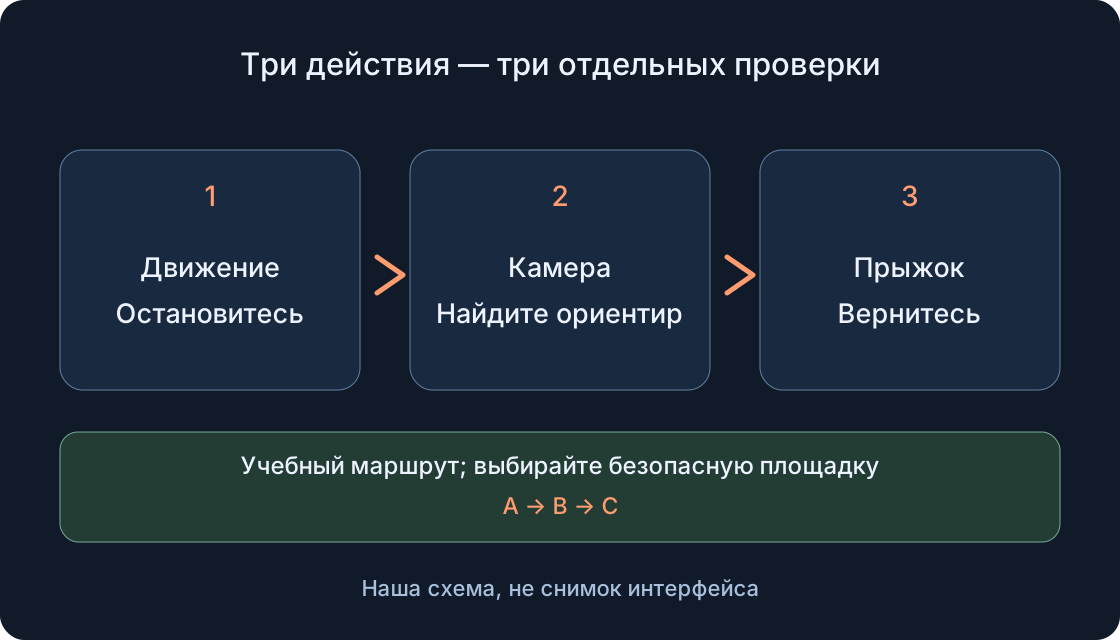
Движение меняет положение персонажа, камера — то, откуда вы смотрите, а прыжок — отдельное действие. Попытка одновременно освоить всё на сложной ловушке затрудняет проверку. Начните на свободной площадке: сначала шаг и остановка, затем поворот взгляда, после этого один прыжок. Такой порядок помогает понять, какая часть управления вызывает трудности.
Это учебный протокол для игр с обычным персонажем, а не проверка конкретного аккаунта. Автор может заменить управление, закрепить камеру или временно ограничить действие. Схемы ниже созданы нами и не изображают интерфейс Roblox. Не переносите клавишу из одной игры на любую другую. Цель первого занятия — управляемый короткий маршрут, а не обещание пройти каждый уровень.
1. Убедитесь, что вошли в игровой мир #
Страница Roblox с названием, описанием и кнопкой запуска ещё не является запущенной игрой. Найдите открывшийся игровой мир: видимый участок, персонажа либо предусмотренный автором способ управления и понятные ориентиры. Если остались на странице сайта или видите только загрузку, проверка WASD ещё не началась. Отсутствие движения на странице не означает поломку клавиатуры.
Дождитесь доступного участка и закончите стартовые подсказки игры, если они удерживают управление. Не угадывайте таймер ожидания: запишите, что именно отображается. Если приложение не открылось или появилась ошибка соединения, используйте связанные инструкции установки и ошибок. Этот материал продолжает маршрут после входа. Он не требует управлять персонажем в Studio или нажимать клавиши в другом открытом приложении.
2. Найдите Help и инструкции именно этой игры #
На компьютере игровое меню открывается через ESC или логотип Roblox; на телефоне используйте логотип. Посмотрите Help: официальная справка описывает там клавиши, мышь и мобильные жесты. Settings содержит параметры камеры и другие настройки. Чтобы вернуться к проверке, используйте Resume. Запомните исходное положение камеры и не меняйте сразу несколько настроек.
Отдельно прочитайте обучение или описание автора: управление дверью, транспортом, предметом и особой способностью может быть своим. Не назначайте всем играм E для взаимодействия или Shift для бега. Если подсказка показывает нужное действие только рядом с объектом, проверяйте его в указанном месте. Общее движение и особое взаимодействие — два разных вопроса. Отсутствие специальной кнопки на стартовой площадке не доказывает, что все клавиши не работают.
3. На ПК начните с движения и остановки #
Для привычного клавиатурного управления используется WASD: W вперёд, S назад, A влево, D вправо. Официальные учебные примеры также приводят стрелки; используйте их как вариант только если Help выбранной игры подтверждает это управление. Камера и режим игры могут менять ощущение направления. Первую попытку проводите на ровном участке, не у края.
Коротко удержите одну клавишу и отпустите. Посмотрите, сдвинулся ли персонаж относительно ориентира и прекратил ли движение. Затем попробуйте обратный ход и боковой шаг по отдельности. Если надписи вашей раскладки отличаются, сверяйте подсказку игры и расположение клавиш, а не делайте вывод о неисправности по одному символу. Не добавляйте одновременно поворот камеры: сначала получите понятный результат одной команды.
4. Поверните камеру и отдельно проверьте прыжок #
В обычной камере Classic на ПК удерживайте правую кнопку мыши и перемещайте мышь для поворота взгляда. Сначала стойте: найдите ориентир сбоку, поверните к нему камеру и верните взгляд. Положение в мире и направление взгляда записывайте отдельно. Движение мыши без удержания кнопки может вести себя иначе; в первом лице управление тоже отличается.
Space используется для стандартного запроса прыжка. На свободной площадке нажмите его один раз и дождитесь приземления, затем соедините короткий шаг и прыжок. Не делайте первый тест над пропастью. Прыжок может быть изменён или выключен автором либо недоступен в текущем состоянии игры. Если его нет, проверьте подсказки и место, а не обещайте результат от повторных нажатий. Таблица сравнивает общие действия, не гарантирует одинаковое управление везде.
| Действие | Обычный вариант на ПК | Обычный вариант на телефоне | Ограничение |
|---|---|---|---|
| Движение | WASD; стрелки — если подтверждены в Help | Видимый виртуальный стик | Автор может заменить управление |
| Камера | В Classic удерживать правую кнопку и вести мышь | Вести палец по свободной области мира | Режим может быть закреплён автором |
| Прыжок | Space | Видимая кнопка прыжка | Действие может быть запрещено состоянием или игрой |
| Особое действие | Подсказка конкретной игры | Подсказка конкретной игры | E, F или Shift не универсальны |
5. На телефоне разделите стик, взгляд и кнопку #
В стандартном сенсорном интерфейсе есть виртуальный стик и кнопка прыжка; автор может изменить или убрать их. Найдите видимые элементы именно на своём экране. Для движения используйте стик, отпустите палец и проверьте остановку. Поворот стандартной камеры выполняется касанием и перетаскиванием по свободной области мира. Не начинайте жест на кнопке или в поле текста.
Пока осваиваете взгляд, стойте на месте. Затем используйте движение одним пальцем и короткий поворот другим, не закрывая ориентир рукой. Для прыжка нажмите показанную кнопку отдельно. Если игра использует другой сенсорный режим, следуйте Help, а не ищите несуществующий стик. Невозможность нащупать кнопку и отсутствие реакции после попадания по ней — разные наблюдения; запишите, которое из них мешает.
6. Пройдите учебный маршрут A → B → C #
Выберите A как безопасный старт, B как видимый ориентир рядом, C как место для одного простого прыжка. Это обозначения для вашего упражнения, а не название существующей карты. Если подходящей ступени нет, прыгните на месте. Маршрут должен позволять вернуться к A без сложной ловушки и не зависеть от случайного падения.
Сначала пройдите A → B и остановитесь. Стоя у B, поверните камеру так, чтобы снова увидеть A. Перейдите к C, выполните один разрешённый прыжок и вернитесь. Запишите три результата: движение, взгляд, прыжок. Во второй попытке меняйте только один проблемный элемент. Например, сначала научитесь остановке, а не одновременно чувствительности, графике и маршруту. Неудача на одной части не стирает успешную проверку остальных.
7. Камера, Follow и Shift Lock зависят от игры #
В Settings камера может предлагать Classic и Follow, если автор не зафиксировал режим. В Follow взгляд поворачивается вместе с движением персонажа, поэтому боковой шаг может ощущаться иначе. Сначала выполните короткий маршрут в текущем режиме, а затем сравните один доступный вариант. Запишите, что меняли, чтобы можно было вернуться.
Shift Lock проверяйте только если опция доступна и игра её допускает. Это не обязательная функция каждой игры и не средство исправить отсутствие входа или соединения. Shift может иметь другое назначение у автора. Если камера закреплена для сцены, транспорта или обучения, используйте предусмотренные подсказки. Желание видеть персонажа со спины не означает, что автор разрешил такой режим. Освоение управления можно продолжить без Shift Lock.
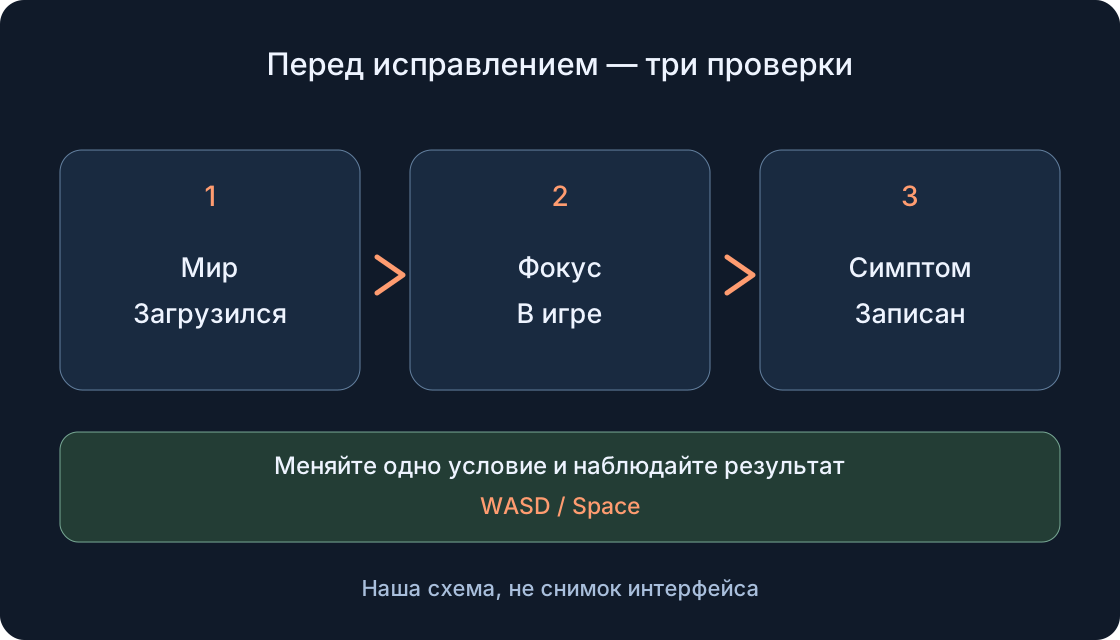
8. Если буквы попали в чат, верните фокус миру #
Когда нажатия набирают текст, ввод получает поле, а не движение персонажа. Не отправляйте случайную строку ради проверки. Снимите фокус с ввода, выбрав свободное место игрового мира, и закончите работу с открытым меню. На телефоне проверьте, не закрывает ли мир экранная клавиатура. После этого повторите одну команду движения на безопасном участке.
На компьютере также убедитесь, что активен Roblox, а не браузер или другое приложение. Отдельная рамка выбора элементов интерфейса может означать навигацию по UI; Help и Settings описывают её управление. Не переключайте все параметры наугад. Если после возврата фокуса движение появилось, запишите именно это изменение. Такой результат не доказывает исправления графики или сети; он подтверждает, куда шёл ввод в этой попытке.
 Открыть изображение крупнее ↗
9. Различайте отсутствие команды, рывки и задержки #
«Персонаж не реагирует» сначала требует проверки входа, фокуса и разрешённого управления. «Камера поворачивается, но картинка рывками» относится к другому наблюдению. «Мой взгляд плавный, а чужие действия приходят поздно» тоже не равняется отказу клавиш. Опишите результат конкретно: какое действие выполнили и что изменилось на экране.
Повторите один и тот же участок без смены сцены. Для заметных рывков используйте отдельный гайд сравнения графики; для сообщений соединения — материал ошибок. Здесь нет обещания, что более низкое качество починит ввод или сервер. Если симптом есть только в одной игре, сохраните её адрес и обучение автора. Если он повторяется в разных доступных играх, это полезное условие для поддержки, но ещё не окончательный диагноз.
10. Выберите следующую проверку по таблице #
Таблица ниже помогает выбрать один шаг, а не набор случайных исправлений. Начните с самого раннего неподтверждённого этапа: появился ли мир, принимает ли он ввод, выполняется ли конкретное действие. Нельзя объяснить отсутствие прыжка только низким FPS, если вы всё ещё вводите пробелы в поле текста. Уточнение симптома обычно делает следующий шаг короче.
Отмечайте и отсутствие изменения: «после выхода из поля по-прежнему не двигается». Затем проверяйте Help этой игры и другое доступное действие. Не скачивайте программы «разблокировки управления» и не обходите ограничения автора. Для сообщения о проблеме достаточно публичного адреса игры, устройства, способа ввода, участка и наблюдения. Не нужны пароль, коды входа или чужие данные. Сравнение проводится обычными средствами Roblox.
| Наблюдение | Следующая проверка | Что пока не доказано |
|---|---|---|
| Открыт сайт или загрузка | Доступен ли игровой мир; затем инструкция запуска | Что сломана клавиатура |
| Буквы появляются в чате | Выйти из поля, вернуть фокус миру, проверить один шаг | Что нужна переустановка |
| Мир открыт, движения нет | Help, разрешённое состояние, повтор на ровной площадке | Что все клавиши устройства неисправны |
| Камера закреплена | Правила игры и доступный режим камеры | Что Shift Lock обязательно её разблокирует |
| Прыжок не выполняется | Разрешён ли прыжок сейчас и какая кнопка указана | Что повторные нажатия гарантируют результат |
| Своя картинка идёт рывками | Тот же участок и отдельная проверка графики | Что причина — потеря фокуса или сеть |
| Другие игроки задерживаются или есть ошибка соединения | Точный симптом и инструкция ошибок подключения | Что снижение качества гарантирует исправление |
11. Сохраните короткую проверку для следующего входа #
Запишите устройство, клавиатура/мышь или touch, выбранный режим камеры и маршрут A/B/C. Рядом отметьте «движение получилось», «взгляд проверен», «прыжок разрешён и выполнен» либо точный незавершённый шаг. Это шаблон записи, а не утверждение, что наши игры уже протестированы на вашем телефоне. Позднее сможете повторить тот же маршрут после обновления игры.
Когда базовые действия понятны, переходите к обычной задаче: один поворот и один прыжок перед сложным участком помогают отделить навыки от препятствия. Учитесь на понятном ориентире, затем добавляйте сложность. Если просите автора о помощи, приложите последовательность и точный симптом. Успешное упражнение подтверждает управление в этой игре и этих условиях, но не одинаковые кнопки, скорость или камеру во всех играх Roblox.
Первоисточники
Roblox SupportRoblox Creator Hub — Run the game (project controls example)
Roblox Creator Hub — UserInputService (jump requests and focus)
Roblox Creator Hub — Player (camera modes)
Roblox Creator Hub — Disable default UI (touch controls)
Roblox Support — Graphics Quality (in-game menu route)
Roblox Support — How to Reduce Lag and Speed Up Play