Игрокам / ROBLOX
Ошибка 279 или 277 в Roblox: что проверить, если не входит или отключает
Пошаговая диагностика подключения на компьютере и телефоне: статус Roblox, другая игра, другая сеть, обновление и обращение в поддержку.
 Открыть изображение крупнее ↗
Начните с точного сообщения #
Сообщение 279/ID 17 говорит о неудачном подключении к игре, а сообщение 277 — о потере связи и необходимости переподключения. Эти номера помогают найти нужную инструкцию поддержки, но не называют единственную причину. По одному коду нельзя доказать, что сломан компьютер, роутер или конкретная игра.
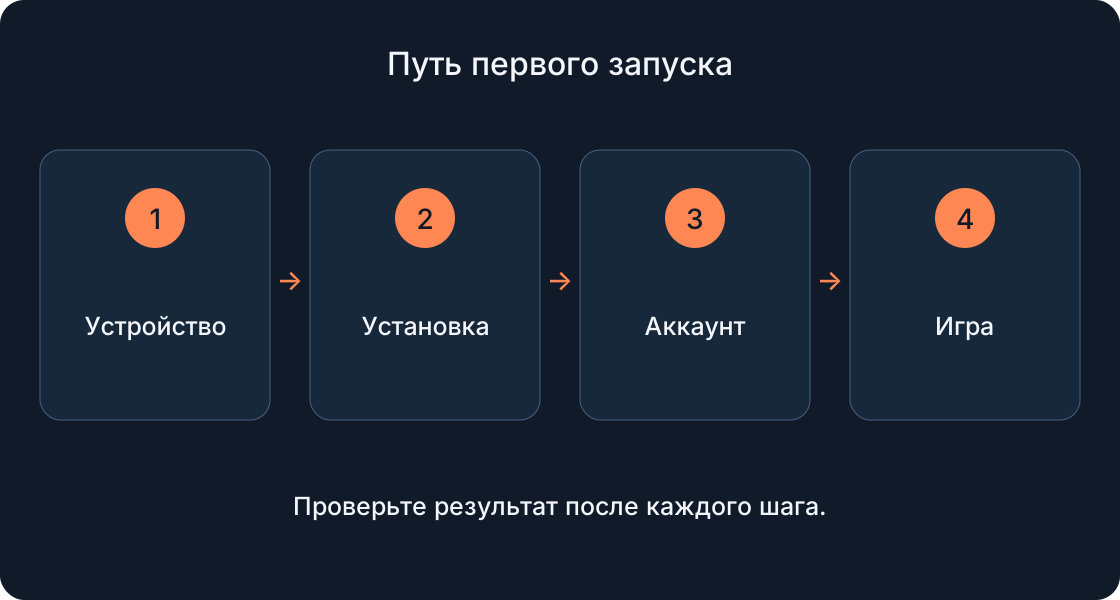
Наш порядок ниже — способ собрать наблюдения и постепенно сузить проблему. Сначала сохраните номер и полный текст ошибки, название игры, устройство и время. Отметьте, появился ли сбой до входа или после нескольких минут игры. Это полезнее, чем сразу менять несколько настроек и затем гадать, что помогло.
1. Проверьте текущий статус Roblox #
Откройте status.roblox.com и посмотрите текущие сообщения, компоненты и время инцидента. Статус меняется: зелёная картинка из вчерашнего ролика не описывает ситуацию сейчас. Особенно важно совпадение времени вашего сбоя и опубликованного сообщения.
Если есть подходящий активный инцидент, запишите его и вернитесь к проверке после обновления статуса. Не требуется одновременно переустанавливать клиент на всех устройствах. Если сообщения нет, переходите дальше: отсутствие опубликованной аварии само по себе ещё не объясняет вашу ошибку.
2. Сравните две разные игры #
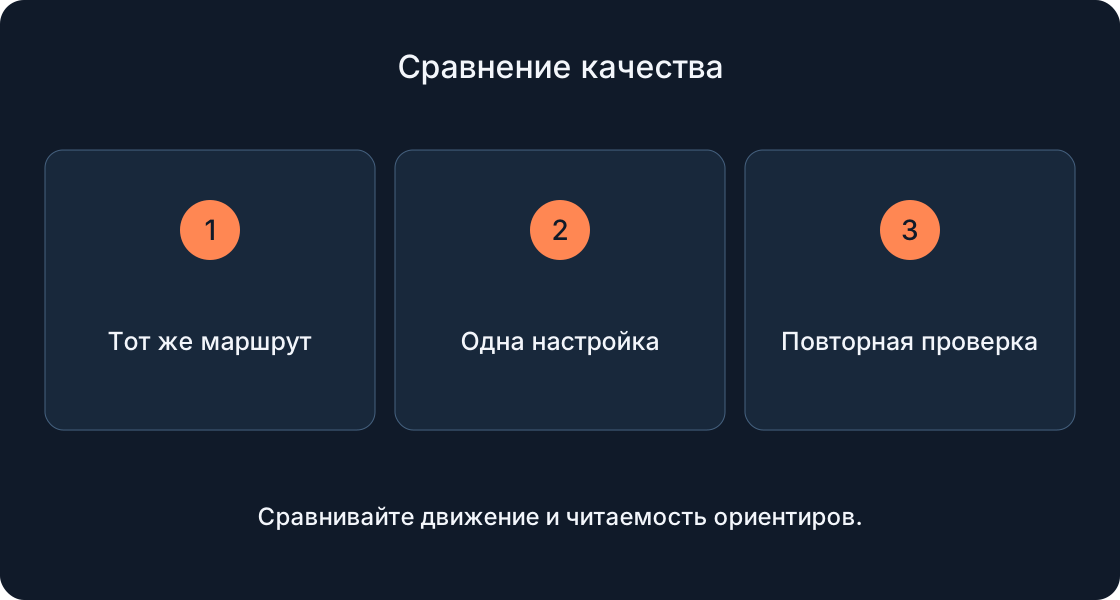
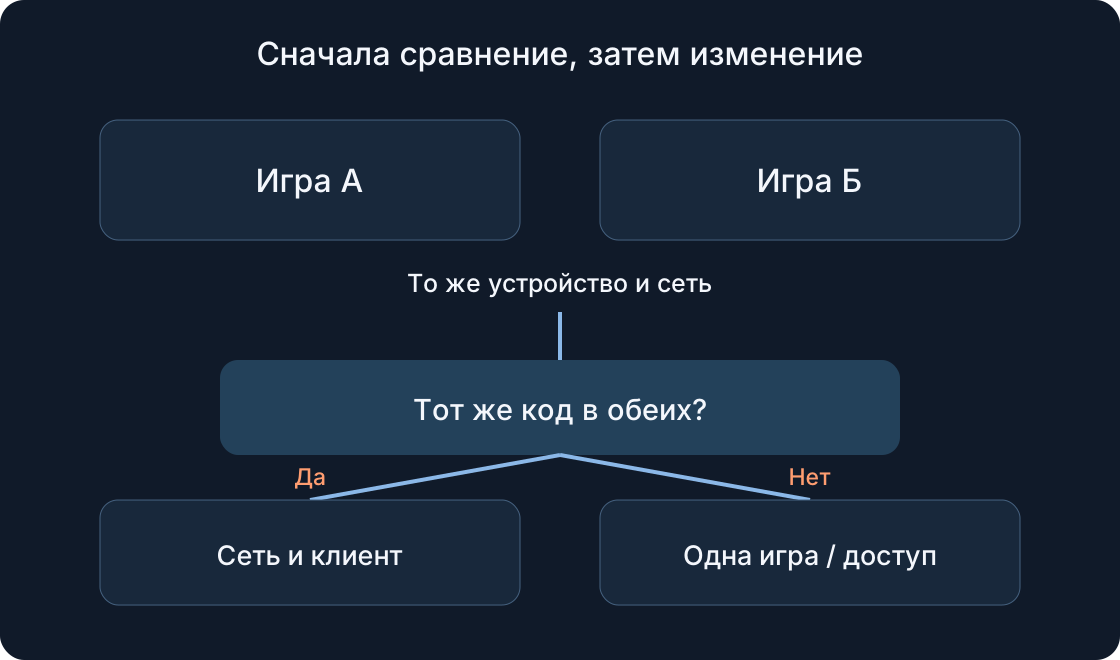
Полностью завершите неудачный запуск и один раз повторите вход. Затем выберите другую доступную вам игру и отметьте, появился ли тот же код. Используйте одно устройство и одну сеть, чтобы сравнение не смешивало несколько переменных.
Если другая игра запускается, это сужает проверку к первой игре, её серверу или условиям доступа, но не доказывает точную причину. Если сбой повторяется в нескольких играх, продолжите проверку клиента и сети. Не используйте тест как обещание, что конкретная игра всегда работает.
3. Отделите подключение от низкой плавности #
Запишите, что видно: окно с кодом, бесконечная загрузка, закрытие приложения или дёргающаяся картинка в уже открытом мире. Это разные наблюдения. Не заменяйте ошибку подключения словом «лаги», когда задача — понять момент разрыва связи.
Учебный пример: персонаж не вошёл и получен 279 — фиксируем попытку входа. Мир открыт, движение стало неровным, но отключения нет — отдельно проверяем графику. Если картинка зависла и затем появился 277, сохраняем оба события в записи. Наш гайд о графике поможет с плавностью, но не является универсальным исправлением сетевой ошибки.
4. Сравните сети с разрешения владельца #
Roblox предлагает проверить другую интернет-сеть при подобных проблемах. Если это доступно, повторите тот же запуск на той же машине через другую разрешённую сеть. Для мобильной связи сначала учитывайте свой тариф и объём передачи данных. Не меняйте одновременно игру и устройство.
Стабильный результат в другой сети — повод внимательнее проверить исходное соединение; он не доказывает конкретную неисправность оборудования. На рабочей или учебной сети попросите администратора проверить доступ Roblox. Не обходите ограничения чужой сети. Зафиксируйте обе попытки и продолжите с этим сравнением.
5. Проверьте приложение на компьютере #
Закройте Roblox и откройте его заново. Убедитесь, что запускаете установленное официальное приложение, а не сохранённый сторонний установщик. Если кнопка запуска в браузере не передаёт управление приложению, сравните это с нашим отдельным руководством по установке.
Для повторяющегося сбоя поддержка описывает переустановку клиента. Используйте официальный источник и порядок для своей системы; перед этим убедитесь, что сможете снова войти в аккаунт. Настройки сетевой защиты проверяйте по инструкции Roblox или с администратором. Полное отключение защиты не является шагом нашего диагностического маршрута.
6. Что проверить на телефоне #
Завершите приложение и запустите заново; если сбой повторяется, перезапустите устройство. Проверьте обновление Roblox в официальном магазине и автоматические дату и время. Затем повторите одну и ту же попытку входа, чтобы результат можно было сравнить.
Не смешивайте перезапуск, смену сети и удаление приложения в одном действии. После каждого шага запишите «вошёл», «тот же код» или точный новый симптом. Если нужна переустановка, сначала проверьте возможность входа в свой профиль. Названия меню Android и iPhone отличаются, поэтому используйте инструкцию именно для своей системы.
 Открыть изображение крупнее ↗
7. Ведите короткий журнал проверки #
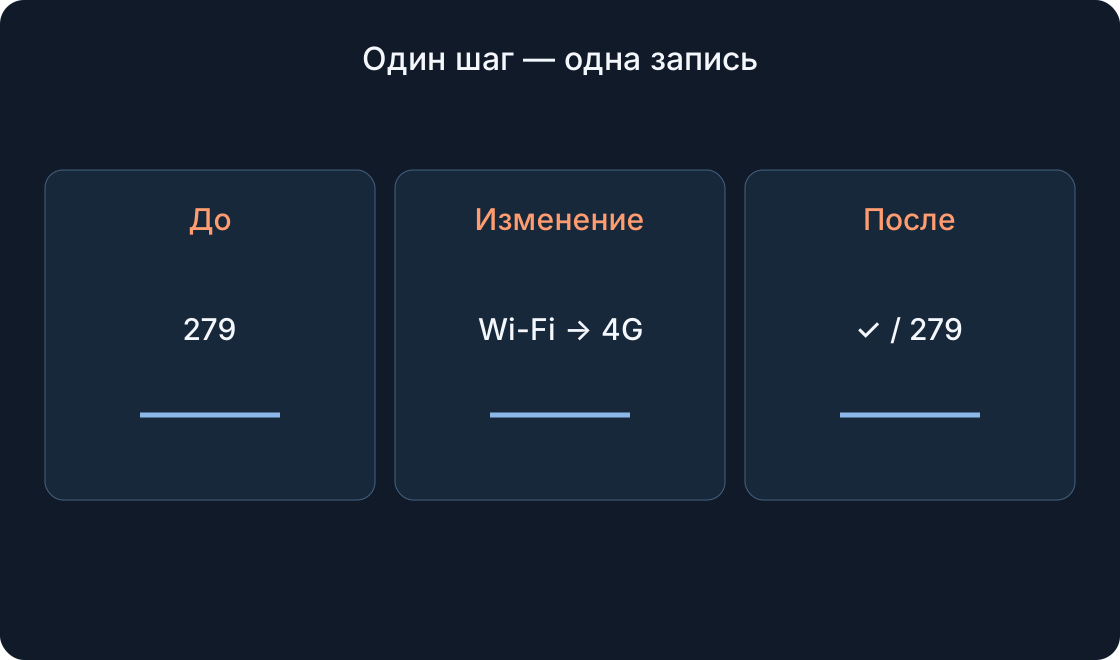
Удобная строка: время → устройство → игра → сеть → одно изменение → результат. Называйте игры одинаково во всех строках. Не записывайте пароль, PIN или одноразовый код входа. Журнал помогает прекратить повторение действий, которые уже ничего не изменили.
Условный пример: «18:10, телефон, игра А, Wi‑Fi, без изменений, 279»; затем «18:14, тот же телефон и игра А, другая разрешённая сеть, вход успешен». Это иллюстрация записи, а не результат теста нашего сайта. При таком сравнении есть полезное наблюдение, но ещё нет доказанного диагноза.
8. Когда обращаться за помощью #
Если сбой остаётся, отправьте официальной поддержке имя пользователя, точное сообщение, модель устройства, версию системы и шаги воспроизведения. В источниках есть официальный канал. Приложите короткое сравнение игр и сетей, если вы его действительно выполнили.
Проблему, которая наблюдается только в одной игре, также можно описать её разработчику через доступный официальный канал обратной связи. Не выдавайте догадку за подтверждённую причину. Если после проверки вход восстановился, повторите исходный сценарий и отметьте результат: один успешный запуск ещё не доказывает, что случайный сбой исчез навсегда.
Первоисточники
Roblox SupportRoblox Support — error 277
Roblox — current service status
Roblox Support — connection problems
Roblox Support — official contact