Para jugadores / ROBLOX
Error 279 o 277 en Roblox: comprobar conexión y desconexiones
Comprueba el estado del servicio, compara juegos y redes y prepara un informe útil desde ordenador o móvil.
 Abrir imagen a tamaño completo ↗
Anota el mensaje exacto #
279/ID 17 describe un acceso fallido y 277 una conexión perdida con petición de reconectar. El número ayuda a encontrar soporte, pero no demuestra una causa única.
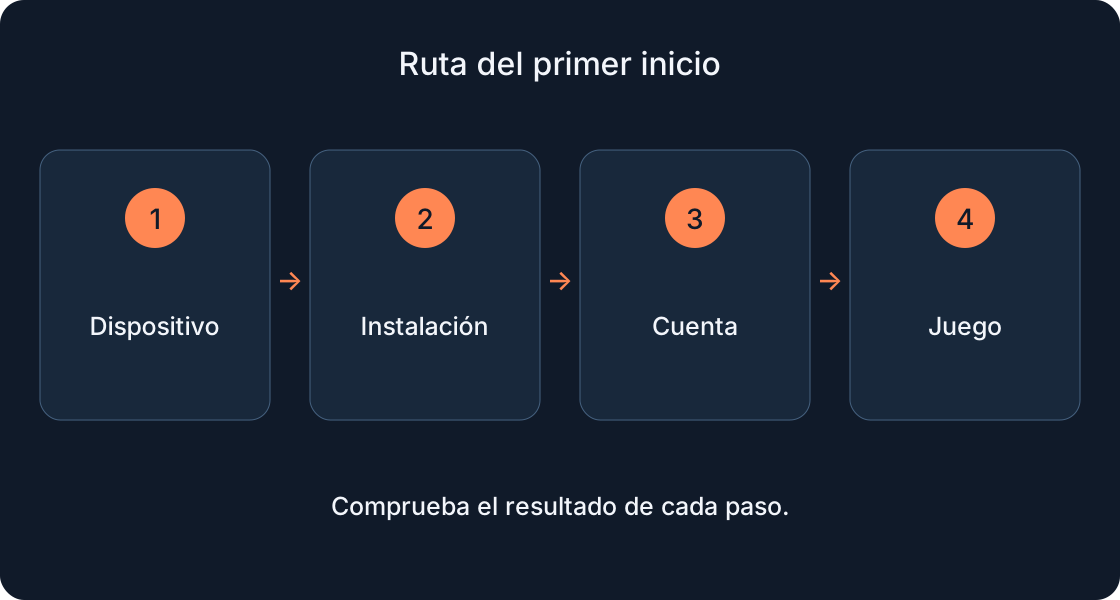
Nuestro recorrido reúne observaciones. Anota texto, juego, dispositivo, hora y si ocurrió antes de entrar o durante la partida. No cambies varias opciones antes de comparar.
1. Consulta el estado actual #
Abre status.roblox.com y lee componentes, incidentes y horas. Una imagen verde de ayer no describe ahora. Compara el incidente con tu fallo.
Si hay un incidente relevante activo, anótalo y vuelve tras la actualización. No hace falta reinstalar todos los dispositivos a la vez. Sin incidente publicado, continúa; eso no prueba una causa local concreta.
2. Compara dos juegos #
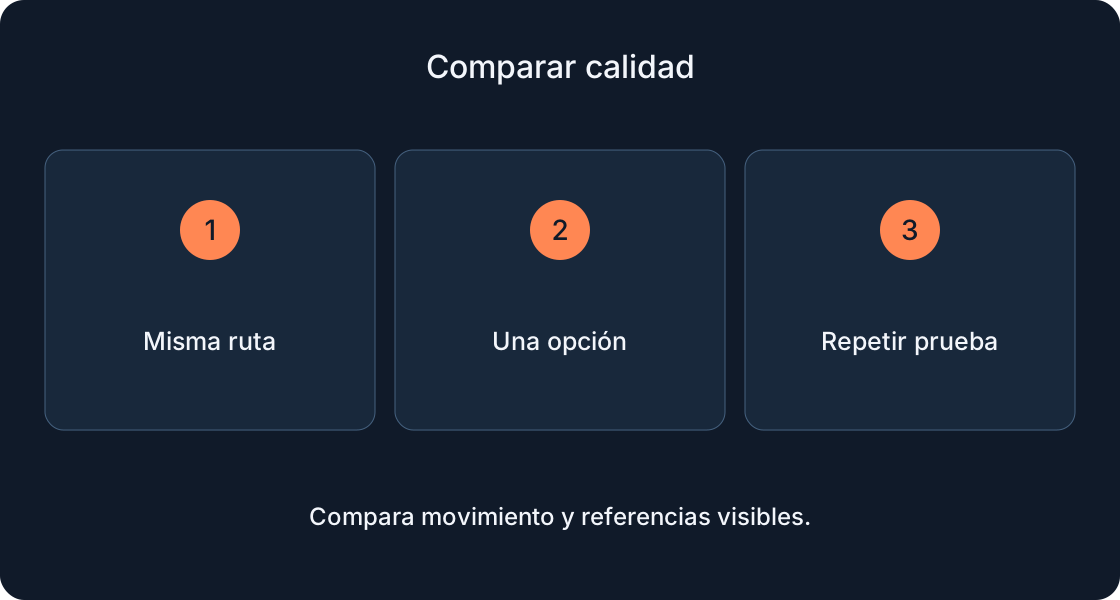
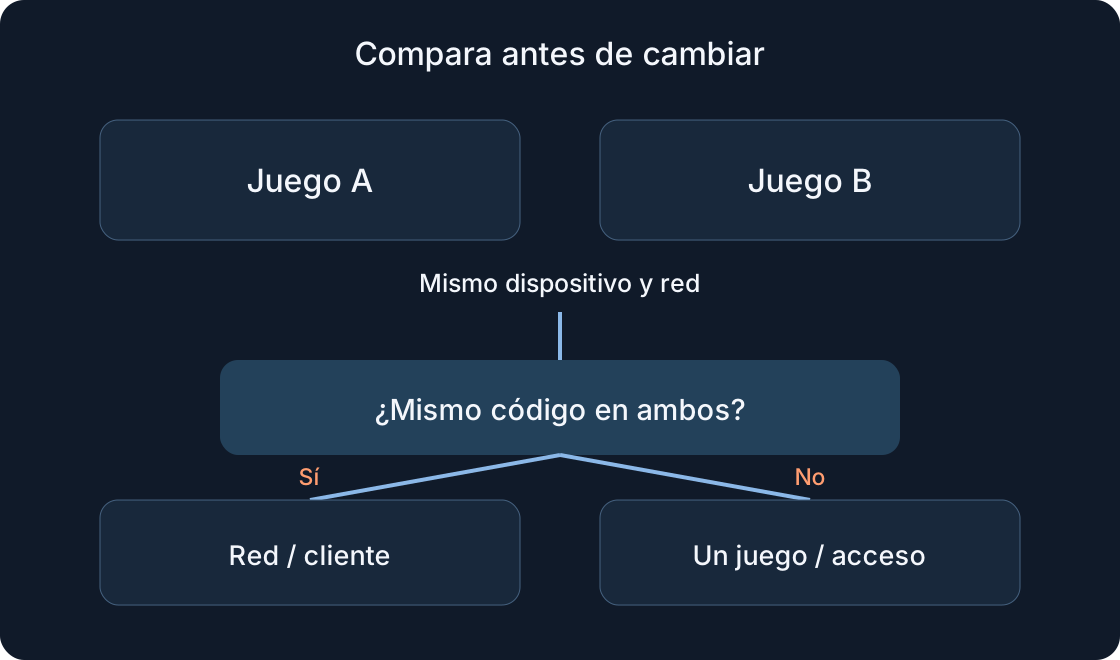
Cierra el intento fallido y repite una vez. Después prueba otro juego accesible con el mismo dispositivo y red. Anota si aparece el mismo código.
Si el segundo funciona, centra la revisión en el primero, servidor o acceso, sin dar por probada la causa. Varios juegos afectados justifican seguir con cliente y red. La prueba no garantiza disponibilidad.
3. Diferencia conexión y fluidez #
Describe ventana de error, carga interminable, cierre de aplicación o movimiento irregular dentro del mundo. Son síntomas distintos; “lag” no identifica un fallo de conexión.
279 antes de entrar corresponde al intento de acceso. Movimiento irregular sin desconexión requiere comprobar gráficos. Si se congela antes de 277, registra ambos hechos. Nuestra guía gráfica no resuelve todos los errores de red.
4. Compara redes permitidas #
Roblox sugiere probar otra conexión. Mantén juego y dispositivo y utiliza una red autorizada. Considera tu tarifa antes de usar datos móviles.
El éxito en otra red orienta la revisión hacia la original, sin demostrar equipo averiado. En redes administradas pregunta al responsable; no evadas restricciones ajenas. Guarda ambos resultados.
5. Comprueba el cliente de ordenador #
Cierra y abre Roblox. Usa el cliente oficial instalado. Si Jugar del navegador no abre la aplicación, consulta nuestra guía de instalación.
Soporte describe reinstalar ante problemas persistentes. Usa la fuente oficial y la guía de tu sistema tras comprobar que puedes iniciar sesión. Revisa protección de red con instrucciones oficiales o administrador; desactivarla por completo no forma parte del recorrido.
6. Comprueba el teléfono #
Cierra y abre la aplicación; reinicia el dispositivo si hace falta. Busca actualizaciones en la tienda oficial y comprueba fecha y hora automáticas. Repite el mismo acceso.
No combines cambio de red, reinicio y reinstalación. Después de cada paso anota éxito, mismo código o síntoma nuevo. Comprueba acceso a la cuenta antes de reinstalar y sigue las instrucciones de tu dispositivo.
 Abrir imagen a tamaño completo ↗
7. Lleva un registro breve #
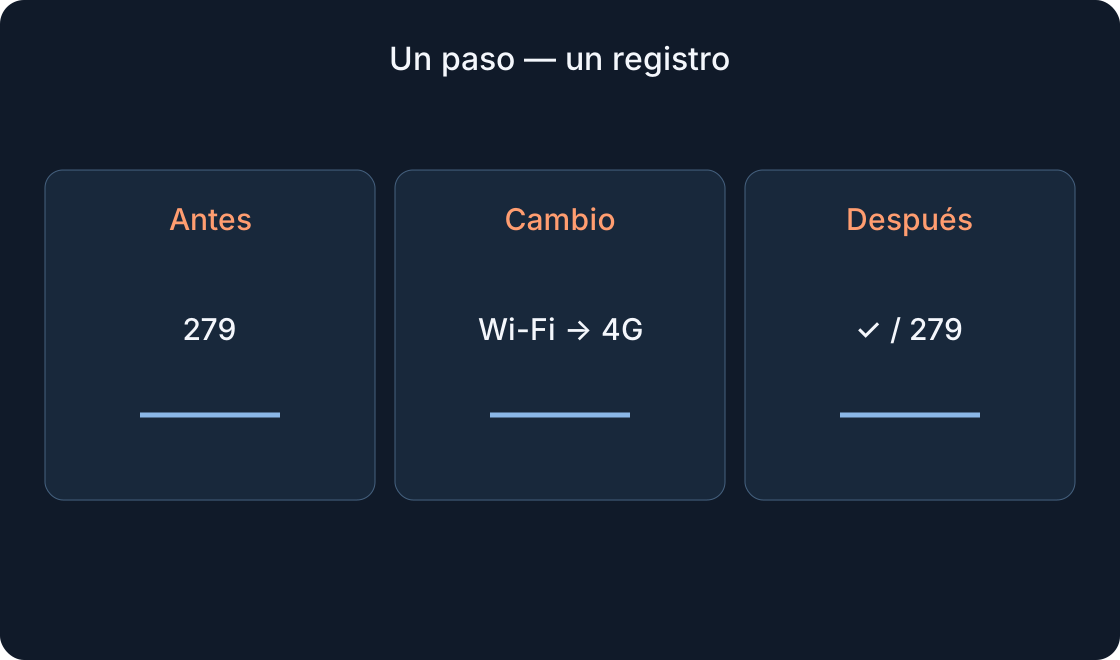
Usa hora, dispositivo, juego, red, un cambio y resultado. Mantén nombres iguales. No incluyas contraseñas, PIN ni códigos de acceso.
Ejemplo ilustrativo: “18:10, teléfono, juego A, Wi‑Fi, sin cambios, 279”; “18:14, mismo juego y teléfono, otra red autorizada, entró”. No es una prueba del portal ni un diagnóstico confirmado.
8. Pide ayuda adecuada #
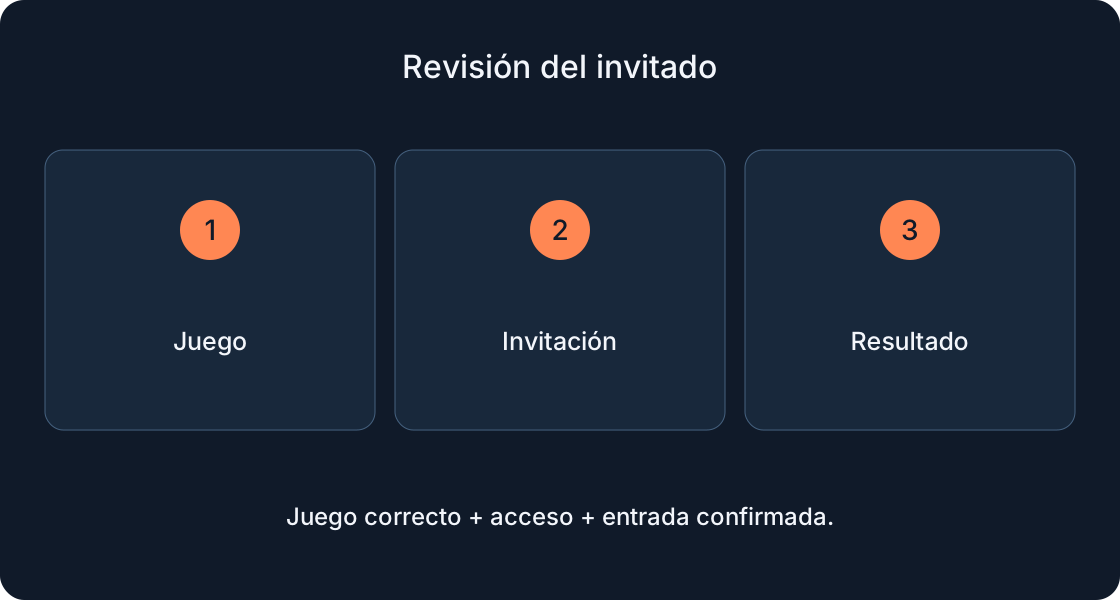
Envía al soporte oficial usuario, mensaje exacto, modelo, versión del sistema y pasos para reproducir. El canal está en Fuentes. Incluye comparaciones solamente si las hiciste.
Si afecta a un juego, utiliza el canal oficial disponible de su creador. Separa observaciones de suposiciones. Tras un acceso correcto repite el escenario original; una entrada no demuestra que desapareció un fallo intermitente.
Fuentes originales
Roblox SupportRoblox Support — error 277
Roblox — current service status
Roblox Support — connection problems
Roblox Support — official contact