Für Spieler / ROBLOX
Roblox-Fehler 279 oder 277: Verbindung und Spielstart prüfen
Dienststatus, Spiele und Netzwerke vergleichen, PC oder Handy prüfen und einen hilfreichen Supportbericht erstellen.
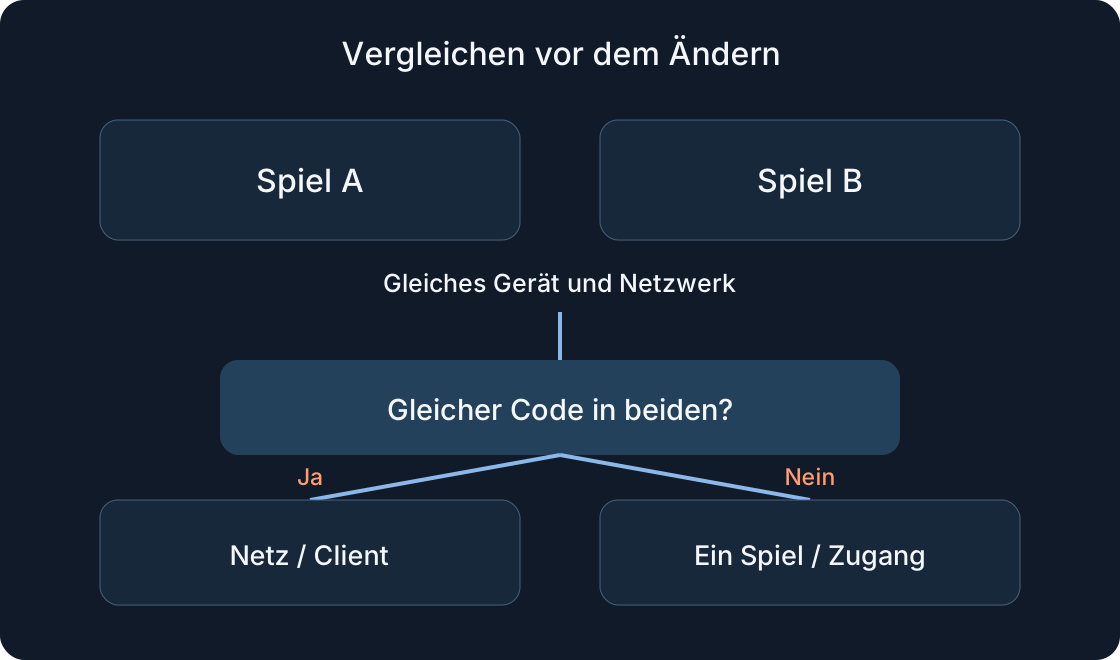 Bild in voller Größe öffnen ↗
Die genaue Meldung festhalten #
279/ID 17 bezeichnet einen fehlgeschlagenen Beitritt, 277 eine verlorene Verbindung mit Aufforderung zum erneuten Verbinden. Der Code führt zur Hilfe, beweist aber keine einzelne Ursache.
Unser Ablauf sammelt Beobachtungen. Notieren Sie Text, Spiel, Gerät und Zeit sowie den Moment vor oder während des Spiels. Ändern Sie nicht mehrere Einstellungen vor dem Vergleich.
1. Aktuellen Status prüfen #
Öffnen Sie status.roblox.com und lesen Sie Komponenten, Vorfälle und Zeiten. Ein grünes Bild von gestern beschreibt nicht die jetzige Lage. Vergleichen Sie die Zeit mit Ihrem Fehler.
Bei einem passenden laufenden Vorfall notieren Sie ihn und prüfen später erneut. Nicht alle Geräte gleichzeitig neu installieren. Fehlt ein Vorfall, fahren Sie fort; daraus folgt keine bestimmte lokale Ursache.
2. Zwei Spiele vergleichen #
Beenden Sie den fehlgeschlagenen Start und versuchen Sie einmal erneut. Testen Sie danach ein anderes zugängliches Spiel mit demselben Gerät und Netzwerk. Notieren Sie den Code.
Ein erfolgreicher zweiter Start lenkt die Prüfung auf das erste Spiel, seinen Server oder Zugang, ohne die Ursache zu beweisen. Mehrere betroffene Spiele sprechen für weitere Client- und Netzprüfungen. Der Test garantiert keine Verfügbarkeit.
3. Verbindung und Bildrate unterscheiden #
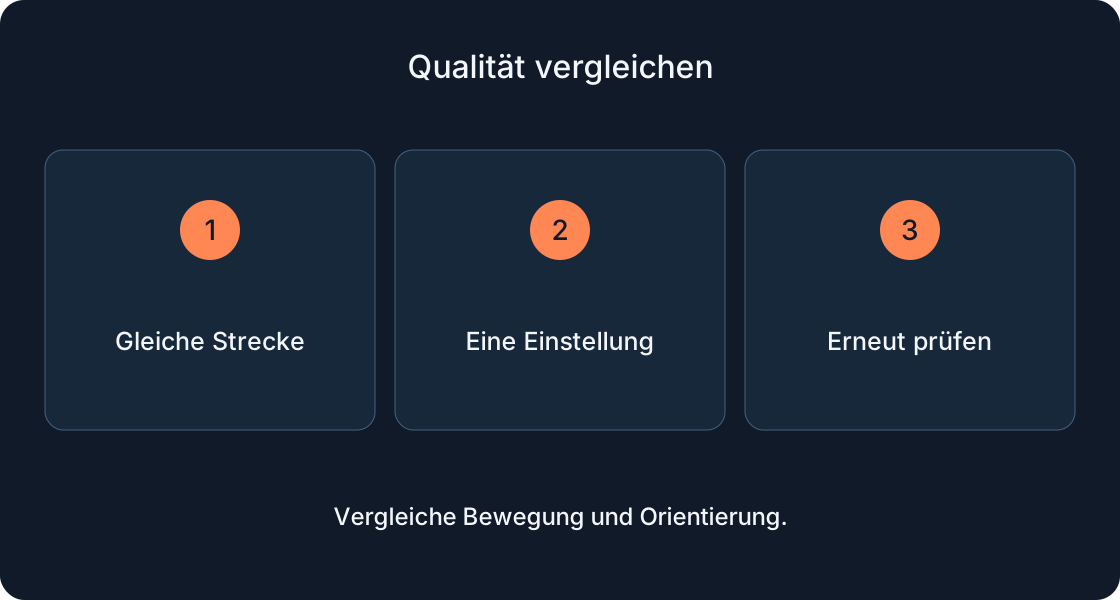
Notieren Sie Fehlerfenster, endloses Laden, geschlossenes Programm oder ruckelige Bewegung im offenen Spiel. Das sind unterschiedliche Symptome. „Lag“ erklärt keinen Verbindungsfehler genau.
279 vor dem Eintritt gehört zum Verbindungsversuch. Ruckeln ohne Trennung braucht eine Grafikprüfung. Bei Einfrieren vor 277 notieren Sie beides. Unser Grafikleitfaden prüft Flüssigkeit, nicht jeden Netzfehler.
4. Erlaubte Netzwerke vergleichen #
Roblox empfiehlt einen Test mit anderer Internetverbindung. Behalten Sie Gerät und Spiel bei und nutzen Sie ein erlaubtes Netzwerk. Prüfen Sie vorher den Mobilfunktarif.
Erfolg dort lenkt die Prüfung auf die erste Verbindung, beweist aber kein defektes Gerät. Fragen Sie in verwalteten Netzen den Administrator statt Beschränkungen zu umgehen. Halten Sie beide Ergebnisse fest.
5. Desktop-Anwendung prüfen #
Schließen und starten Sie Roblox erneut. Nutzen Sie den offiziellen Client. Übergibt die Browser-Schaltfläche nicht an die App, vergleichen Sie unseren Installationsleitfaden.
Der Support beschreibt Neuinstallation bei anhaltenden Problemen. Verwenden Sie die offizielle Quelle und Systemanleitung und prüfen Sie vorher die erneute Anmeldung. Netzschutz prüfen Sie anhand offizieller Hinweise oder mit einem Administrator. Vollständiges Abschalten gehört nicht zum Ablauf.
6. Handy prüfen #
App schließen und öffnen, bei Bedarf Gerät neu starten. Prüfen Sie Updates im offiziellen Store und automatische Zeit und Datum. Wiederholen Sie denselben Beitritt.
Kombinieren Sie Netzwechsel, Neustart und Neuinstallation nicht in einem Test. Notieren Sie nach jedem Schritt Erfolg, gleichen Code oder neues Symptom. Prüfen Sie vor Neuinstallation den Kontozugang und verwenden Sie die passende Geräteanleitung.
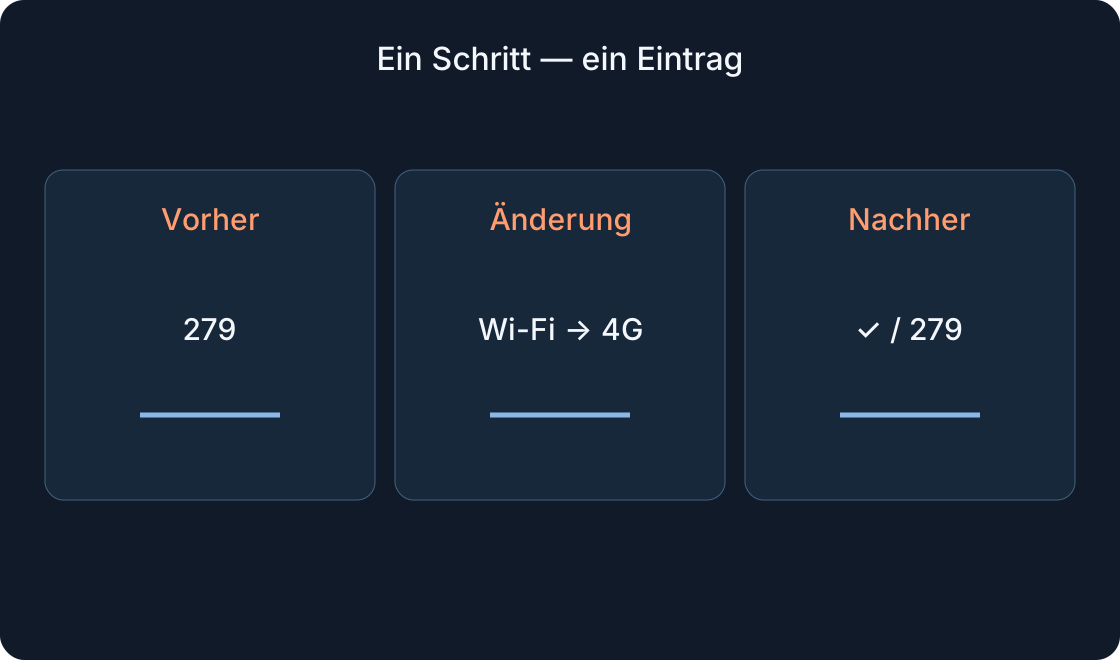 Bild in voller Größe öffnen ↗
7. Kurzes Protokoll führen #
Notieren Sie Zeit, Gerät, Spiel, Netzwerk, eine Änderung und Ergebnis. Verwenden Sie dieselben Spielnamen. Passwörter, PINs und Anmeldecodes gehören nicht hinein.
Übungsbeispiel: „18:10, Handy, Spiel A, WLAN, unverändert, 279“; „18:14, gleiches Gerät und Spiel, anderes erlaubtes Netz, Beitritt“. Das ist kein Testbericht unseres Portals und noch keine bewiesene Diagnose.
8. Hilfe anfordern #
Senden Sie dem offiziellen Support Benutzername, genaue Meldung, Gerätemodell, Systemversion und Reproduktionsschritte. Der Kanal steht unter Quellen. Ergänzen Sie nur tatsächlich durchgeführte Vergleiche.
Bei einem einzelnen betroffenen Spiel nutzen Sie den offiziellen Feedbackweg seines Erstellers. Trennen Sie Beobachtung und Vermutung. Wiederholen Sie nach Erfolg den ursprünglichen Ablauf; ein Start beweist keine dauerhafte Lösung sporadischer Fehler.
Originalquellen
Roblox SupportRoblox Support — error 277
Roblox — current service status
Roblox Support — connection problems
Roblox Support — official contact