Para jugadores / ROBLOX
Controles de Roblox: movimiento, salto y cámara en PC y teléfono
Practica una ruta corta y comprueba por qué no se mueve el personaje, la cámara está fija o las teclas escriben en el chat.
 Abrir imagen a tamaño completo ↗
Separa primero caminar y mirar #
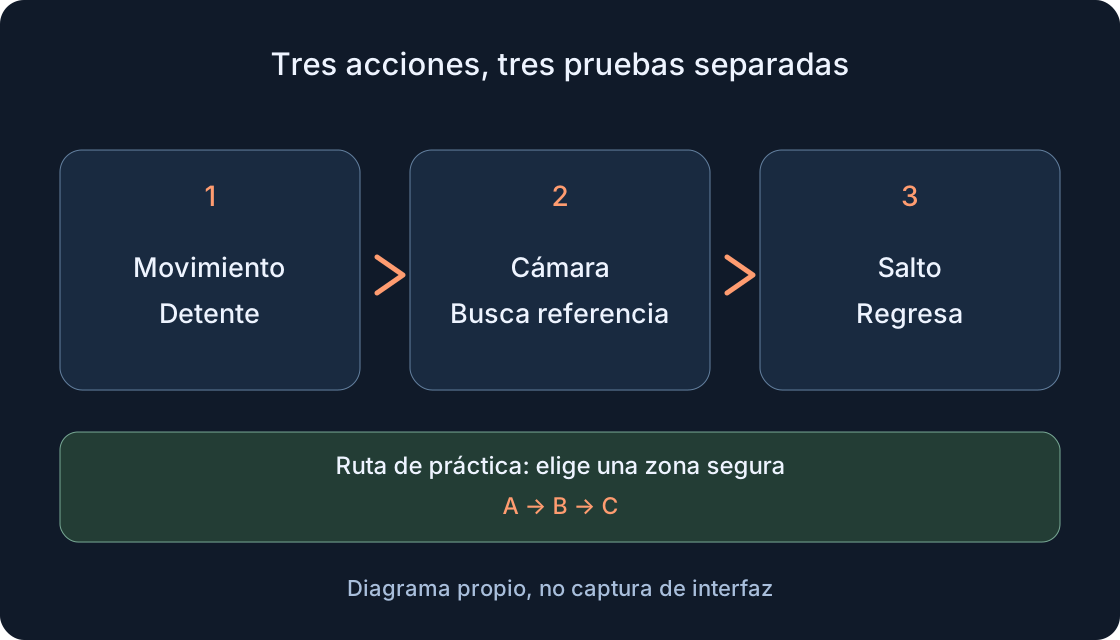
El movimiento cambia la posición del personaje, la cámara cambia el punto de vista y saltar es una acción distinta. Aprender las tres cosas a la vez sobre una trampa difícil complica la prueba. Empieza en terreno libre: paso y parada, después giro de vista y luego un salto. Este orden aclara qué parte del control causa dificultades.
Es un protocolo de práctica para juegos con personaje habitual, no una prueba de una cuenta concreta. El creador puede cambiar controles, fijar cámara o limitar acciones temporalmente. Nuestros diagramas son esquemas originales, no capturas de Roblox. No transfieras una tecla de un juego a cualquier otro. La primera meta es una ruta breve controlable, no la promesa de superar todos los niveles.
1. Confirma que entraste en el mundo #
Una página de Roblox con título, descripción y botón de inicio todavía no es un juego ejecutándose. Busca el mundo abierto: zona visible, personaje o método previsto por el autor y referencias reconocibles. Si sigues en la web o solo ves carga, la prueba de WASD no empezó. La falta de movimiento en una página no demuestra que el teclado esté roto.
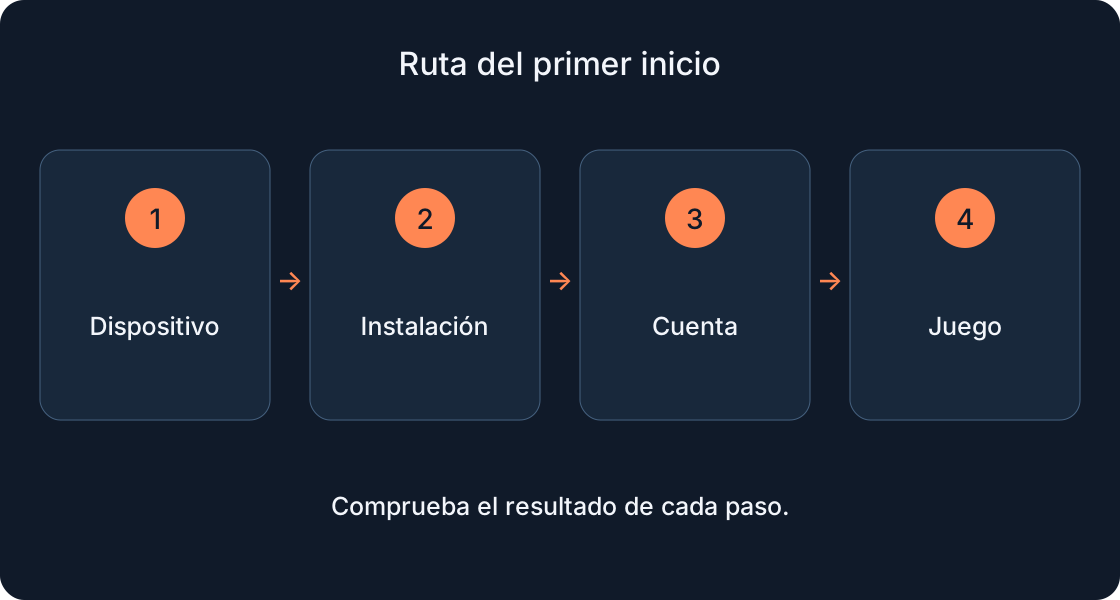
Espera una zona disponible y termina instrucciones iniciales que retengan el control. No inventes un plazo de espera: anota qué aparece. Si la aplicación no abre o surge un error de conexión, utiliza las guías relacionadas de instalación y errores. Este material continúa después de entrar. No exige mover un personaje en Studio ni pulsar teclas en otra aplicación abierta.
2. Lee Help y las instrucciones del juego elegido #
En ordenador, ESC o el logotipo de Roblox abre el menú del juego; en teléfono usa el logotipo. Revisa Help, donde el soporte describe teclado, ratón y gestos móviles. Settings contiene cámara y otras opciones. Usa Resume para volver a la prueba. Recuerda la vista inicial y evita cambiar varios ajustes simultáneamente.
Lee también tutorial o descripción del autor: puertas, vehículos, objetos y habilidades especiales pueden tener controles propios. No asignes E a interacción ni Shift a correr en todos los juegos. Si una indicación aparece solo cerca de un objeto, prueba allí. Movimiento normal e interacción especial son preguntas diferentes. La ausencia de un botón especial al inicio no demuestra que fallen todas las teclas.
3. En PC empieza con un paso y una parada #
El movimiento habitual usa WASD: W adelante, S atrás, A izquierda y D derecha. Ejemplos oficiales también muestran flechas; utiliza esa alternativa solo si Help del juego la confirma. Cámara y modo de juego pueden cambiar la sensación de dirección. Empieza en terreno plano, lejos de un borde.
Mantén una tecla brevemente y suéltala. Comprueba si el personaje cambió de posición respecto a una referencia y se detuvo. Después prueba retroceso y paso lateral por separado. Si tu distribución de teclado tiene otras etiquetas, compara las indicaciones y posiciones físicas de teclas en vez de diagnosticar un fallo por una letra impresa. No gires cámara simultáneamente: obtén primero un resultado claro de una sola orden, que sirva como punto de partida para la ruta.
4. Comprueba cámara y salto por separado #
Con la cámara Classic habitual en PC, mantén el botón derecho y mueve el ratón para mirar alrededor. Quédate quieto primero: localiza una referencia lateral, gira hacia ella y recupera la vista. Anota posición en el mundo y dirección de mirada aparte. Mover sin mantener el botón puede comportarse distinto; en primera persona también cambia el control.
Space se usa para la petición normal de salto. En terreno libre púlsalo una vez y espera a aterrizar, después combina paso corto y salto. No hagas la primera prueba sobre una caída. El creador puede cambiar o desactivar salto y el estado del juego puede impedirlo. Consulta indicaciones y lugar, sin prometer resultados por pulsar repetidamente. La tabla compara acciones comunes, no controles idénticos en todas partes.
| Acción | Opción habitual en PC | Opción habitual en teléfono | Límite |
|---|---|---|---|
| Moverse | WASD; flechas solo si Help lo confirma | Palanca virtual visible | El creador puede cambiar controles |
| Mirar | En Classic mantener el botón derecho y arrastrar | Arrastrar por una zona libre del mundo | El creador puede fijar el modo de cámara |
| Saltar | Space | Botón de salto visible | El juego o estado actual pueden impedirlo |
| Acción especial | Indicación de ese juego | Indicación de ese juego | E, F o Shift no son universales |
5. En teléfono separa palanca, vista y botón #
La interfaz táctil predeterminada incluye palanca virtual y botón de salto; el autor puede modificarlos o quitarlos. Encuentra los controles visibles en tu pantalla. Mueve con la palanca, suelta el dedo y comprueba parada. La cámara estándar gira tocando y arrastrando por una zona libre del mundo. No empieces el gesto sobre un botón o campo de texto.
Quédate quieto al aprender a mirar. Después mueve con un dedo y gira brevemente con otro, sin tapar la referencia con la mano. Pulsa aparte el botón de salto mostrado. Si hay otro modo táctil, sigue Help en vez de buscar una palanca inexistente. No alcanzar un botón y tocarlo sin respuesta son observaciones distintas; anota cuál impide realmente la práctica.
6. Recorre la ruta de práctica A → B → C #
Elige A como inicio seguro, B como referencia cercana visible y C como lugar para un salto simple. Son letras de tu ejercicio, no un mapa existente. Si no hay escalón adecuado, salta en el sitio. Debes poder regresar a A sin trampas difíciles ni caídas accidentales que cambien cada intento.
Primero camina A → B y para. En B gira la cámara hasta ver otra vez A. Ve a C, realiza un salto permitido y regresa. Anota tres resultados: movimiento, mirada y salto. En el segundo intento cambia solo el elemento problemático. Por ejemplo, aprende a parar antes de cambiar sensibilidad, gráficos y ruta a la vez. Un fallo parcial no elimina las otras comprobaciones que sí funcionaron.
7. Follow y Shift Lock dependen del juego #
Settings puede ofrecer Classic y Follow si el autor no fijó el modo de cámara. En Follow la vista gira con el movimiento, por lo que el paso lateral puede sentirse distinto. Haz primero la ruta en tu modo actual y después compara una alternativa disponible. Anota el cambio para poder deshacerlo.
Prueba Shift Lock solo si está disponible y el juego lo permite. No es obligatorio en todo juego ni solución para falta de entrada o conexión. El autor puede asignar otra acción a Shift. Si escena, vehículo o tutorial fija cámara, utiliza sus indicaciones. Querer ver al personaje desde atrás no demuestra que se permita ese modo. Puedes aprender a moverte sin Shift Lock.
8. Si escribes en chat, devuelve el foco al mundo #
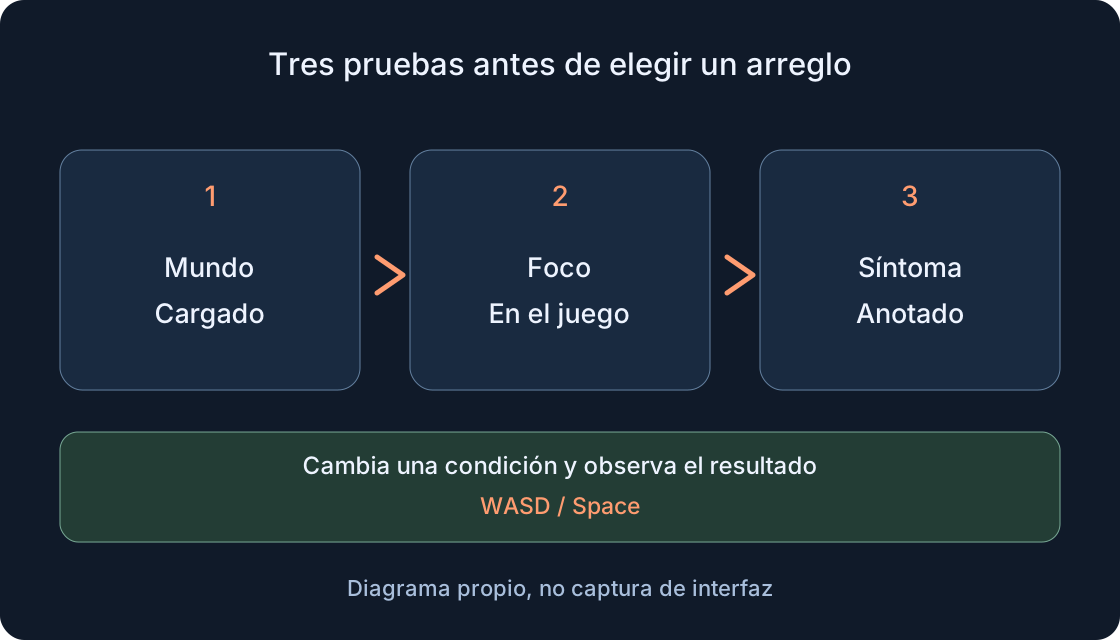
Cuando las teclas escriben texto, un campo recibe el input en vez del movimiento. No envíes una línea accidental como prueba. Sal del campo seleccionando una zona libre del mundo y termina de usar cualquier menú abierto. En teléfono comprueba si el teclado de pantalla tapa el juego. Después repite una orden de movimiento en suelo seguro.
En ordenador verifica además que Roblox, no navegador u otra aplicación, esté activo. Un marco de selección en elementos puede indicar navegación UI; Help y Settings explican ese control. No cambies todo al azar. Si vuelve el movimiento al recuperar foco, anota ese cambio concreto. No demuestra reparación gráfica ni de red, sino hacia dónde iba el input en ese intento.
 Abrir imagen a tamaño completo ↗
9. Distingue ausencia de orden, tirones y retraso #
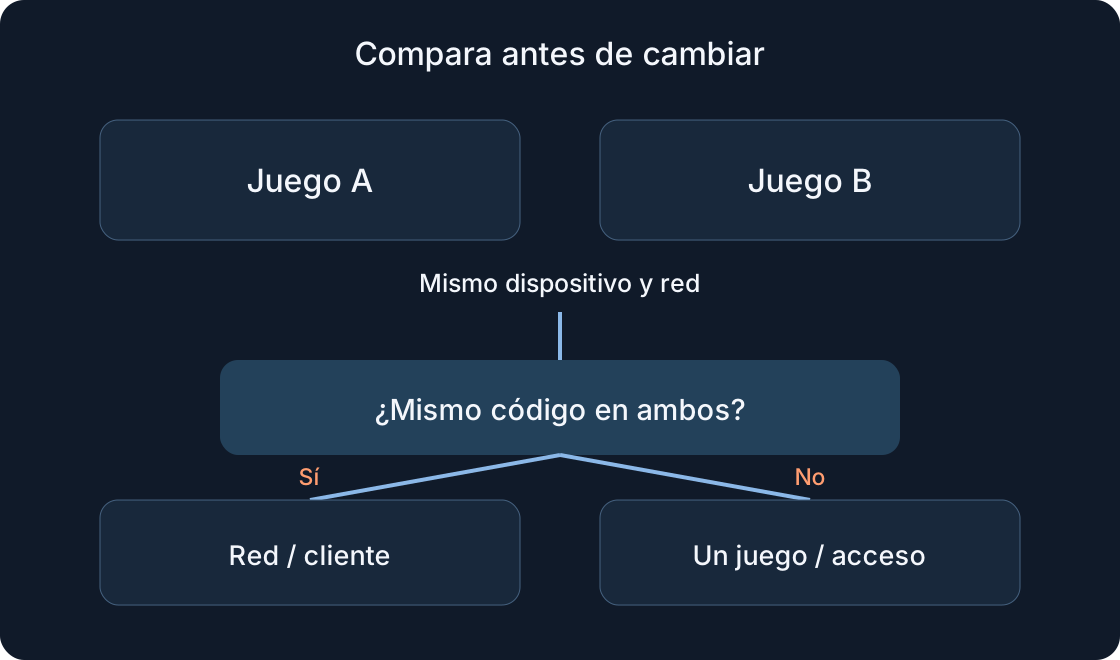
“Mi personaje no responde” pide comprobar primero entrada, foco y controles permitidos. “La cámara gira pero la imagen da tirones” es otra observación. “Mi vista es fluida pero las acciones ajenas llegan tarde” tampoco equivale a una tecla averiada. Describe concretamente qué acción probaste y qué cambió en pantalla.
Repite la misma zona sin cambiar escena. Para tirones visibles usa la guía separada de gráficos; para mensajes de conexión, la de errores. No prometemos que bajar calidad repare input o servidor. Si solo pasa en un juego, guarda dirección e instrucciones del autor. Si se repite en varios juegos accesibles, es información útil para soporte, pero todavía no un diagnóstico final. No llames lag a todas las observaciones indistintamente.
10. Elige la siguiente comprobación en la tabla #
La tabla ayuda a escoger un paso, no una colección de arreglos aleatorios. Empieza por la etapa más temprana sin confirmar: ¿apareció mundo, recibe input, ocurre la acción? Un FPS bajo no explica por sí solo la falta de salto si todavía escribes espacios en un campo. Un síntoma preciso suele acortar el siguiente paso.
Anota también ausencia de cambio: “tras salir del campo, sigue sin moverse”. Después revisa Help y otra acción disponible. No descargues programas que prometan desbloquear controles ni evites restricciones del autor. Un informe útil necesita dirección pública del juego, dispositivo, método de entrada, zona y observación. Contraseña, códigos de acceso y datos ajenos sobran. La comparación utiliza medios normales de Roblox.
| Observación | Siguiente comprobación | Aún no está demostrado |
|---|---|---|
| Web o pantalla de carga | ¿Está disponible el mundo? Después, guía de inicio | Teclado averiado |
| Letras en el chat | Salir del campo, enfocar el mundo, probar un paso | Hace falta reinstalar |
| Mundo abierto, sin movimiento | Help, estado permitido, repetir en suelo llano | Todas las teclas están averiadas |
| Cámara fija | Reglas del juego y modo de cámara disponible | Shift Lock tiene que liberarla |
| No salta | Si está permitido ahora y qué control aparece | Pulsar repetidamente garantiza éxito |
| Tu imagen da tirones | Mismo tramo y comparación gráfica aparte | La causa es foco o red |
| Otros jugadores tardan o hay error de conexión | Síntoma preciso y guía de errores de conexión | Bajar calidad garantiza reparación |
11. Guarda una prueba breve para la próxima visita #
Anota dispositivo, teclado/ratón o touch, modo de cámara y ruta A/B/C. Añade “movimiento funciona”, “vista comprobada”, “salto permitido y realizado” o etapa exacta pendiente. Es una plantilla, no afirmación de que nuestros juegos ya se probaron en tu teléfono. Más tarde podrás repetirla después de una actualización.
Con lo básico claro, intenta la tarea normal. Un giro y un salto antes de una zona difícil separan habilidad de control y obstáculo. Aprende con una referencia legible y después añade dificultad. Para pedir ayuda al autor, incluye secuencia y síntoma exacto. El éxito confirma control en ese juego y esas condiciones, no teclas, velocidad ni cámara idénticas en todos los juegos de Roblox.
Fuentes originales
Roblox SupportRoblox Creator Hub — Run the game (project controls example)
Roblox Creator Hub — UserInputService (jump requests and focus)
Roblox Creator Hub — Player (camera modes)
Roblox Creator Hub — Disable default UI (touch controls)
Roblox Support — Graphics Quality (in-game menu route)
Roblox Support — How to Reduce Lag and Speed Up Play