للاعبين / ROBLOX
التحكم في Roblox: الحركة والقفز والكاميرا على الكمبيوتر والهاتف
تدرّب على مسار قصير وافحص توقف الشخصية أو الكاميرا أو انتقال الإدخال إلى الدردشة.
 افتح الصورة بالحجم الكامل ↗
افصل المشي عن النظر أولًا #
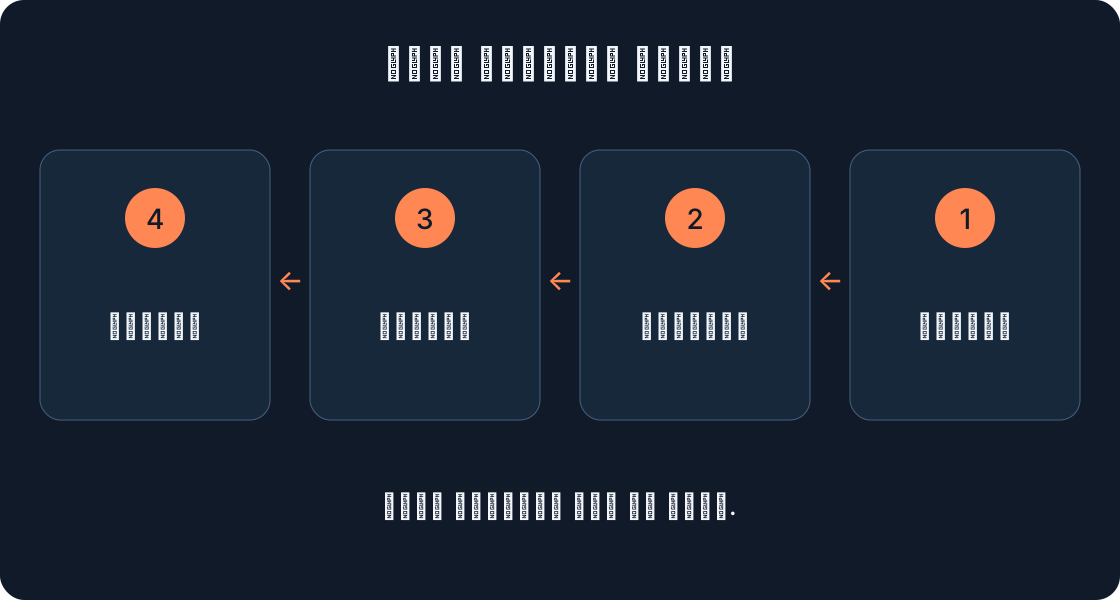
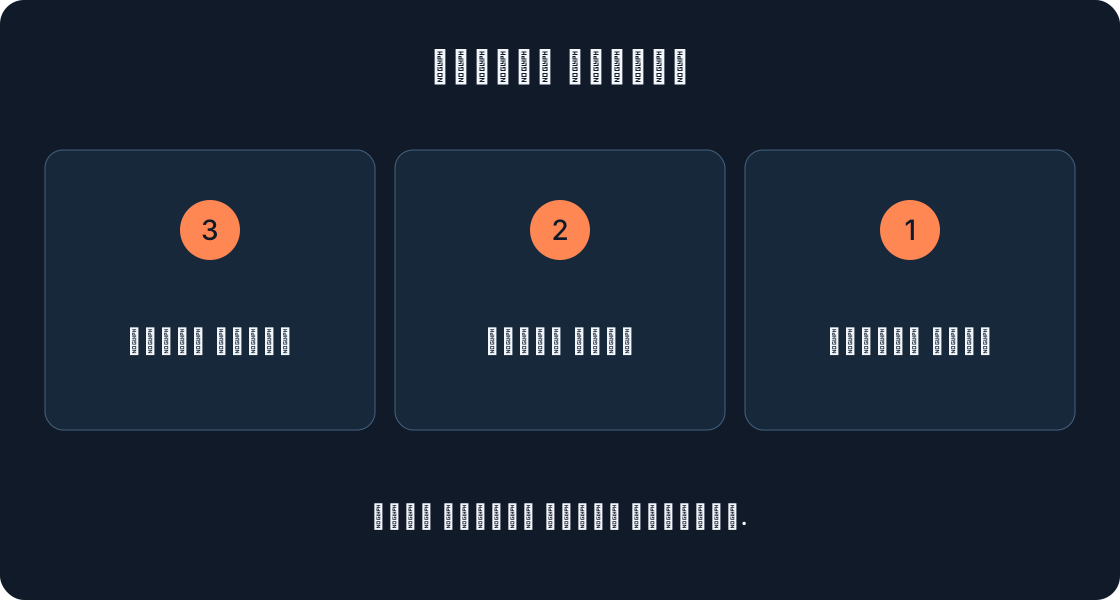
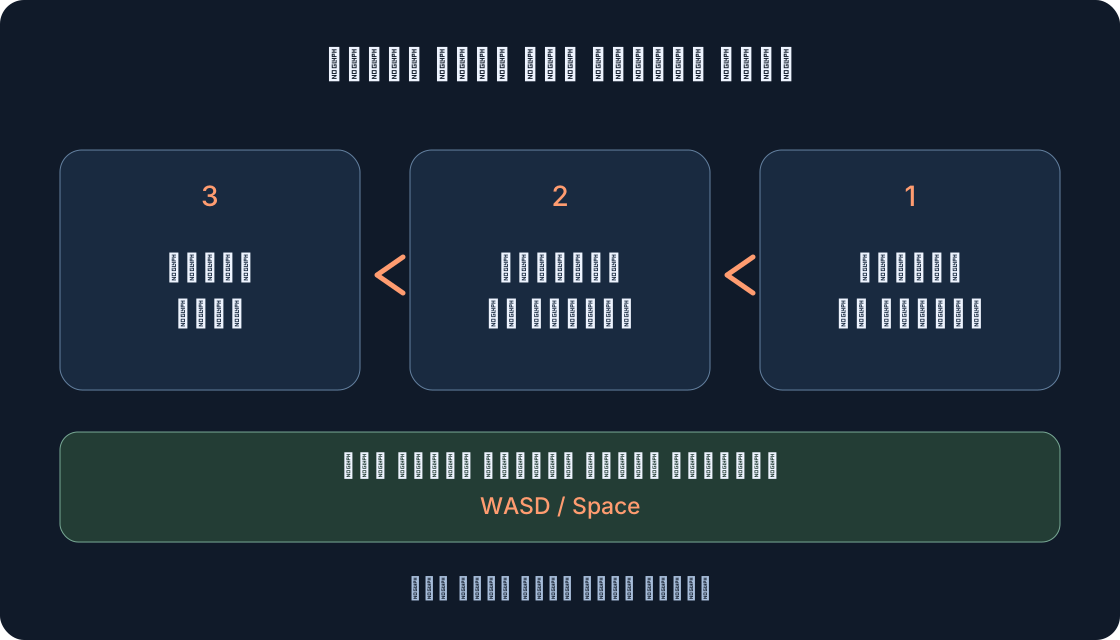
تغير الحركة موقع الشخصية وتغير الكاميرا نقطة النظر، والقفز فعل مستقل. تعلم الثلاثة معًا فوق فخ صعب يعقد الفحص. ابدأ على أرض خالية: خطوة وتوقف، ثم دوران النظر، وبعدها قفزة واحدة. يوضح الترتيب أي جزء من التحكم يسبب صعوبة.
هذا بروتوكول تدريبي لألعاب ذات شخصية معتادة وليس اختبار حساب محدد. قد يستبدل المطور التحكم أو يثبت الكاميرا أو يحد الفعل مؤقتًا. رسومنا مخططات أصلية وليست لقطات واجهة Roblox. لا تنقل مفتاح لعبة إلى جميع الألعاب. الهدف الأول مسار قصير قابل للتحكم، لا وعد بإكمال كل مستوى.
1. تأكد من دخول العالم #
صفحة Roblox التي فيها عنوان ووصف وزر تشغيل ليست لعبة قيد التشغيل بعد. ابحث عن العالم المفتوح: منطقة ظاهرة وشخصية أو طريقة التحكم التي اختارها المطور ومعالم واضحة. إن بقيت في الموقع أو شاشة التحميل فلم يبدأ فحص WASD. غياب حركة على صفحة لا يثبت عطل لوحة المفاتيح.
انتظر منطقة متاحة وأكمل التعليمات الأولى إن كانت تمسك التحكم. لا تخترع مهلة انتظار؛ سجل المعروض فعلًا. إن لم يفتح التطبيق أو ظهر خطأ اتصال فاستخدم دليلي التثبيت والأخطاء المرتبطين. يتابع المقال بعد الدخول، ولا يتطلب تحريك شخصية Studio أو ضغط مفاتيح في تطبيق آخر مفتوح.
2. اقرأ Help وتعليمات اللعبة المختارة #
على الكمبيوتر يفتح ESC أو شعار Roblox قائمة اللعبة، وعلى الهاتف استخدم الشعار. راجع Help حيث تصف المساعدة الرسمية لوحة المفاتيح والماوس وإيماءات الهاتف. يتضمن Settings الكاميرا وخيارات أخرى. استخدم Resume للعودة. تذكر النظر الأصلي ولا تغير إعدادات عديدة معًا.
اقرأ أيضًا شرح المطور أو وصفه، فالأبواب والمركبات والأدوات والقدرات قد تكون لها تحكمات خاصة. لا تخصص E للتفاعل أو Shift للجري في كل لعبة. إذا ظهر توجيه بجوار جسم فقط فافحصه هناك. الحركة العادية والتفاعل الخاص سؤالان مختلفان، وغياب زر خاص عند البداية لا يثبت فشل جميع المفاتيح.
3. ابدأ على الكمبيوتر بخطوة وتوقف #
تستخدم الحركة المعتادة WASD: W للأمام وS للخلف وA لليسار وD لليمين. تعرض أمثلة رسمية الأسهم أيضًا، لكن استخدم البديل فقط إذا أكده Help في لعبتك. قد تغير الكاميرا والوضع إحساس الاتجاه. ابدأ على أرض مستوية بعيدًا عن الحافة.
اضغط مفتاحًا واحدًا قليلًا ثم اتركه. هل تحركت الشخصية بالنسبة إلى معلم وهل توقفت بعده؟ افحص الخلف والجانب كلًا على حدة. إذا اختلفت تسميات تخطيط لوحة المفاتيح فقارن توجيه اللعبة ومواقع المفاتيح الفعلية بدل تشخيص عطل من حرف مطبوع. لا تدر الكاميرا في الوقت نفسه؛ احصل أولًا على نتيجة واضحة لأمر واحد تصلح أساسًا للمسار اللاحق.
4. افحص دوران الكاميرا والقفز منفصلين #
في كاميرا Classic العادية على الكمبيوتر أمسك زر الماوس الأيمن وحرك الماوس للنظر. قف أولًا، وحدد معلمًا جانبيًا ودر نحوه ثم أعد النظر. سجل موضع العالم واتجاه النظر منفصلين. قد يختلف سلوك الماوس دون إمساك الزر، كما يختلف التحكم بمنظور الشخص الأول.
يستخدم Space لطلب القفز المعتاد. اضغطه مرة على أرض خالية وانتظر الهبوط، ثم اجمع خطوة قصيرة وقفزة. لا تبدأ فوق هوة. قد يغير المطور القفز أو يعطله، أو يمنعه وضع اللعبة الحالي. راجع التوجيه والموقع بدل وعد بنتيجة الضغط المتكرر. يقارن الجدول أفعالًا شائعة ولا يضمن تحكمًا متطابقًا في كل مكان.
| الفعل | الطريقة المعتادة للحاسوب | الطريقة المعتادة للهاتف | القيد |
|---|---|---|---|
| الحركة | WASD؛ الأسهم إذا أكدها Help | عصا لمس افتراضية ظاهرة | يمكن للمطور تبديل التحكم |
| النظر | في Classic أمسك زر الماوس الأيمن واسحب | اسحب في مساحة عالم خالية | قد يثبت المطور وضع الكاميرا |
| القفز | Space | زر قفز ظاهر | قد تمنعه اللعبة أو الحالة الحالية |
| فعل خاص | تلميح هذه اللعبة | تلميح هذه اللعبة | E أو F أو Shift ليست عامة |
5. افصل العصا والنظر والزر على الهاتف #
تتضمن الواجهة اللمسية الافتراضية عصا افتراضية وزر قفز، وقد يعدلهما المطور أو يزيلهما. اعثر على العناصر الظاهرة على شاشتك. تحرك بالعصا واترك الإصبع وافحص التوقف. تدور الكاميرا المعتادة باللمس والسحب في مساحة عالم خالية، لا ببدء الإيماءة فوق زر أو حقل نص.
قف أثناء تعلم النظر، ثم استخدم إصبعًا للحركة وآخر لدوران قصير دون حجب المعلم بيدك. اضغط زر القفز الظاهر مستقلًا. إن استخدمت اللعبة وضع لمس آخر فاتبع Help بدل البحث عن عصا غير موجودة. عدم بلوغ الزر وعدم الاستجابة بعد لمسه ملاحظتان مختلفتان؛ سجل ما يمنع التدريب فعلًا.
6. امشِ مسار التدريب A ثم B ثم C #
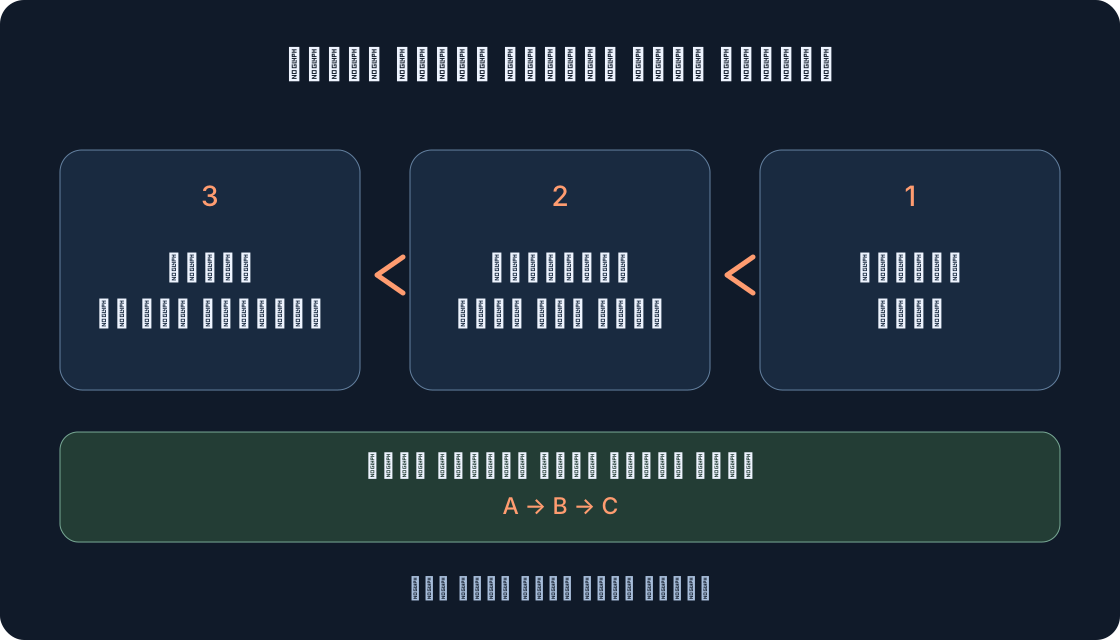
اختر A بداية آمنة وB معلمًا قريبًا ظاهرًا وC موضع قفزة بسيطة. هذه أسماء لتمرينك وليست خريطة موجودة. إن لم توجد درجة مناسبة فاقفز في مكانك. ينبغي أن تستطيع العودة إلى A دون فخ صعب أو سقوط عرضي يغير كل محاولة.
امشِ أولًا من A إلى B وتوقف. وأنت عند B أدر الكاميرا حتى ترى A مجددًا. اذهب إلى C ونفذ قفزة مسموحة وعد. سجل الحركة والنظر والقفز منفصلة. في المحاولة الثانية غير العنصر المزعج فقط. تعلم التوقف مثلًا قبل تغيير الحساسية والرسوم والمسار معًا. فشل جزء لا يمحو نجاح فحص الأجزاء الأخرى.
7. يعتمد Follow وShift Lock على اللعبة #
قد يقدم Settings وضعي Classic وFollow إذا لم يثبت المطور الكاميرا. في Follow يدور النظر مع حركة الشخصية فيختلف شعور الخطوة الجانبية. نفذ المسار في وضعك الحالي قبل مقارنة بديل متاح واحد، وسجل التغيير للعودة إليه لاحقًا.
افحص Shift Lock فقط إن كان الخيار متاحًا واللعبة تسمح به. ليس ميزة إلزامية لكل لعبة ولا علاجًا لعدم الدخول أو الاتصال. قد يعين المطور فعلًا آخر لـShift. إن أمسك مشهد أو مركبة أو تعليم بالكاميرا فاستخدم توجيهه. رغبتك في رؤية الشخصية من خلفها لا تثبت سماح المطور، ويمكن متابعة تعلم الحركة دون Shift Lock.
8. أعد التركيز للعالم إذا كتبت المفاتيح في الدردشة #
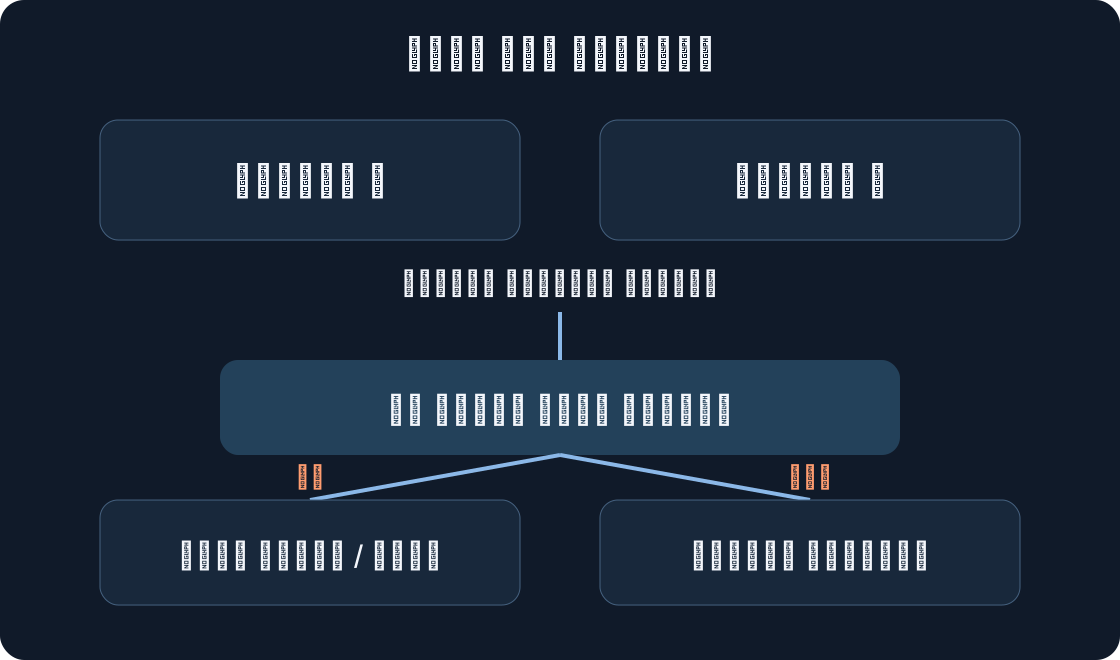
حين تكتب الضغطات نصًا يتلقى حقل الإدخال بدل حركة الشخصية. لا ترسل سطرًا عرضيًا للاختبار. اترك الحقل باختيار منطقة خالية في العالم وأنهِ استخدام أي قائمة مفتوحة. على الهاتف افحص هل تغطي لوحة الشاشة اللعبة، ثم كرر أمر حركة واحدًا على أرض آمنة.
وعلى الكمبيوتر أكد أن Roblox هو التطبيق النشط لا المتصفح أو برنامج آخر. قد يشير إطار اختيار العناصر إلى تنقل الواجهة، ويشرح Help وSettings تحكمه. لا تبدل كل الخيارات عشوائيًا. إن عادت الحركة بعد إعادة التركيز فسجل هذا التغيير تحديدًا. لا يثبت إصلاح الرسوم أو الشبكة، بل يوضح أين ذهب الإدخال في هذه المحاولة.
 افتح الصورة بالحجم الكامل ↗
9. ميز غياب الأمر والتقطع وتأخر الأفعال #
«الشخصية لا تستجيب» يتطلب أولًا فحص الدخول والتركيز والتحكم المسموح. «الكاميرا تدور لكن الصورة تتقطع» ملاحظة أخرى. «نظري سلس وأفعال الآخرين متأخرة» ليس عطل مفتاح أيضًا. اكتب الفعل الذي حاولته والتغيير الظاهر بدقة، ولا تستبدل كل الملاحظات بوصف عام.
كرر المنطقة نفسها دون تبديل المشهد. للتقطع راجع دليل مقارنة الرسوم المنفصل، ولرسائل الاتصال دليل الأخطاء. لا نعد بأن خفض الجودة يصلح الإدخال أو الخادم. إذا ظهر العرض في لعبة واحدة فاحفظ عنوانها وتعليمات المطور. وإذا تكرر في ألعاب متاحة مختلفة فهو دليل مفيد للدعم، لا تشخيص نهائي بعد. لا تسم كل ذلك تأخرًا واحدًا.
10. اختر الفحص التالي من الجدول #
يساعد الجدول على اختيار خطوة بدل إصلاحات عشوائية عديدة. ابدأ بالمرحلة الأسبق غير المؤكدة: هل ظهر العالم وهل يتلقى الإدخال وهل يحدث الفعل المحدد؟ لا يفسر FPS المنخفض وحده غياب قفزة بينما تكتب مسافات في حقل نص. العرض الدقيق يجعل الخطوة التالية أوضح غالبًا.
سجل عدم التغيير أيضًا: «بعد ترك الحقل ما زالت الحركة لا تعمل». راجع بعدها Help وفعلًا آخر متاحًا. لا تحمل برامج تعد بتحرير التحكم ولا تتجاوز حدود المطور. تكفي للمشكلة وصلة اللعبة العامة والجهاز وطريقة الإدخال والمنطقة والملاحظة. لا تلزم كلمة مرور أو رموز الدخول أو معلومات الآخرين. تستخدم المقارنة أدوات Roblox المعتادة.
| الملاحظة | الفحص التالي | ما لم يثبت بعد |
|---|---|---|
| موقع أو شاشة تحميل | هل العالم متاح؟ ثم دليل التشغيل | تعطل لوحة المفاتيح |
| حروف في الدردشة | غادر الحقل وركز العالم وجرب خطوة | ضرورة إعادة التثبيت |
| العالم مفتوح بلا حركة | Help والحالة المسموحة وتجربة أرض مستوية | تعطل جميع مفاتيح الجهاز |
| الكاميرا ثابتة | قواعد اللعبة ووضع الكاميرا المتاح | أن Shift Lock يحررها حتمًا |
| لا يحدث قفز | هل يسمح الآن وما زر التحكم الظاهر؟ | أن التكرار يضمن النتيجة |
| صورتك متقطعة | المكان نفسه ومقارنة رسومية منفصلة | أن التركيز أو الشبكة هو السبب |
| الآخرون متأخرون أو خطأ اتصال | العرض الدقيق ودليل أخطاء الاتصال | أن خفض الجودة يضمن الإصلاح |
11. احفظ فحصًا قصيرًا للزيارة التالية #
سجل الجهاز ولوحة/ماوس أو لمس ووضع الكاميرا ومسار A/B/C. ضع «الحركة نجحت» و«النظر مفحوص» و«القفز مسموح ونُفذ» أو المرحلة غير المكتملة بدقة. هذا قالب ملاحظة لا ادعاء باختبار ألعابنا على هاتفك. يمكنك تكرار المسار بعد تحديث اللعبة لاحقًا.
عندما تتضح الأساسيات جرب المهمة العادية. دوران وقفزة قبل المنطقة الصعبة يفصلان مهارة التحكم عن العائق. تعلم باستخدام معلم واضح ثم زد الصعوبة. إن طلبت مساعدة المطور فأرفق التسلسل والعرض الدقيق. يثبت النجاح التحكم في هذه اللعبة وهذه الظروف، لا مفاتيح أو سرعة أو كاميرا متطابقة في جميع ألعاب Roblox.
المصادر الأصلية
Roblox SupportRoblox Creator Hub — Run the game (project controls example)
Roblox Creator Hub — UserInputService (jump requests and focus)
Roblox Creator Hub — Player (camera modes)
Roblox Creator Hub — Disable default UI (touch controls)
Roblox Support — Graphics Quality (in-game menu route)
Roblox Support — How to Reduce Lag and Speed Up Play