玩家指南 / ROBLOX
Roblox操作入门:电脑与手机上的移动、跳跃和镜头
练习一条短路线,核对常见操作,并区分不移动、镜头固定和输入进入聊天框等问题。
 打开大图 ↗
先分清移动与观察 #
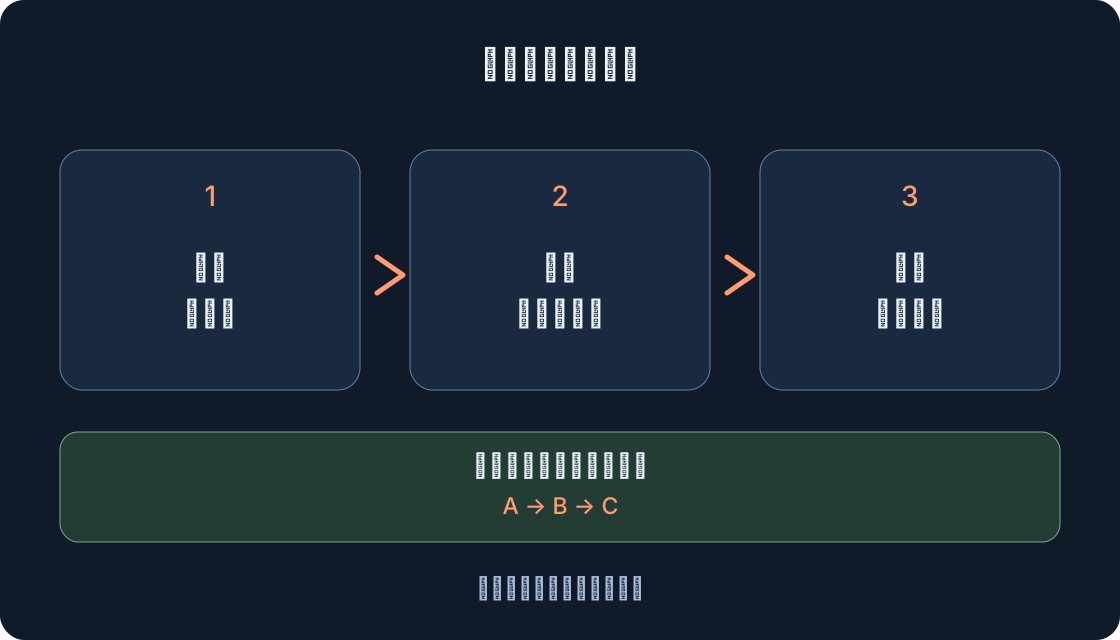
移动改变角色位置,镜头改变观察角度,跳跃则是独立动作。在复杂陷阱上同时学三项,会让检查更困难。先找空地,完成一步移动和停止,再转镜头,最后跳一次。这样的顺序有助于确认究竟是哪一项操作有困难。
这是一套针对常规角色游戏的练习流程,不是对某个账户的测试。作者可以替换控制、固定镜头或暂时限制动作。下图是原创流程示意,并非Roblox界面截图。不要把一款游戏的键位直接套到所有游戏。第一目标是能控制的短路线,不是保证通过每一关。
1. 确认已经进入游戏世界 #
有标题、说明和启动按钮的Roblox网页,还不是运行中的游戏。确认已经打开世界:看见可用区域、角色或作者设计的控制方式,以及可辨认参照物。如果还停在网页或加载画面,WASD检查尚未开始。网页不响应移动不能证明键盘坏了。
等待可用区域出现,并完成可能暂时占用控制的开场说明。不要猜固定等待时限,记录实际画面。如果应用没有打开或出现连接错误,请使用相关安装与错误指南。本文继续的是进入后的路线,不要求在Studio操控角色,也不要求在别的应用中按键。
2. 阅读Help及本游戏说明 #
电脑可通过ESC或Roblox标志打开游戏菜单,手机使用标志。查看Help,官方支持说明这里提供键盘、鼠标及移动设备手势。Settings包含镜头等选项。选择Resume回到检查。先记住起始视角,不要一次修改多个设置。
还要阅读作者教学或说明,门、车辆、物品和特殊能力可能有独立操作。不要断言所有游戏都用E交互或Shift奔跑。如果提示只在物体附近出现,就在指定位置检查动作。普通移动与特殊交互是不同问题,出生点没有特殊按钮不能证明全部键位失效。
3. 电脑先检查一步与停止 #
常见键盘移动使用WASD:W前进、S后退、A向左、D向右。官方教学示例也列出方向键,但只在本游戏Help确认时使用这个替代方案。镜头和模式会影响方向感,先在远离边缘的平地练习。
短暂按住一个键后松开,检查角色是否相对参照物移动并停止。之后分别检查后退与侧移。如果键盘布局的印字不同,对照游戏提示和实际键位,不要凭一个字母判定设备故障。先不要同时转镜头,获得单个命令的明确结果,再继续后面的路线。
4. 单独检查镜头与跳跃 #
电脑常规Classic镜头可按住鼠标右键并移动鼠标观察。先站着不动,找侧面的参照物,转向它,再恢复原来视角。分别记录世界位置与观察方向。不按住按钮时鼠标行为可能不同,第一人称的操作也不同。
Space用于常规跳跃请求。在空地按一次,等落地后再结合短步与跳跃,不要首次就在悬崖上测试。作者可能更改或禁用跳跃,当前游戏状态也可能不允许。没有跳跃时核对说明与地点,不保证反复按就能成功。表格比较的是常见动作,不是所有游戏一模一样的控制。
| 动作 | 电脑常见方式 | 手机常见方式 | 限制 |
|---|---|---|---|
| 移动 | WASD;箭头键须由Help确认 | 可见虚拟摇杆 | 开发者可替换控制方式 |
| 转动视角 | Classic中按住鼠标右键拖动 | 在无界面遮挡的世界区域拖动 | 开发者可锁定相机模式 |
| 跳跃 | Space | 可见跳跃按钮 | 游戏或当前状态可能禁止 |
| 特殊动作 | 该游戏的提示 | 该游戏的提示 | E、F或Shift并非通用 |
5. 手机分开摇杆、观察与按钮 #
默认触控界面包含虚拟摇杆和跳跃按钮,作者可以修改或移除。先找到自己屏幕上实际显示的控件。用摇杆移动,松开手指检查停止。标准镜头在空白世界区域通过触摸拖动旋转,不要从按钮或文本框开始手势。
学习观察时先站住,之后用一根手指移动,另一根短暂转镜头,避免手掌挡住参照物。单独点显示的跳跃按钮。若游戏使用其他触控模式,按Help操作,不找不存在的摇杆。够不到按钮与点中后没有反应是不同现象,记录真正阻碍练习的是哪一种。
6. 走练习路线A → B → C #
A是安全起点,B是附近可见参照物,C是能做简单跳跃的位置。这些字母为你的练习命名,并不是现有地图名称。没有合适台阶时可以原地跳,路线应能轻松回到A,不让危险陷阱或偶然跌落改变每次尝试。
先从A走到B并停止,在B站定转镜头,直到再次看到A。走到C,完成一次允许的跳跃后返回。分别记录移动、观察和跳跃。第二次只改变有问题的一项,比如先学会停止,而不是一起改灵敏度、画质和路线。一项失败不会抹掉另外两项已成功的检查。
7. Follow与Shift Lock取决于游戏 #
作者没有固定镜头时,Settings可能提供Classic与Follow。Follow视角随角色移动转动,因此侧移手感可能不同。先在当前模式走短路线,再比较一个可用方案,记下改变以便恢复。
只在选项可用且游戏允许时检查Shift Lock,它不是每款游戏必备功能,也不能解决尚未进入或连接问题。作者可以给Shift其他动作。若场景、车辆或教学暂时控制镜头,请按照相应提示。想从角色背后看,不代表作者允许该模式,不用Shift Lock也能继续学习移动。
8. 输入变成聊天文字时,恢复世界焦点 #
按键在输入文字,说明接收输入的是文本框而不是角色移动。不要为测试发送无意输入。选择世界中的空闲位置离开输入框,并结束打开菜单的操作。手机上核对屏幕键盘是否盖住游戏,然后在安全区域再次试一个移动命令。
电脑还要确认当前活动应用是Roblox,不是浏览器或其他程序。界面元素上的选择框可能表示UI导航,Help与Settings说明相应控制。不要随机改全部参数。如果恢复焦点后能移动,就准确记录这个变化。它不证明画质或网络修好,只说明本次输入去向发生了改变。
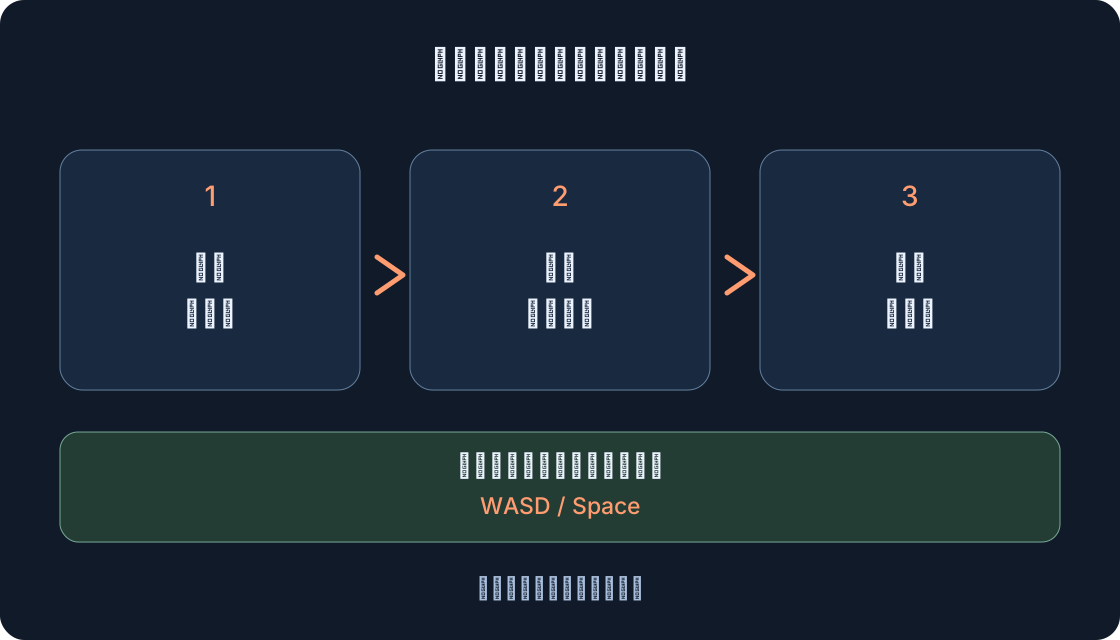 打开大图 ↗
9. 区分没有命令、卡顿和动作延迟 #
“角色不回应”先检查进入、焦点与允许的控制。“镜头能转但画面卡顿”是另一现象。“自己视角流畅但他人动作晚到”也不等于键位失效。写清试了什么动作、屏幕发生什么变化,不要用一个笼统词替代所有观察。
重复同一区域,不切换场景。明显卡顿使用独立画质比较指南,连接提示使用错误指南。这里不保证降低画质能修好输入或服务器。只在一款游戏出现时,保留游戏地址与作者说明;在多个可访问游戏重复时,这是有用支持信息,但仍不是最终诊断。
10. 根据表格选择下一项检查 #
下表帮助选一个步骤,而不是随机修复集合。先找最早没有确认的阶段:世界是否出现、是否接收输入、具体动作是否发生?还在文本框输入空格时,不能仅用低FPS解释无法跳跃。具体症状通常让下一步更清楚。
没有改变也要记录,例如“离开输入框后仍不能移动”,再核对本游戏Help及另一个可用动作。不要下载所谓解锁控制程序或绕过作者限制。反馈需要公开游戏地址、设备、输入方式、区域及现象,不需要密码、登录验证码或别人的资料。比较使用正常Roblox操作。
| 现象 | 下一项检查 | 尚不能证明 |
|---|---|---|
| 网页或加载画面 | 游戏世界是否可用;再用启动指南 | 键盘损坏 |
| 字母出现在聊天框 | 离开输入框,聚焦世界,试走一步 | 必须重新安装 |
| 世界已打开但不移动 | Help、允许的状态,在平地重试 | 设备所有按键都损坏 |
| 相机固定 | 游戏规则及可用相机模式 | Shift Lock必定解除锁定 |
| 无法跳跃 | 当前是否允许跳跃、显示什么控制 | 反复按键一定有效 |
| 自己画面卡顿 | 同一区域,另行比较图形设置 | 原因就是焦点或网络 |
| 其他玩家延迟或连接报错 | 准确症状及连接错误指南 | 降低画质一定修好 |
11. 保存下次可重复的短检查 #
记录设备、键盘鼠标或触控、镜头模式和A/B/C路线,标明“移动成功”“观察已检查”“跳跃允许且完成”,或准确未完成阶段。这是记录模板,不是在宣称我们的游戏已在你的手机测过。游戏更新后可以走相同路线复查。
基础清楚后再尝试正常任务,困难区域前先转一次镜头、跳一次,帮助区分操作技能与障碍。用看得清的参照物练习,再增加难度。向作者求助时提供顺序和准确现象。成功只确认这款游戏在本次条件下的控制,不保证所有Roblox游戏有相同按钮、速度或镜头。
原始资料
Roblox SupportRoblox Creator Hub — Run the game (project controls example)
Roblox Creator Hub — UserInputService (jump requests and focus)
Roblox Creator Hub — Player (camera modes)
Roblox Creator Hub — Disable default UI (touch controls)
Roblox Support — Graphics Quality (in-game menu route)
Roblox Support — How to Reduce Lag and Speed Up Play