Für Spieler / ROBLOX
Roblox-Sitzungen prüfen und andere Geräte abmelden
Ein praktischer Weg durch Browser und mobile App: eine Sitzung oder alle anderen abmelden, das Ergebnis prüfen und einen ungefähren Standort nicht mit einem Beweis für einen Kontodiebstahl verwechseln.
Was eine Sitzung bedeutet #
Eine Roblox-Sitzung ist eine angemeldete Nutzung deines Kontos. Das Spielfenster schließen und die Kontositzung beenden sind unterschiedliche Aufgaben. Soll ein anderes Gerät deinen Zugang nicht weiter nutzen, öffne die Kontoeinstellungen statt der Serverliste eines Spiels. Der offizielle Bereich Where you’re logged in zeigt Geräteinformationen, eine ungefähre Region und den Zeitpunkt der letzten Aktivität. Vergleiche diese Hinweise gemeinsam. Ein vertrauter Gerätename identifiziert nicht die Person, die das Gerät hielt; die Region ist keine Straßenadresse. Dieser Leitfaden betrifft dein eigenes Konto und ermöglicht keine Einsicht in Sitzungen anderer Spieler.
Vor der Abmeldung vorbereiten #
Beginne auf einem Gerät, das du kontrollierst, und prüfe das geöffnete Konto. Nutzt deine Familie mehrere Roblox-Konten, vergleiche vor Änderungen den Benutzernamen. Bestimme das Ziel: einen erkennbaren Zugang beenden oder alle anderen unter Beibehaltung des aktuellen Zugangs. Prüfe außerdem, ob du deine übliche Anmeldemethode auf einem weiter benötigten Gerät nutzen kannst. Teste das nicht, indem du einer helfenden Person Passwort oder Bestätigungscode gibst. Diese Vorbereitung verhindert eine praktische Verwechslung: Das eigene Tablet wird abgemeldet, während der geliehene Computer angemeldet bleibt, weil die falsche Zeile gewählt wurde.
Den Bereich im Browser finden #
Öffne roblox.com selbst und melde dich an. Die offizielle Anleitung verweist für Settings auf das Zahnrad rechts oben. Öffne Security und scrolle zu Where you’re logged in. Unterscheide drei Schritte: die Roblox-Kontoseite, deren Sicherheitsbereich und die Sitzungsliste. Ein Einstellungsmenü innerhalb eines einzelnen Spiels ist ein anderer Bildschirm. Bei anderer Anzeigesprache orientiere dich an der Bedeutung der Bezeichnungen; die englischen Namen helfen beim Vergleich mit der offiziellen Hilfe. Prüfe den Benutzernamen vor der Auswahl einer Zeile erneut, besonders nach einem früheren Kontowechsel.
Den Bereich in der mobilen App finden #
Für die offizielle mobile App beschreibt Roblox More über das Symbol mit drei Punkten. Gehe von dort zu Settings, wähle Security und scrolle zum Sitzungsbereich. Lies einen Eintrag vor der Aktion; auf einem schmalen Bildschirm musst du möglicherweise erst die Details öffnen. Findest du den Bereich nicht, vergleiche die aktuelle Hilfe Session Management mit deinem Bildschirm. Beschreibe, welchen Schritt du erreicht hast, statt zu folgern, dass es keine anderen Sitzungen gibt. Installiere keine Erweiterung zur vermeintlichen Sitzungsprüfung und gib Kontodaten nicht auf einer Ersatzseite ein, um ein fehlendes Menü aufzuspüren.
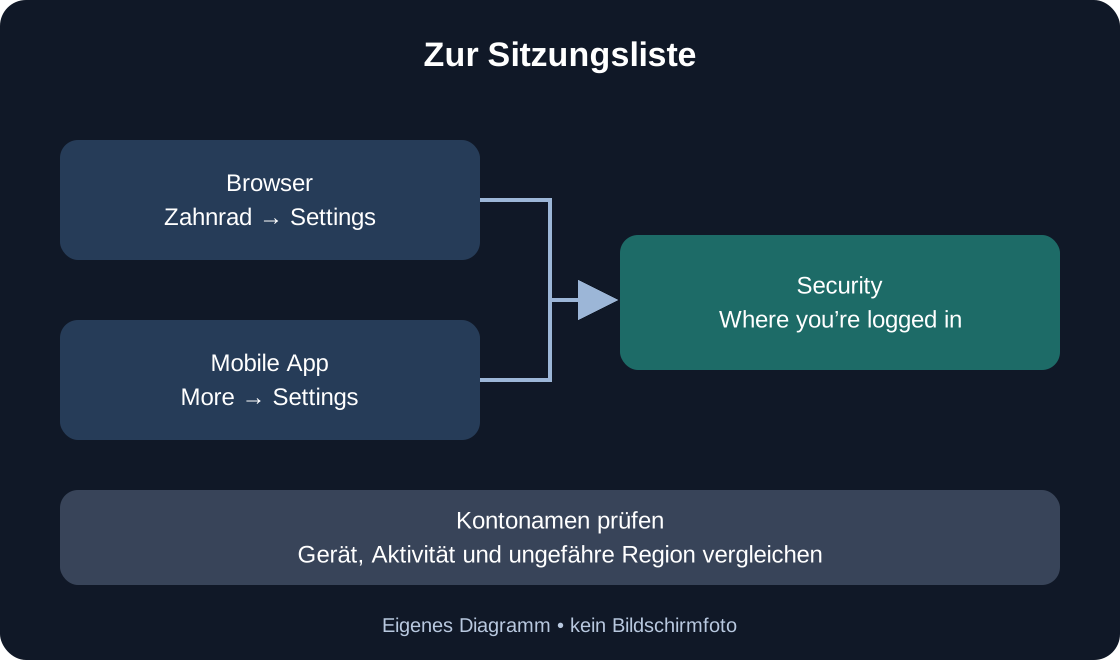 Bild in voller Größe öffnen ↗
Mehrere Hinweise vergleichen #
Betrachte die Liste als Datensätze zum Abgleich mit deiner Nutzung. Welche Geräte hast du tatsächlich verwendet? Ist eine frühere Anmeldung an einem gemeinsam benutzten Computer plausibel? Passt der Aktivitätszeitpunkt dazu? Ein kürzlich verwendetes Tablet, das noch zu Hause liegt, kann ein erwartbarer Eintrag sein. Einen geliehenen Rechner, den du nicht mehr benutzt, möchtest du vielleicht abmelden. Das sind erfundene Beispiele, keine Beobachtungen deines Kontos. Beschuldige niemanden nur anhand der Region. Die Tabelle trennt Angaben des Bildschirms von Schlussfolgerungen, die diese Angaben allein nicht belegen.
| Hinweis | Hilft beim Vergleich | Belegt nicht |
|---|---|---|
| Gerät | Eigenes oder früher gemeinsam benutztes Gerät | Wer es nutzte |
| Aktivität | Zeitpunkt und eigene Nutzung | Vollständigen Aktionsverlauf |
| Region | Ungefähren geografischen Hinweis | Wohnadresse |
| Unknown | Unvollständige ältere Sitzungsdaten | Identität oder Kontodiebstahl |
Unknown ohne Vermutungen verstehen #
Roblox erklärt, dass ältere inaktive Sitzungen unvollständige oder fehlende Informationen haben und als Unknown erscheinen können. Diese Bezeichnung ist kein Personenname. Ersetze sie gedanklich nicht durch „Angreifer“ und erfinde aus einem leeren Feld kein bestimmtes Gerät. Kannst du den Eintrag nicht deiner Nutzung zuordnen, entscheide nach dem Zugang, den du erhalten möchtest, statt nach einer erfundenen Identität. Du kannst nur die aktuelle Sitzung auf deinem kontrollierten Gerät behalten wollen, ohne zu behaupten, die Nutzer aller alten Sitzungen zu kennen. Nicht selbst veranlasste Kontoänderungen sind ein eigener Anlass für die Wiederherstellungsanleitung.
Eine erkennbare Sitzung abmelden #
Wähle den passenden Eintrag in Where you’re logged in. Prüfe Gerät, Region und letzte Aktivität erneut und nutze dann Log out of session. Das ist die gezielte Wahl, wenn du den zu entfernenden Zugang erkennst. Unterscheide zwischen dem Öffnen eines Eintrags und einer Zugangsänderung: Die Zeilenauswahl zeigt Informationen, die Abmeldeaktion verändert den Zugang. Lies die angezeigte Meldung, statt anzunehmen, dass bereits die Auswahl die Sitzung beendet hat. Kehre anschließend zur Liste zurück und prüfe deren Anzeige. Gehört dir das andere Gerät und ist es verfügbar, kannst du außerdem sehen, ob Roblox eine erneute Anmeldung verlangt, ohne Zugangsdaten weiterzugeben.
Alle anderen Sitzungen abmelden #
Für die umfassendere Wahl nennt die offizielle Hilfe Log Out of All Other Sessions unten im Bereich. Die Aktion betrifft alle anderen Anmeldungen; die aktuelle Sitzung bleibt. Denke vorab an dein Telefon, Notebook und Tablet: Auch deine weiteren berechtigten Anmeldungen sind betroffen. Wähle diesen Umfang, wenn er deinem Ziel entspricht, nicht als Pflichtschritt nach einer einzelnen Abmeldung. Beide Aktionen sind Alternativen. Lies den Schaltflächentext und mögliche Hinweise. Dieser Leitfaden verspricht keine genaue Aktualisierungszeit und behauptet nicht, dass eine Abmeldung bereits erfolgte Kontoänderungen rückgängig macht.
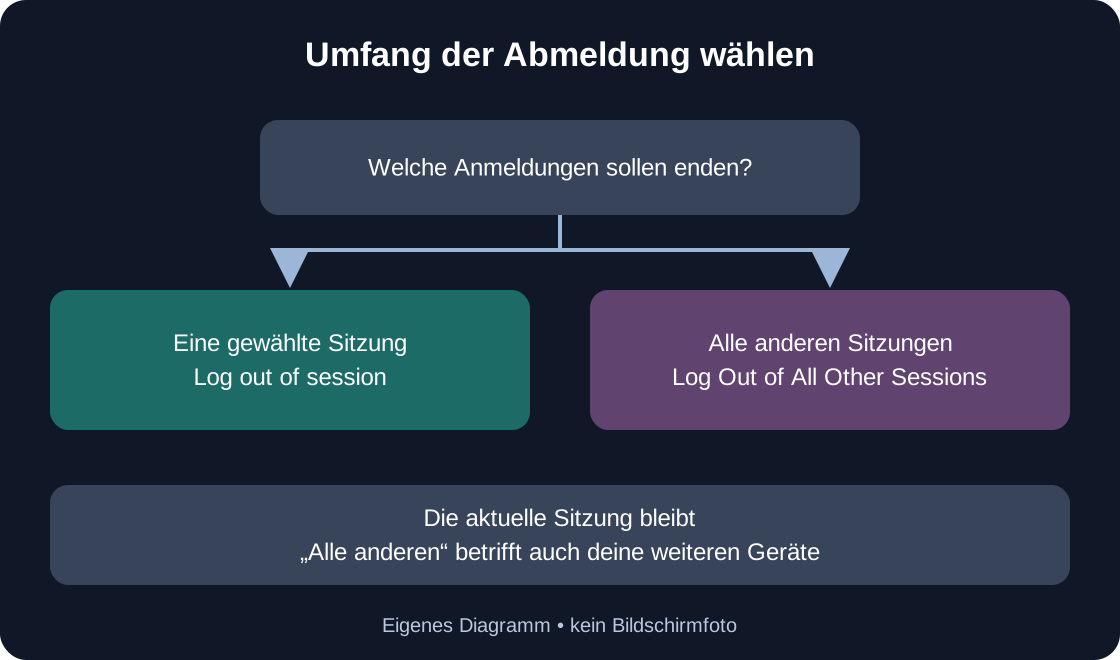 Bild in voller Größe öffnen ↗
Beispiel mit einem geliehenen Computer #
Angenommen, du hast gestern bei einer Freundin gespielt und benutzt jetzt dein eigenes Telefon. Der dortige Computer soll deinen Zugang nicht weiter nutzen. Öffne auf dem Telefon die Sitzungsliste und vergleiche den Computereintrag mit deiner Erinnerung. Kannst du ihn erkennen, wähle und beende diese Sitzung. Sind die Datensätze zu unklar und möchtest du nur die aktuelle Telefonsitzung erhalten, passt die Abmeldung aller anderen Sitzungen zu diesem umfassenderen Ziel. Das Beispiel erklärt eine Entscheidung und ist kein durchgeführter Kontotest. Melde dich künftig nach dem Spielen an einem gemeinsam genutzten Gerät direkt ab.
Wenn das Ergebnis unklar bleibt #
Trenne eine unklare Anzeige von einer ausdrücklichen Fehlermeldung. Notiere, ob du einen Eintrag geöffnet, die Abmeldung ausgelöst, eine Meldung gesehen oder die Liste erneut aufgerufen hast. Bei einem Fehler bewahre den Wortlaut privat auf und vergleiche die Schritte mit der offiziellen Hilfe. Wiederhole keine unzusammenhängenden Aktionen nur für eine sichtbare Bildschirmänderung. Ein fehlender Bereich, eine unveränderte Liste und eine fehlgeschlagene Anfrage sind unterschiedliche Beobachtungen. Beschreibe Support deine Aktion und die Anzeige; eine fremde Person benötigt kein Bild deiner gesamten Sitzungsliste. Die Wirksamkeitsdauer und alle App-Versionen wurden für diesen Artikel nicht getestet.
Wann Sitzungsverwaltung nicht genügt #
Kannst du dich nicht anmelden, ist dieser Einstellungsweg möglicherweise nicht erreichbar. Nutze dann die offizielle Kontowiederherstellung. Wurden Kontodaten ohne dein Zutun geändert, beweist eine kürzere Sitzungsliste nicht, dass das Problem behoben ist. Die Roblox-Anleitung für kompromittierte Konten behandelt auch schädliche Downloads oder Erweiterungen, Passwortwiederherstellung und zweistufige Bestätigung. Folge diesem gesonderten Verfahren auf einem vertrauenswürdigen Gerät. Dieser Artikel ersetzt es nicht und verspricht keine Rückgabe von Gegenständen. Gib weder Passwort noch Browser-Cookies, Bestätigungs- oder Ersatzcodes an Personen, die Sitzungen prüfen wollen. Verwandte Leitfäden behandeln Wiederherstellung und Supportanfragen getrennt.
Mit einer konkreten Beobachtung abschließen #
Halte für dich nur den nützlichen Ausgang fest: welches Gerät du entfernen wolltest, welche Aktion du wähltest und was die Oberfläche tatsächlich meldete. Trenne Beobachtung von Erwartung. „Die Schaltfläche gedrückt“ und „das andere Gerät verlangt jetzt eine Anmeldung“ sind unterschiedliche Nachweise. Du musst sie nicht veröffentlichen oder für jedes Spiel erneut prüfen. Kontrolliere zum Abschluss, dass du das beabsichtigte Konto verwaltet und den gewünschten Zugang erhalten hast. Die letzte Tabelle ist eine Prüfliste für deine eigenen Beobachtungen, kein Bericht über unsere Tests. Mache bei künftigem gemeinsamem Gerätenutzen die Abmeldung zum Abschluss des Spielens.
| Prüfung | Privat notieren | Nicht ersetzen durch |
|---|---|---|
| Konto | Den beabsichtigten Benutzernamen | Vertrautes Seitenbild |
| Umfang | Eine Sitzung oder alle anderen | Automatisches Drücken beider Tasten |
| Anzeige | Meldung, Fehler und Listenzustand | Behauptung, alles sei behoben |
| Eigenes anderes Gerät, falls verfügbar | Ob eine neue Anmeldung verlangt wird | Vermutung über fremde Geräte |
Originalquellen
Roblox Support — Session ManagementRoblox Support — Keep Your Account Safe
Roblox Support — My account was hacked