Para jugadores / ROBLOX
Sesiones de Roblox: revisar accesos y cerrar otros dispositivos
Una guía práctica para navegador y móvil: elegir una sesión o todas las demás, comprobar el resultado y distinguir una ubicación aproximada de una prueba de intrusión.
Qué significa una sesión #
Una sesión de Roblox es un acceso iniciado con tu cuenta. Cerrar una ventana del juego y terminar una sesión de la cuenta son tareas distintas: para impedir que otro dispositivo siga usando tu acceso, revisa los ajustes de la cuenta, no la lista de servidores del juego. El apartado oficial Where you’re logged in muestra información del dispositivo, región aproximada y última actividad. Compara estas pistas juntas. Un nombre de dispositivo conocido no identifica a la persona que lo utilizó, y la región no es una dirección postal. Esta guía trata de tu propia cuenta; no permite consultar las sesiones de otro jugador.
Prepárate antes de cerrar accesos #
Empieza desde un dispositivo que controlas y confirma que está abierta la cuenta correcta. Si en casa se usan varias cuentas de Roblox, comprueba el nombre de usuario antes de cambiar nada. Define el resultado: terminar un acceso identificable o todos los demás conservando el actual. Revisa también que puedas utilizar tu método habitual de inicio en el dispositivo que quieras seguir usando. No lo compruebes entregando una contraseña o un código a un supuesto ayudante. Prepararte evita una equivocación práctica: desconectar tu propia tableta mientras el ordenador prestado sigue autorizado porque confundiste las entradas.
Encuentra el apartado en el navegador #
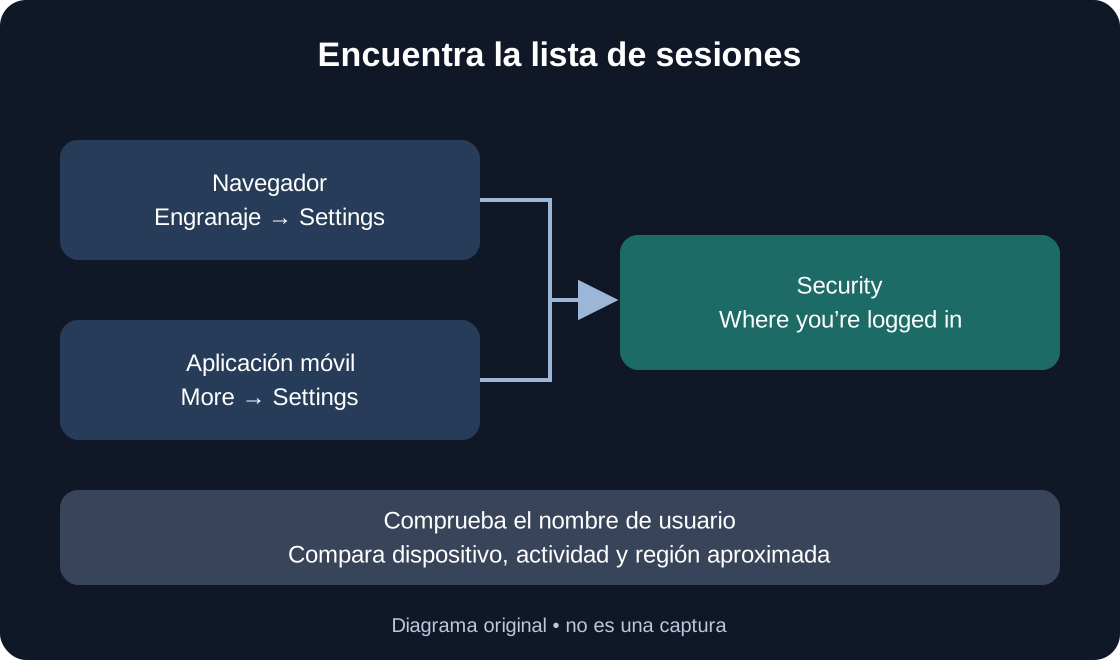
Abre roblox.com por tu cuenta e inicia sesión. Las instrucciones oficiales indican el engranaje de la parte superior derecha para entrar en Settings, los ajustes. Elige Security, seguridad, y baja hasta Where you’re logged in. Distingue los tres pasos: la página de la cuenta Roblox, su pestaña de seguridad y la lista de sesiones. El menú de opciones dentro de un juego concreto es otra pantalla. Si la interfaz está en otro idioma, busca el significado de las etiquetas; los nombres ingleses de esta guía permiten compararlos con la ayuda oficial. Comprueba de nuevo el usuario antes de elegir una entrada.
Encuéntralo en la aplicación móvil #
Para la aplicación móvil oficial, Roblox describe More mediante el icono de tres puntos. Desde ese menú pasa a Settings, selecciona Security y desplázate hasta las sesiones. Lee una entrada antes de actuar: en una pantalla estrecha puede ser necesario abrir sus detalles. Si no encuentras el apartado, compara la ayuda oficial Session Management con la pantalla a la que llegaste. Describe el paso alcanzado en lugar de concluir que no hay otros accesos. No instales una extensión de «comprobación de sesiones» ni introduzcas datos de la cuenta en una página que sustituya a Roblox para localizar un menú que falta.
 Abrir imagen a tamaño completo ↗
Compara varias pistas #
Considera la lista como registros que puedes contrastar con tu propio uso. Recuerda los dispositivos reales, un posible acceso anterior en un ordenador compartido y el momento en que lo usaste. Por ejemplo, una tableta utilizada recientemente que todavía tienes en casa puede ser una entrada esperable; un equipo prestado que ya no usas puede ser un acceso que deseas terminar. Son ejemplos ficticios, no observaciones de tu cuenta. No acuses a alguien basándote únicamente en la región. La tabla separa los datos que ofrece la interfaz de las conclusiones que no establece por sí misma.
| Pista | Ayuda a comparar | No establece |
|---|---|---|
| Dispositivo | Tu equipo o un equipo compartido anterior | Quién lo utilizó |
| Actividad | Hora frente a tu uso | Historial completo de acciones |
| Región | Una orientación geográfica aproximada | Dirección de casa |
| Unknown | Información antigua incompleta | Identidad o intrusión |
Interpreta Unknown sin inventar datos #
Roblox explica que las sesiones antiguas e inactivas pueden mostrar información incompleta o ausente y aparecer como Unknown. Esa etiqueta no es el nombre de una persona. No la conviertas mentalmente en «intruso» ni deduzcas un dispositivo de un campo vacío. Si no puedes relacionar la entrada con tu uso, decide según los accesos que quieres conservar, no según una identidad imaginada. Puedes optar por mantener solamente la sesión actual de tu dispositivo sin afirmar que sabes quién utilizó cada acceso antiguo. Los cambios de la cuenta que no realizaste son un motivo distinto para seguir la guía de recuperación.
Cierra una sesión identificable #
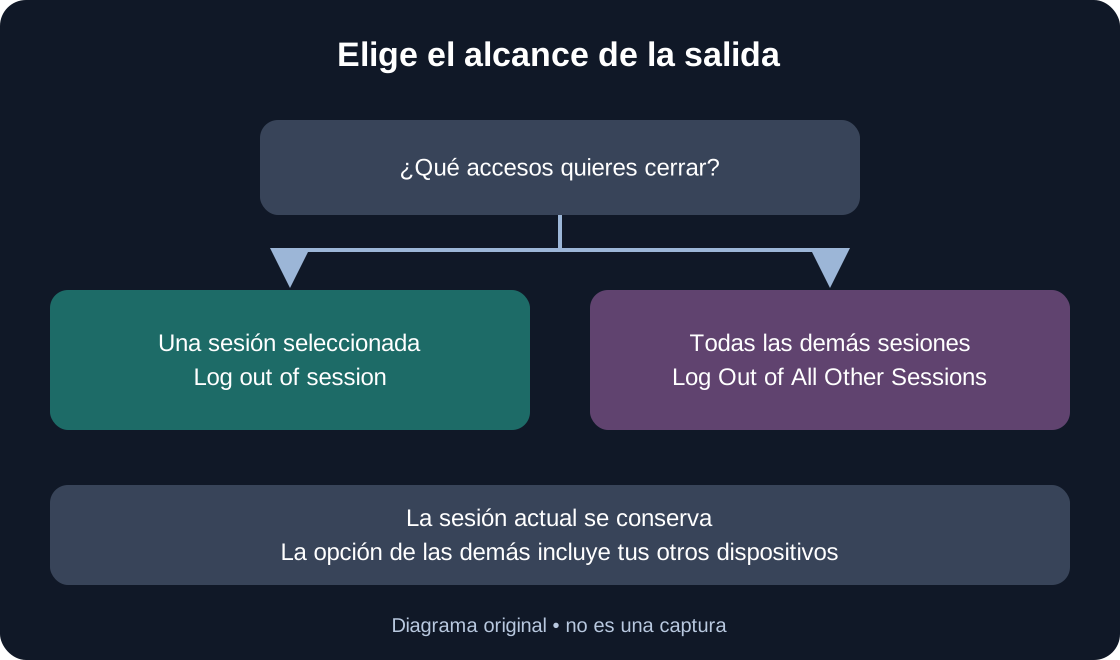
Selecciona la entrada correspondiente en Where you’re logged in. Vuelve a revisar dispositivo, región y última actividad; después utiliza Log out of session. Es la opción concreta cuando reconoces el acceso que deseas retirar. Distingue entre abrir una entrada y cambiar el acceso: seleccionar la fila muestra información, mientras que cerrar la sesión requiere la acción correspondiente. Lee cualquier mensaje de la interfaz, sin suponer que seleccionar la fila ya completó el proceso. Regresa después a la lista para ver su estado. Si el otro dispositivo es tuyo y está disponible, también puedes comprobar si Roblox solicita iniciar sesión de nuevo, sin compartir credenciales.
Cierra todas las sesiones salvo la actual #
Para la opción más amplia, la ayuda oficial sitúa Log Out of All Other Sessions al final del apartado. Afecta a todos los demás accesos y conserva el actual. Antes de usarla, piensa en tu teléfono, portátil y tableta: también incluye tus otras sesiones legítimas. Elige esta acción cuando ese alcance corresponda a tu intención, no como un paso obligatorio después de cerrar una sola sesión. Son alternativas. Lee el texto del botón y cualquier aviso mostrado. Esta guía no promete un tiempo exacto de actualización ni afirma que cerrar accesos revierta cambios ya realizados en la cuenta.
 Abrir imagen a tamaño completo ↗
Ejemplo con un ordenador prestado #
Imagina que ayer jugaste en casa de un amigo y ahora estás en tu teléfono. Quieres terminar el acceso en aquel ordenador. Abre la lista desde el teléfono y compara la entrada del ordenador con el uso que recuerdas. Si puedes identificarla, selecciona y cierra esa sesión. Si los registros son demasiado ambiguos y deseas conservar únicamente el acceso actual del teléfono, la opción de todas las demás sesiones encaja con esa intención más amplia. El ejemplo explica una decisión; no es una prueba realizada sobre una cuenta. En futuras ocasiones, cierra la sesión al terminar en un equipo compartido.
Si el resultado no está claro #
Separa una pantalla poco clara de un error explícito. Anota si abriste la entrada, pulsaste el control de salida, viste un mensaje o regresaste a la lista. Si aparece un error, conserva su texto de forma privada y contrasta los pasos con la ayuda oficial. No repitas acciones ajenas al problema solo para cambiar la pantalla. Un apartado ausente, una lista aparentemente igual y una petición fallida son observaciones diferentes. Para contactar con Support, explica qué hiciste y qué viste; un desconocido no necesita una captura de toda tu lista de sesiones. No hemos medido la propagación de estos cambios ni probado todas las versiones.
Cuándo no basta gestionar sesiones #
Si no puedes iniciar sesión, este recorrido puede no estar disponible: utiliza el proceso oficial de recuperación de la cuenta. Si cambiaron datos sin que tú lo hicieras, una lista más corta no demuestra que el problema esté resuelto. La guía oficial sobre cuentas comprometidas también aborda descargas o extensiones dañinas, recuperación de contraseña y verificación en dos pasos. Sigue ese procedimiento separado desde un dispositivo fiable; este artículo no lo sustituye ni promete recuperar objetos. Nunca entregues contraseña, cookies del navegador, códigos de verificación o de respaldo a alguien que ofrece revisar tus sesiones. Otras guías relacionadas tratan recuperación y solicitudes a Support.
Termina con una comprobación concreta #
Guarda para ti solo el resultado útil: qué dispositivo querías desconectar, qué acción elegiste y qué indicó realmente la interfaz. Distingue observaciones de expectativas. «Pulsé el botón» y «el otro dispositivo ahora pide iniciar sesión» son pruebas diferentes. No necesitas publicarlas ni repetir la revisión por cada juego. Antes de terminar, confirma que gestionaste la cuenta correcta y mantuviste el acceso deseado. La última tabla es una lista para tu propia comprobación, no un informe de pruebas nuestras. Cuando vuelvas a utilizar un equipo compartido, incorpora cerrar sesión a la rutina de terminar de jugar.
| Comprobación | Anota de forma privada | No lo sustituyas por |
|---|---|---|
| Cuenta | Usuario correspondiente a tu intención | Aspecto conocido de la página |
| Alcance | Una sesión o todas las demás | Pulsar automáticamente ambos controles |
| Respuesta | Mensaje, error y estado de la lista | Afirmar que todo está arreglado |
| Tu otro equipo, si está disponible | Si solicita iniciar sesión de nuevo | Suposiciones sobre equipos ajenos |
Fuentes originales
Roblox Support — Session ManagementRoblox Support — Keep Your Account Safe
Roblox Support — My account was hacked