Игрокам / ROBLOX
Сеансы Roblox: как проверить входы и выйти с других устройств
Пошаговый маршрут для браузера и телефона: как выбрать один сеанс или все остальные, проверить результат и не принять примерный регион за доказательство взлома.
Что означает сеанс аккаунта #
Сеанс Roblox — это вход в ваш аккаунт. Закрыть окно игры и завершить сеанс аккаунта — разные задачи: когда нужно прекратить использование вашего входа на другом устройстве, смотрите настройки аккаунта, а не список игровых серверов. Официальный раздел Where you’re logged in показывает сведения об устройстве, примерный регион и время последней активности. Сопоставляйте эти признаки вместе. Знакомое название устройства не устанавливает, кто держал его в руках; регион не является адресом дома. Это руководство относится к вашему аккаунту и не позволяет просматривать чужие входы.
Подготовьтесь до нажатия «Выйти» #
Начните на устройстве, которым управляете, и убедитесь, что открыли нужный аккаунт. Если в семье используют несколько Roblox-аккаунтов, сравните имя пользователя перед изменениями. Определите результат: убрать один узнаваемый вход или завершить все остальные, сохранив текущий. Проверьте также, что сможете воспользоваться обычным способом входа на устройстве, которым собираетесь продолжать пользоваться. Не проверяйте это передачей помощнику пароля или кода подтверждения. Такая подготовка помогает избежать практической ошибки: выйти со своего планшета, оставив авторизацию на одолженном компьютере, потому что строки были перепутаны.
Найдите раздел в браузере #
Самостоятельно откройте roblox.com и войдите. Официальная инструкция указывает на шестерёнку справа сверху для перехода в Settings («Настройки»). Откройте Security («Безопасность»), затем прокрутите до Where you’re logged in («Где выполнен вход»). Различайте три этапа: страница аккаунта Roblox, её вкладка безопасности и список сеансов. Меню настроек внутри отдельной игры — другой экран. Если сайт на ином языке, ориентируйтесь на смысл названий; английские подписи здесь помогают сопоставить путь со справкой. Перед выбором записи ещё раз проверьте имя пользователя, особенно если недавно переключали аккаунты.
Найдите раздел в мобильном приложении #
Для официального мобильного приложения Roblox описывает меню More («Ещё») со значком трёх точек. Из него перейдите в Settings, выберите Security и прокрутите до раздела сеансов. Сначала прочитайте запись: на узком экране сведения об устройстве могут требовать открытия подробностей. Если раздел найти не получается, сравните текущую инструкцию Session Management из официальной справки со своим экраном. Опишите, до какого этапа дошли, вместо вывода «других входов нет». Для поиска отсутствующего пункта не устанавливайте расширение «проверки сеансов» и не вводите данные аккаунта на заменяющем Roblox сайте.
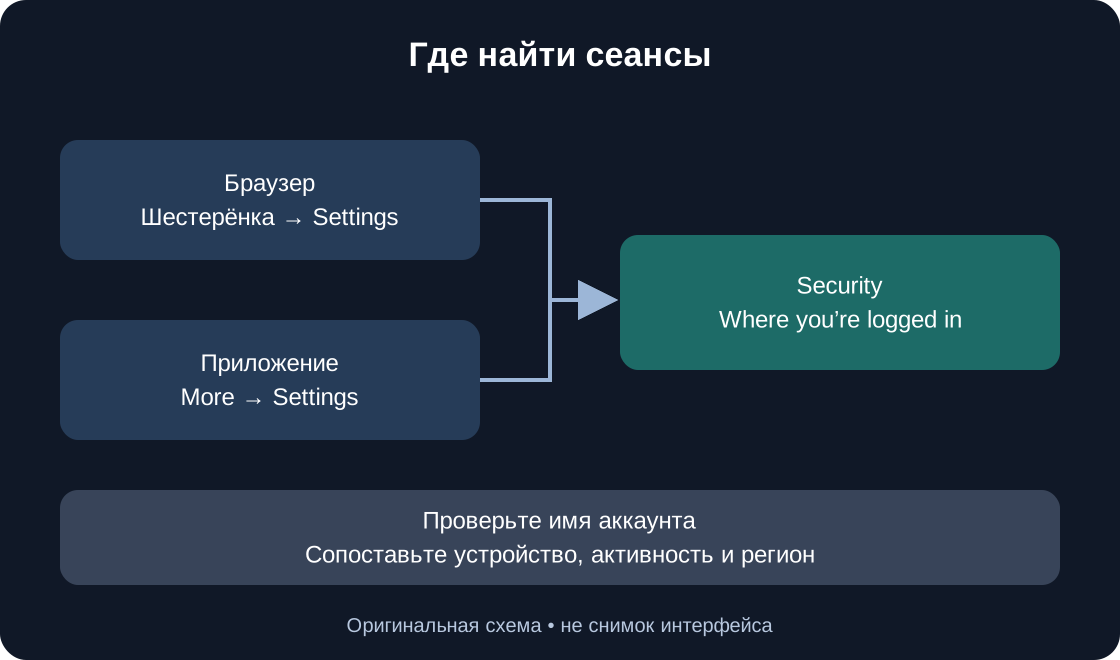 Открыть изображение крупнее ↗
Сопоставьте несколько признаков #
Рассматривайте список как записи для сравнения со своим использованием аккаунта. Вспомните реальные устройства, возможный прежний вход на общем компьютере и время пользования им. Например, домашний планшет, которым пользовались недавно и который остаётся у вас, может быть ожидаемой записью; одолженное устройство, которым больше не пользуетесь, — входом, который хотите завершить. Эти ситуации вымышлены и не описывают ваш аккаунт. Не обвиняйте кого-либо только по названию региона. Таблица ниже отделяет сведения интерфейса от выводов, которых эти сведения сами по себе не подтверждают.
| Признак | Помогает сопоставить | Не устанавливает |
|---|---|---|
| Устройство | Своё устройство или прежний общий компьютер | Личность пользователя |
| Активность | Время со своим использованием | Полную историю действий |
| Регион | Приблизительную географическую подсказку | Адрес дома |
| Unknown | Неполные сведения о старом сеансе | Кто вошёл и был ли взлом |
Как понимать Unknown без догадок #
Roblox объясняет, что у старых неактивных сеансов сведения могут быть неполными или отсутствовать, поэтому появляется Unknown («Неизвестно»). Это не имя человека. Не заменяйте мысленно эту метку словом «злоумышленник» и не придумывайте устройство по пустому полю. Если запись нельзя сопоставить со своим использованием, выбирайте действие по тому, какие входы хотите сохранить. Можно решить оставить только текущий вход на контролируемом устройстве, не утверждая, что известен пользователь каждого старого сеанса. Изменения аккаунта, которых вы не делали, — отдельный повод обратиться к инструкции восстановления.
Завершите один узнаваемый сеанс #
Выберите нужную запись в Where you’re logged in. Ещё раз прочитайте устройство, регион и последнюю активность, затем используйте Log out of session («Выйти из сеанса»). Это точечный вариант, когда понимаете, какой вход хотите убрать. Различайте открытие строки и изменение доступа: выбор записи показывает сведения, а выход выполняется отдельным действием. Прочитайте сообщение, которое покажет интерфейс, вместо предположения, что выбор строки уже завершил вход. После действия вернитесь к списку и посмотрите его состояние. Если другое устройство принадлежит вам и доступно, можно дополнительно проверить, просит ли Roblox войти заново, не передавая никому данные входа.
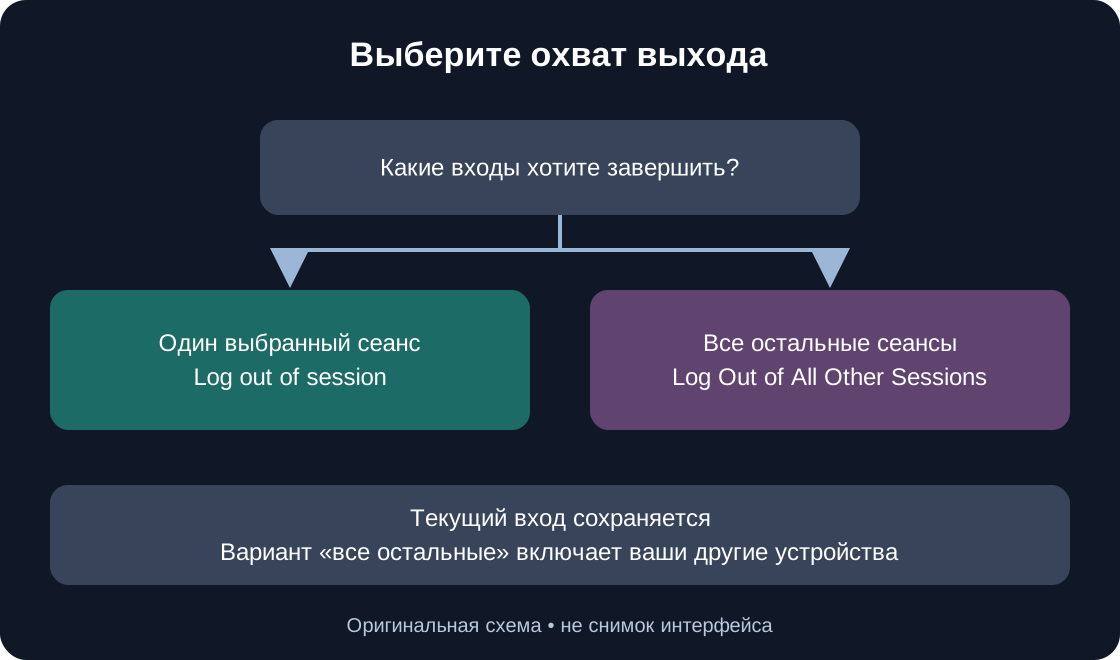
Завершите все входы, кроме текущего #
Для более широкого действия официальная справка указывает кнопку Log Out of All Other Sessions внизу раздела. Она относится ко всем остальным сеансам; текущий сохраняется. Перед нажатием вспомните свои телефон, ноутбук и планшет: действие включает и другие законные входы. Выбирайте его, если такой охват соответствует задаче, а не как обязательный следующий шаг после точечного выхода. Это два альтернативных варианта. Прочитайте название кнопки и показанное уведомление. Здесь не обещается точное время обновления списка и не утверждается, что выход отменяет изменения, которые уже были сделаны в аккаунте.
 Открыть изображение крупнее ↗
Пример с одолженным компьютером #
Представьте: вчера играли у друга, сейчас пользуетесь своим телефоном и хотите завершить вход на том компьютере. Откройте список на телефоне и сопоставьте запись компьютера с тем, что помните о пользовании им. Если её удаётся определить, выберите этот сеанс и завершите. Если записи неясны и вы хотите сохранить только нынешний вход с телефона, вариант «все остальные» соответствует уже этой более широкой задаче. Это объяснение выбора, а не проведённый тест аккаунта. В следующий раз выходите с общего устройства по окончании игры, чтобы не рассчитывать только на последующую удалённую проверку.
Если результат непонятен #
Отделяйте неясное отображение от явной ошибки. Отметьте, открыли ли запись, нажали ли именно кнопку выхода, увидели ли сообщение и вернулись ли к списку. При ошибке сохраните её формулировку для себя и сопоставьте действия с официальной справкой. Не выполняйте несвязанные действия только ради изменения экрана. Отсутствующий раздел, прежний вид списка и отклонённый запрос — разные наблюдения. Для обращения в Support опишите действие и увиденный результат; постороннему помощнику не нужен снимок всего списка сеансов. В этой статье скорость завершения входов Roblox и все версии приложения не испытывались.
Когда управления сеансами недостаточно #
Если войти не получается, этот маршрут настроек может быть недоступен: используйте официальное восстановление аккаунта. Если данные аккаунта изменились без вашего действия, более короткий список входов не доказывает, что проблема решена. Инструкция Roblox для взломанного аккаунта отдельно рассматривает вредоносные загрузки и расширения, восстановление пароля и двухэтапную проверку. Следуйте ей на доверенном устройстве; эта статья не заменяет процедуру и не обещает возвращения предметов. Не сообщайте пароль, cookie браузера, код подтверждения или резервный код человеку, который предлагает проверить сеансы. Восстановлению и заявкам Support посвящены отдельные связанные руководства.
Завершите проверку конкретной записью #
Запишите для себя только полезный итог: какое устройство хотели отключить, какое действие выбрали и что сообщил интерфейс. Отделяйте наблюдение от ожидания. «Нажал кнопку» и «другое устройство теперь просит вход» — разные свидетельства. Публиковать их или повторять проверку для каждой игры не требуется. Перед завершением убедитесь, что управляли нужным аккаунтом и сохранили желаемый доступ. Последняя таблица — памятка для вашей проверки, а не отчёт о наших испытаниях. При будущем использовании общего устройства включите выход из аккаунта в привычный порядок завершения игры.
| Проверка | Что записать для себя | Не подменяйте наблюдение |
|---|---|---|
| Аккаунт | Имя пользователя соответствует задаче | Знакомым видом страницы |
| Охват | Один выбранный или все остальные | Автоматическим нажатием обеих кнопок |
| Ответ интерфейса | Сообщение, ошибка и состояние списка | Фразой «точно всё исправлено» |
| Своё другое устройство, если доступно | Просит ли снова войти | Предположением о чужом устройстве |
Первоисточники
Roblox Support — Session ManagementRoblox Support — Keep Your Account Safe
Roblox Support — My account was hacked