Studio / ROBLOX
Erstes Tageslicht in Roblox Studio: Lampen, Atmosphäre und erkennbare Wege
Plane eine kleine Übungsszene, trenne globale Beleuchtung von lokalen Lampen und vergleiche den Weg mit jeweils einer Änderung. Die vorgeschlagenen Werte sind Ausgangspunkte für spätere Prüfungen, keine gemessenen Ergebnisse.
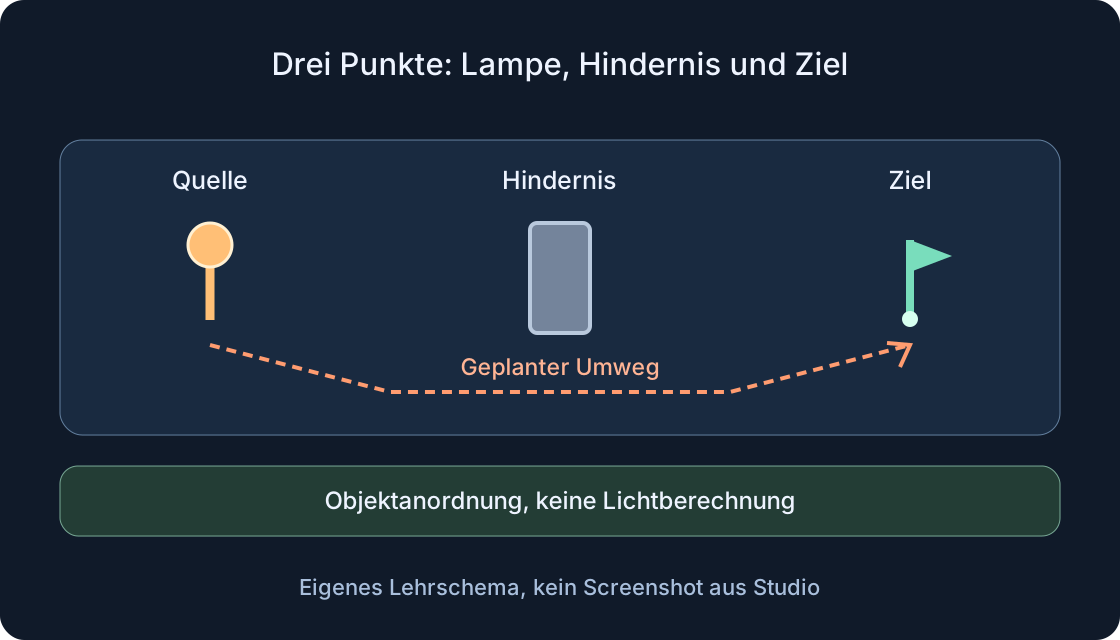 Bild in voller Größe öffnen ↗
1. Gib dem Licht eine konkrete Aufgabe #
Das erste Ziel ist ein verständlicher Weg: Spieler erkennen die Hinderniskante, verstehen den Umweg und finden das Ziel. Beginne mit einer Tagesszene ohne aufwendige Dekoration. Notiere drei Fragen: Wo beginnt die Bewegung, was versperrt den direkten Weg und welches Objekt kennzeichnet das Ende? Licht soll diese Fragen aus einer normalen Kameradistanz beantworten helfen, nicht nur auf einem stark vergrößerten Bild im Editor.
Hier entsteht ein Plan für deinen eigenen Übungsprototyp; die Werte müssen erst beobachtet werden. Übertrage sie nicht unverändert auf einen großen Level. Ist das Ziel nur an seiner Farbe erkennbar, ergänze eine Form, etwa einen hohen Pfosten mit breitem Kopf. Verschmilzt das Hindernis mit dem Boden, unterscheide zuerst Silhouette und Material. Beleuchtung lässt sich leichter beurteilen, wenn die Geometrie bereits den Weg erklärt, statt einen unsichtbaren Durchgang erraten zu lassen.
2. Bereite drei Punkte auf einem einfachen Boden vor #
Verwende einen separaten Übungs-Place mit flachem Boden und drei verankerten Objekten namens Source, Obstacle und Finish. Vorgeschlagene Positionen entlang einer Achse: Source bei (-8, 6, 0), Obstacle bei (0, 3, 0), Finish bei (10, 1, 0), jeweils in Studs. Für das Hindernis eignet sich zunächst die Größe (2, 6, 6); lasse daneben genügend Boden für den Umweg. Diese Maße ermöglichen einen Vergleich, schreiben aber keinen fertigen Spielaufbau vor.
Wähle und notiere einen Blickpunkt auf der Source-Seite. Verschiebe die Kamera zwischen Varianten nicht versehentlich. Betrachte den Umweg auch seitlich: Die direkte Sicht kann das Ziel unabhängig vom Licht verdecken. Verwende einfache undurchsichtige Materialien und unterscheidbare Formen, dann halte deine Referenzansicht fest. Die erste Zeichnung zeigt Anordnung und geplanten Umweg. Sie berechnet keine Beleuchtung und bildet keine bereits in Studio geprüfte Szene ab.
3. Verwende die heutigen Lighting-Einstellungen #
Wähle Lighting im Explorer und betrachte die Eigenschaften in Properties. Der aktuelle Stil wird über LightingStyle mit Realistic oder Soft gewählt. Für den Ausgangsvergleich ist Realistic vorgeschlagen. Passt Soft besser zur Gestaltung, notiere diese Entscheidung und beginne den Vergleich mit dieser Grundlage neu. Suche kein verpflichtendes Rezept über Technology: Diese Einstellung und der ältere Unified-Weg sind überholt.
Notiere PrioritizeLightingQuality gesondert. Damit wird bei sinkender Darstellungsqualität zwischen näherer Lichtqualität und Sichtweite priorisiert; schnelleres Spielen ist dadurch nicht garantiert. Behalte den vorhandenen Wert zunächst bei. Hinweise alter Anleitungen zu Future oder ShadowMap müssen vor ihrer Übertragung auf heutige Eigenschaften eingeordnet werden. Für die erste Szene genügen eine klare Gestaltungsabsicht und vergleichbare Bedingungen. Eine geheime Kombination von Engine-Schaltern ersetzt nicht die Prüfung des Weges.
4. Setze die Uhrzeit und halte die Sonne vergleichbar #
Setze in Lighting als vorgeschlagenen Tagesbeginn ClockTime = 13. Prüfe das gekoppelte TimeOfDay: Es sollte 13:00:00 entsprechen. Beide beschreiben die Zeit der Szene, nicht die Uhr des Computers. Die Zeit läuft nicht automatisch weiter; ein Tag-Nacht-Zyklus wäre eine gesonderte Mechanik, die diese Übung nicht enthält.
Notiere GeographicLatitude und verändere es nicht gleichzeitig mit der Uhrzeit, denn auch dieser Wert beeinflusst die Sonnenposition. Prüfe zuerst, welche Hindernisseite Licht erhält und wo der dunklere Bereich liegt. Ein späterer Vergleich kann ClockTime = 16 verwenden, während alles andere unverändert bleibt. Beurteile die erkennbare Kante, statt eine Uhrzeit für sämtliche Spiele als optimal zu erklären. Kehre anschließend zum Ausgangswert zurück, damit die folgenden Versuche dieselben Bedingungen verwenden.
5. Halte die globale Ausgangsumgebung fest #
Die erste Tabelle enthält vorgeschlagene Ausgangseinstellungen, keine Messwerte. Lighting.Brightness betrifft Sonne und Mond; die gleichnamige Eigenschaft einer Lampe betrifft diese Lampe. ExposureCompensation = 0 ist eine übersichtliche Referenz. Notiere vorhandene Effekte und ergänze während der ersten Wegprüfung nicht gleichzeitig Unschärfe oder Leuchten.
Ambient betrifft Bereiche ohne freien Himmelszugang, OutdoorAmbient die offenen Bereiche bei aktivierten globalen Schatten. Das vorgeschlagene graue Farbpaar hält den zweiten Wert heller als den ersten. RGB meint hier Zahlen im Farbfeld, keine dezimale Color3-Codeangabe. Wird alles zu einer hellen Fläche, stelle die Ausgangswerte wieder her und vergleiche Materialien. Helligkeit, Belichtung und Umgebungslicht zugleich zu erhöhen erschwert die Erklärung verlorener Details. Eine kurze Aufzeichnung macht den vorherigen Zustand zuverlässig wiederherstellbar.
| Objekt / Eigenschaft | Vorgeschlagener Start | Warum festhalten |
|---|---|---|
| Lighting.LightingStyle | Realistic | Stil der Ausgangsvariante |
| Lighting.ClockTime / TimeOfDay | 13 / 13:00:00 | Eine Szenenuhrzeit |
| Lighting.Brightness | 2 | Vergleichbare Gesamthelligkeit |
| Lighting.ExposureCompensation | 0 | Referenzbelichtung |
| Lighting.Ambient | RGB (70, 70, 70) | Hintergrund verdeckter Bereiche |
| Lighting.OutdoorAmbient | RGB (125, 125, 125) | Hintergrund offener Bereiche |
| Lighting.GlobalShadows | true | Globale Schattenbedingung |
| PointLight | Brightness 1.5; Range 12; Enabled true; Shadows true | Eine lokale Lichtquelle |
| Atmosphere (falls vorhanden) | Density 0; Haze 0; Glare 0 | Klare Atmosphärenreferenz |
6. Füge einen einzelnen PointLight hinzu #
Bereite am vorgesehenen Punkt von Source ein Attachment vor und füge darin einen PointLight ein. Die Hierarchie bleibt innerhalb von Workspace. Wähle im Explorer die Lampe selbst. Vorgeschlagen sind Enabled = true, Brightness = 1.5, Range = 12, weiße Color und Shadows = true. PointLight beleuchtet die Umgebung eines Punktes und eignet sich daher für die Übungslampe ohne gerichteten Strahl.
Vergleiche zunächst eingeschaltet und ausgeschaltet vom gleichen Blickpunkt. Bei Tageslicht kann der Unterschied klein sein; das beweist allein keinen defekten Lichtquelleneintrag. Range ist eine Entfernung in Studs, und höhere Brightness erweitert sie nicht. Im vorgeschlagenen Aufbau liegt Finish weiter von Source entfernt als dieser Anfangsradius. Erwarte deshalb keine Beleuchtung des gesamten Weges durch diese Lampe. Ändere bei Bedarf Range gesondert und notiere die Beobachtung, ohne zugleich die Quelle zu verschieben.
7. Vergleiche gerichtete Alternativen #
Schalte für eine zweite Variante PointLight aus und füge SpotLight direkt in den BasePart Source ein. Sein Licht ist kegelförmig; Angle = 60 und Range = 12 sind vorgeschlagene Anfangswerte. Hier wählt Face die Seite von Source; prüfe sie und die Teileausrichtung. Bei gesonderter Attachment-Platzierung wählt Face dessen Achse, daher zählt auch dessen Ausrichtung. Erhöhe nicht zuerst die Helligkeit, wenn die Lampe möglicherweise am Weg vorbeileuchtet.
Teste SurfaceLight getrennt auf einer flachen Platte: Füge ihn in deren BasePart ein und wähle die passende Face. Dort geht Licht von der Fläche statt von einem einzelnen Punkt aus. Die API erlaubt auch Attachment als Elternobjekt; dann ähnelt das Verhalten SpotLight. Bleibe für diese Übung bei der Platte. Vergleiche nacheinander mit jeweils einer aktiven Quelle. Drei gleichzeitig eingeschaltete Lampen erschweren die Erklärung, welche die Hinderniskante sichtbar gemacht und welche lediglich einen hellen Fleck erzeugt hat.
8. Trenne Neon-Material und Lichtquelle #
Neon kann den Zielmarker leuchtend erscheinen lassen, beleuchtet aber nicht allein den benachbarten Boden wie PointLight. Vergleiche separat das normale Finish-Material mit Neon, ohne die Lampe zu ändern. Beobachte den Marker und die Fläche daneben. Leuchtendes Aussehen und tatsächliche lokale Beleuchtung erfüllen verschiedene Aufgaben; für letztere benötigst du eine passende Lichtquelle.
Ein auffälliges Ziel ersetzt nicht die Prüfung einer gefährlichen Kante. Spieler sollen Hindernis und Umweg auch erkennen, wenn dekoratives Leuchten auf einem anderen Gerät schwächer aussieht. Plane bei einem leuchtenden Schild mit Umgebungsbeleuchtung das Schildmaterial und die Lampe getrennt. Notiere beide Zwecke: Ziel erkennen und Bodenabschnitt sehen. So lässt sich später die Gestaltung verändern, ohne die Orientierung zu verlieren. Ein hübsches Bild ist noch kein Nachweis eines verständlichen Weges.
9. Ergänze Atmosphere erst bei klarem Weg #
Enthält Lighting ein Atmosphere-Objekt, sind Density = 0, Haze = 0 und Glare = 0 als klare Referenz vorgeschlagen. Notiere andere Eigenschaften und halte sie zunächst fest. Probiere anschließend in einem separaten Versuch Density = 0.2. Achte darauf, ob Finish erkennbar bleibt oder der entfernte Abschnitt mit dem Hintergrund verschmilzt. Diese Werte bestimmen künftige Vergleichsbedingungen und garantieren keine Sichtbarkeit.
Density beeinflusst die Verschleierung von Objekten, Haze den atmosphärischen Dunst; keines ersetzt Range einer Lampe. Bei Atmosphere innerhalb von Lighting werden gewöhnliche Fog-Eigenschaften ausgeblendet. Hier gibt es deshalb keine allgemeine Umrechnung von Density in FogEnd. Vermische beide Ansätze nicht nach zufälligen Rezepten. Komplexe Glare- und Decay-Gestaltung ist für die erste Version unnötig. Verbirgt die Atmosphäre einen wichtigen Durchgang, reduziere ihren Einfluss oder passe die Orientierungsobjekte an, bevor du immer hellere Lampen hinzufügst.
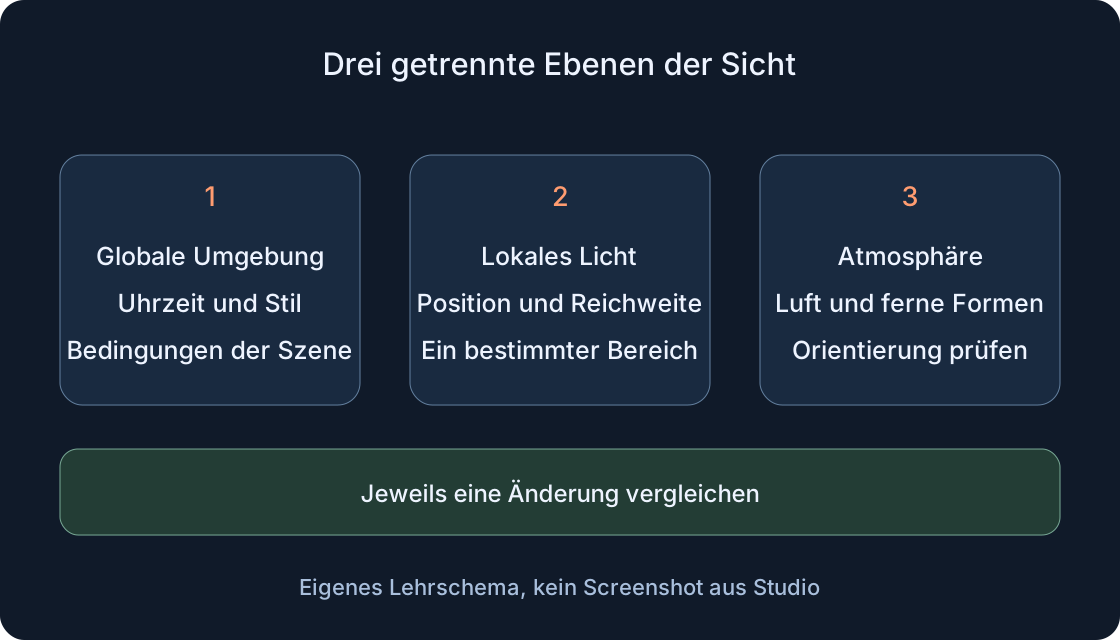 Bild in voller Größe öffnen ↗
10. Beurteile die Sicht aus Spielerperspektive #
Kehre zum notierten Blickpunkt auf der Source-Seite zurück, gehe dann den geplanten Umweg und schaue zu Finish. Unterscheide drei Beobachtungen: Geometrie verdeckt den Marker, eine Kante ist zu dunkel oder eine entfernte Form verschwindet im Dunst. Daraus folgen unterschiedliche Vergleiche. Ein verdeckter Marker braucht häufig eine andere Höhe oder Position statt mehr Licht hinter einer Wand.
Plane später eine Prüfung mit geringerer Darstellungsqualität und auf einem echten Telefon. Verstecke wichtige Hinweise nicht ausschließlich in einer feinen Schattenkante; Darstellungsdetails können sich unterscheiden. Frage nach verständlicher Richtung, nicht identischen Pixeln. Unterscheiden sich Editor und Spielsitzung, notiere die aktuellen Eigenschaften und prüfe, ob Projektlogik sie verändert. Ein Bild des Prototyps beweist nicht das Verhalten aller Roblox-Szenen oder Geräte. Trenne die gestalterische Aufgabe von allgemeinen Leistungsbehauptungen.
11. Vergleiche ohne erfundene Ergebnisse #
Die zweite Tabelle lässt tatsächliche Ergebnisse leer. Stelle vor jeder Zeile den Ausgangszustand her und ändere nur die aufgeführte Eigenschaft oder Variante. Ein kurzer Bericht enthält Datum, Kameraposition, Beobachtung und nächsten Schritt. Statt „Licht repariert“ notiere konkret, dass du vom Eingang die linke Kante und nach dem Umweg den Marker erkennst — erst nachdem du es tatsächlich geprüft hast.
Erscheint die Verbesserung nur aus einem neuen Blickwinkel, notiere die Kamerabewegung gesondert. Schreibe sie nicht einer gleichzeitig geänderten Einstellung zu. Bitte für einen Test mit einer anderen Person um das Finden des Ziels ohne mündlichen Hinweis und halte ihre Unsicherheitsstellen fest. Ein späterer Gerätetest wird nicht durch eine Zeichnung oder Editoransicht ersetzt. Ungeprüfte Zeilen bleiben leer; eine Schlussfolgerung gilt nur für die tatsächlich beobachteten Bedingungen.
| Variante | Eine Änderung zum Ausgang | Prüffrage | Tatsächliches Ergebnis |
|---|---|---|---|
| A | Keine: Ausgangsbedingungen | Sind Kante und Umweg erkennbar? | |
| B | PointLight.Enabled = false | Welcher Bereich brauchte die Lampe? | |
| C | PointLight.Range = 20 | Was ändert sich bei gleicher Helligkeit? | |
| D | Eine alternative Lampe | Wohin zeigt SpotLight / SurfaceLight? | |
| E | Atmosphere.Density = 0.2 | Ist Finish vom selben Punkt erkennbar? | |
| F | Anderes Gerät oder andere Qualität | Ist der Weg unter notierten Bedingungen klar? |
12. Speichere und übergib einen klaren Bericht #
Speichere den Übungs-Place gesondert und halte seine Variante fest: drei Objektpositionen, Uhrzeit, Stil, aktive Lampe und Atmosphere-Werte. Prüfe beim nächsten Öffnen den Zustand einschließlich TimeOfDay, bevor du weitervergleichst. Projekt speichern, Experience veröffentlichen und den Spielclient prüfen sind eigene Schritte. Für die erste Tageslichtgestaltung musst du nicht sofort veröffentlichen.
Gib einem anderen Entwickler Wegziel, Ausgangsvariante, einzelne Änderung und vorhandene tatsächliche Beobachtung. Kennzeichne noch ausstehende Prüfungen. Wähle den nächsten Schritt nach dem Problem: Orientierung, Leveltest oder Gerätevergleich. Erkläre die Zahlen nicht zum Standard aller Szenen und übertrage einen ungeprüften Plan nicht ohne Bewertung in ein fertiges Spiel. Ein gutes erstes Ergebnis ist ein wiederholbarer Ablauf und ein klarer Weg, dessen Eigenschaften sich anschließend systematisch überprüfen lassen.
Originalquellen
Roblox Creator Hub — Global lighting and current style controlsRoblox Creator Hub — Lighting API
Roblox Creator Hub — Technology deprecation
Roblox Creator Hub — LightingStyle options
Roblox Creator Hub — Local light sources
Roblox Creator Hub — PointLight range
Roblox Creator Hub — SpotLight direction and angle
Roblox Creator Hub — SurfaceLight parenting and emission
Roblox Creator Hub — Atmospheric effects
Roblox Creator Hub — Atmosphere and Fog interaction
Roblox Creator Hub — Neon appearance and separate illumination