Studio / ROBLOX
Primera iluminación diurna en Roblox Studio: luces, atmósfera y caminos legibles
Planea una escena pequeña, distingue la iluminación global de las luces locales y compara la claridad del recorrido cambiando una cosa cada vez. Los valores propuestos son puntos de partida para futuras comprobaciones.
 Abrir imagen a tamaño completo ↗
1. Dale una tarea concreta a la iluminación #
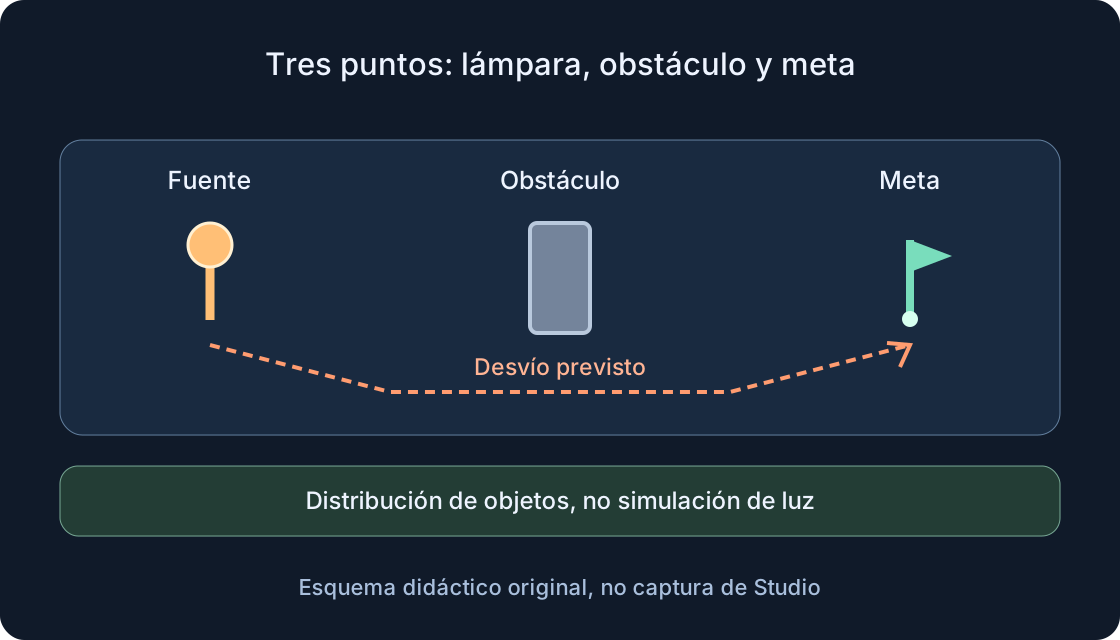
El primer objetivo es que el recorrido se entienda: el jugador ve el borde del obstáculo, reconoce el desvío y encuentra la meta. Empieza con una escena diurna sin decoración complicada. Escribe tres preguntas: dónde comienza el movimiento, qué impide pasar directamente y qué objeto señala el final. La iluminación debe ayudar a responderlas desde una distancia de cámara habitual, no solamente en una imagen ampliada cuidadosamente en el editor.
Este es un plan para tu propio prototipo de práctica; todavía hay que observar los valores propuestos. No los traslades sin cambios a un nivel grande. Si la meta se reconoce únicamente por su color, añade una forma, por ejemplo un poste alto con parte superior ancha. Si el obstáculo se confunde con el suelo, diferencia primero sus siluetas y materiales. Resulta más fácil evaluar la luz cuando la geometría ya explica el camino sin exigir adivinar un paso invisible.
2. Prepara tres puntos sobre un suelo sencillo #
En un place de práctica separado, prepara un suelo plano y tres objetos anclados llamados Source, Obstacle y Finish. Posiciones propuestas sobre un eje: Source en (-8, 6, 0), Obstacle en (0, 3, 0) y Finish en (10, 1, 0), medidas en studs. Puedes empezar con un obstáculo de tamaño (2, 6, 6), dejando suelo libre para rodearlo. Estas dimensiones facilitan la comparación; no definen una distribución obligatoria para un juego terminado.
Elige y registra una posición de observación desde el lado de Source. No muevas accidentalmente la cámara entre variantes. Mira también el desvío desde un lateral: una vista frontal puede ocultar el marcador independientemente de la iluminación. Usa materiales sencillos y opacos, con formas diferentes, y conserva tu referencia. El primer esquema representa la distribución y el desvío previsto. No calcula iluminación ni muestra una escena realmente probada en Studio.
3. Usa los controles actuales de Lighting #
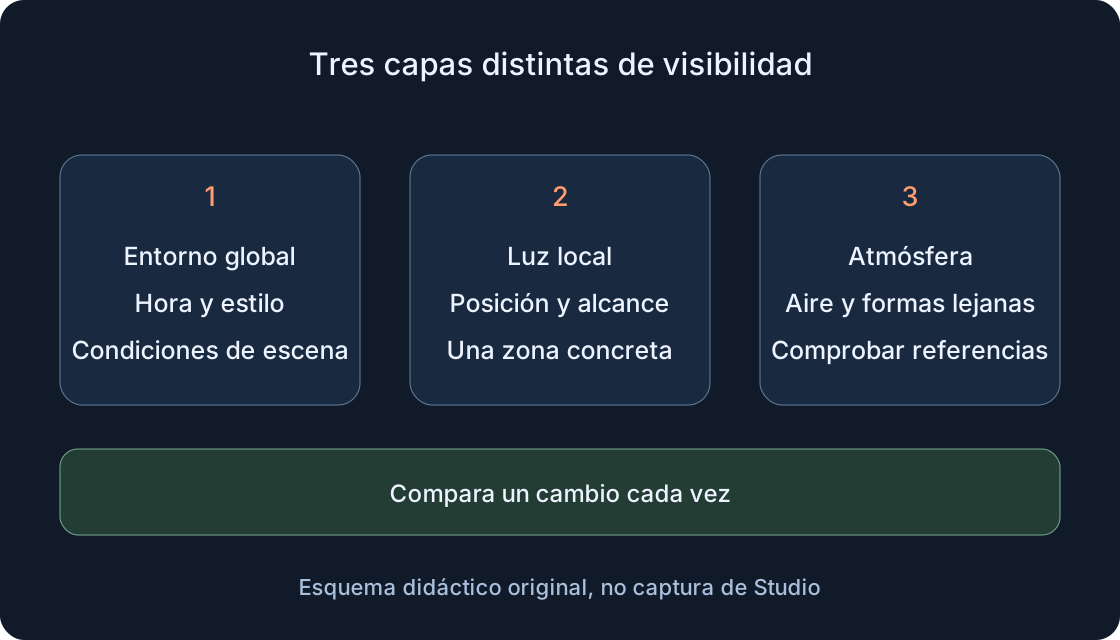
Selecciona Lighting en Explorer e inspecciónalo en Properties. La elección actual del estilo es LightingStyle, con opciones Realistic y Soft. Para la primera variante se propone Realistic. Si Soft encaja mejor con tu dirección artística, registra esa decisión y vuelve a comenzar la comparación desde esa base. No busques una receta imprescindible mediante Technology: esa propiedad está obsoleta, incluida la antigua vía Unified.
Anota PrioritizeLightingQuality por separado. Expresa una prioridad entre calidad de iluminación cercana y distancia de visión cuando baja la calidad de renderizado; no garantiza una mayor velocidad. Mantén su valor existente durante la primera comparación. Una guía antigua que mencione Future o ShadowMap necesita interpretación antes de trasladarla a los controles actuales. Para esta escena basta con elegir una intención visual y conservar condiciones comparables, sin perseguir combinaciones secretas de motores ni cambiar muchas opciones sin una pregunta concreta.
4. Fija la hora y conserva las condiciones del sol #
Propón ClockTime = 13 en Lighting como inicio diurno. Comprueba el TimeOfDay asociado: debería corresponder a 13:00:00. Son dos formas de expresar la hora de la escena, no el reloj de tu ordenador. La hora no avanza automáticamente; un ciclo de día y noche necesitaría otro mecanismo que este ejercicio no incluye.
Registra GeographicLatitude y no lo cambies al mismo tiempo que la hora, porque también afecta a la posición solar. Observa primero qué lado del obstáculo recibe luz y dónde queda la zona más oscura. Una comparación posterior podría usar ClockTime = 16 manteniendo lo demás. Evalúa si el borde se entiende, en lugar de declarar una hora ideal para cualquier juego. Después recupera la hora inicial para que los siguientes ejercicios usen las mismas condiciones y cada diferencia tenga una explicación.
5. Registra la referencia global #
La primera tabla propone valores iniciales; no contiene mediciones. Lighting.Brightness corresponde al sol y la luna globales; la propiedad del mismo nombre en una lámpara corresponde a esa lámpara. ExposureCompensation = 0 ofrece una referencia sencilla. Anota también los efectos existentes y evita añadir desenfoque o brillo mientras haces la primera evaluación del recorrido.
Ambient contribuye en zonas sin acceso al cielo, mientras OutdoorAmbient corresponde a zonas abiertas con sombras globales activadas. La pareja de grises propuesta mantiene el segundo más claro que el primero. RGB significa aquí valores del campo de color, no una expresión decimal Color3 para código. Si todo se convierte en una mancha clara, recupera la referencia y compara materiales. Subir a la vez brillo, exposición e iluminación ambiental dificulta saber por qué desaparecieron los detalles. Un registro breve permite volver al estado anterior sin reconstruirlo de memoria.
| Objeto / propiedad | Inicio propuesto | Para qué registrarlo |
|---|---|---|
| Lighting.LightingStyle | Realistic | Estilo de referencia |
| Lighting.ClockTime / TimeOfDay | 13 / 13:00:00 | Una hora de la escena |
| Lighting.Brightness | 2 | Brillo global comparable |
| Lighting.ExposureCompensation | 0 | Exposición de referencia |
| Lighting.Ambient | RGB (70, 70, 70) | Ambiente en áreas tapadas |
| Lighting.OutdoorAmbient | RGB (125, 125, 125) | Ambiente en áreas abiertas |
| Lighting.GlobalShadows | true | Condición de sombras globales |
| PointLight | Brightness 1.5; Range 12; Enabled true; Shadows true | Una fuente local |
| Atmosphere (si existe) | Density 0; Haze 0; Glare 0 | Referencia atmosférica clara |
6. Añade un solo PointLight #
Prepara un Attachment en el punto previsto de Source e inserta dentro un PointLight, manteniendo la jerarquía dentro de Workspace. Selecciona la propia luz en Explorer. Valores propuestos: Enabled = true, Brightness = 1.5, Range = 12, Color blanco y Shadows = true. PointLight ilumina alrededor de un punto, por lo que es una opción sencilla para una lámpara de práctica sin dirección específica.
Compara primero encendido y apagado desde la misma posición. Su contribución puede ser pequeña a plena luz del día; eso no demuestra por sí solo una avería. Range expresa distancia en studs, y aumentar Brightness no amplía ese alcance. En esta distribución Finish está más lejos de Source que el radio inicial, así que no esperes que la lámpara ilumine todo el camino. Si necesitas otra distancia, cambia Range por separado y registra lo que ves sin mover también la fuente.
7. Compara alternativas direccionales #
Para otra variante, desactiva PointLight e inserta SpotLight directamente en el BasePart Source. Dirige la luz en un cono; Angle = 60 y Range = 12 son valores iniciales propuestos. Aquí Face elige un lado de Source; comprueba ese lado y la orientación de la pieza. En una colocación separada dentro de Attachment, Face elige su eje, por lo que también importa su orientación. No compenses con brillo antes de confirmar que la lámpara apunta realmente hacia el camino.
Prueba SurfaceLight por separado en un panel plano. Insértalo dentro del BasePart del panel y elige la Face adecuada; en esa posición emite desde la superficie y no desde un solo punto. La API permite también colocarlo en Attachment, donde el comportamiento se parece a SpotLight, pero conserva el panel para este ejercicio. Compara secuencialmente con una única fuente activa. Encender las tres a la vez impide explicar con claridad cuál reveló el borde del obstáculo y cuál solamente añadió una zona brillante.
8. Distingue Neon de una fuente luminosa #
El material Neon puede dar al marcador de meta un aspecto luminoso, pero no ilumina por sí solo el suelo vecino como PointLight. Haz una comparación independiente: material habitual de Finish, después Neon, sin modificar la lámpara. Observa el marcador y la superficie cercana. La apariencia brillante y la iluminación local real tienen funciones distintas; la segunda requiere una fuente apropiada.
No sustituyas la comprobación de un borde peligroso por un marcador llamativo. El jugador debe reconocer el obstáculo y el desvío aunque el brillo decorativo sea menor en otro dispositivo. Si quieres un cartel luminoso que ilumine su entorno, planea por separado su material y su lámpara. Escribe ambas funciones: reconocer la meta y ver una sección del suelo. Ese acuerdo permite cambiar la decoración sin perder orientación, en vez de aceptar una imagen bonita como prueba de un recorrido comprensible.
9. Introduce Atmosphere cuando el camino sea claro #
Si Lighting contiene Atmosphere, se proponen Density = 0, Haze = 0 y Glare = 0 como referencia clara. Registra sus demás propiedades y mantenlas constantes al principio. Después prueba Density = 0.2 en una comparación independiente. Observa si Finish sigue siendo distinguible o si el tramo lejano se mezcla con el fondo. Estos valores definen condiciones para una futura observación; no garantizan visibilidad.
Density afecta a la ocultación atmosférica de objetos y Haze a la bruma; ninguna reemplaza Range de una lámpara. Las propiedades Fog habituales quedan ocultas cuando Atmosphere está dentro de Lighting, así que no existe aquí una conversión general de Density a FogEnd. No alternes ambos enfoques mediante recetas aleatorias. No necesitas trabajo complejo con Glare y Decay para la primera versión. Si la atmósfera esconde un paso esencial, reduce su contribución o modifica los puntos de orientación antes de añadir lámparas cada vez más brillantes.
 Abrir imagen a tamaño completo ↗
10. Evalúa la visibilidad desde el jugador #
Regresa a la posición registrada junto a Source, sigue el desvío previsto y mira hacia Finish. Separa tres observaciones: la geometría tapa el marcador, un borde está demasiado oscuro o una forma lejana se pierde en la atmósfera. Cada una sugiere una comparación diferente. Un marcador tapado suele necesitar otra altura o posición, no más luz detrás de una pared.
Planea más adelante una comprobación con menor calidad de renderizado y en un teléfono físico. No codifiques una indicación esencial únicamente en una sombra delicada; los detalles de representación pueden cambiar. Pregunta si se entiende la dirección, en vez de exigir píxeles idénticos. Si el editor y una sesión de juego difieren, registra las propiedades actuales y comprueba si la lógica del proyecto las cambia. Una vista del prototipo no establece cómo se comportan todas las escenas o dispositivos Roblox; conserva el propósito visual separado de conclusiones de rendimiento.
11. Compara sin inventar resultados #
La segunda tabla deja vacíos los resultados reales. Antes de cada fila, recupera la referencia y cambia únicamente la propiedad o variante indicada. Un informe breve puede incluir fecha, posición de cámara, observación y siguiente paso. Sustituye «luz arreglada» por algo concreto, como ver el borde izquierdo desde la entrada y reconocer la meta tras rodear el obstáculo, pero solamente después de comprobarlo.
Si la mejora aparece únicamente desde otro punto de vista, registra ese movimiento de cámara por separado. No lo atribuyas a una propiedad modificada al mismo tiempo. Para probar con otra persona, pídele encontrar la meta sin indicación oral y anota dónde duda. Una comprobación posterior en un dispositivo no puede sustituirse por mirar un esquema o referencia del editor. Deja vacía cada fila no realizada y limita las conclusiones a las condiciones realmente observadas.
| Variante | Un cambio desde la referencia | Pregunta de comprobación | Resultado real |
|---|---|---|---|
| A | Ninguno: condiciones iniciales | ¿Se ven el borde y el desvío? | |
| B | PointLight.Enabled = false | ¿Qué zona dependía de la lámpara? | |
| C | PointLight.Range = 20 | ¿Qué cambia con el mismo brillo? | |
| D | Una luz alternativa | ¿Hacia dónde apunta SpotLight / SurfaceLight? | |
| E | Atmosphere.Density = 0.2 | ¿Se distingue Finish desde la misma posición? | |
| F | Otro dispositivo o calidad | ¿Se entiende el camino en esas condiciones? |
12. Guarda la escena y entrega un registro claro #
Guarda por separado el place de práctica y registra la variante: posiciones de los tres objetos, hora, estilo, fuente activa y valores de Atmosphere. En la siguiente apertura, revisa el estado, incluido TimeOfDay, antes de continuar. Guardar un proyecto, publicar una experiencia y comprobar el cliente de juego son etapas distintas. No necesitas publicar para empezar a configurar la primera escena diurna.
Para otro desarrollador, entrega objetivo del recorrido, referencia, cambio individual y observación real, si existe. Identifica las comprobaciones pendientes. Elige el siguiente trabajo según el problema: claridad del camino, prueba del nivel o comparación de dispositivos. No presentes los números propuestos como estándar universal ni traslades un esquema sin comprobar a un juego terminado sin evaluación. Un buen primer resultado es un procedimiento reproducible y un recorrido claro que pueda examinarse paso a paso.
Fuentes originales
Roblox Creator Hub — Global lighting and current style controlsRoblox Creator Hub — Lighting API
Roblox Creator Hub — Technology deprecation
Roblox Creator Hub — LightingStyle options
Roblox Creator Hub — Local light sources
Roblox Creator Hub — PointLight range
Roblox Creator Hub — SpotLight direction and angle
Roblox Creator Hub — SurfaceLight parenting and emission
Roblox Creator Hub — Atmospheric effects
Roblox Creator Hub — Atmosphere and Fog interaction
Roblox Creator Hub — Neon appearance and separate illumination