Studio / ROBLOX
Roblox Studio Versionsverlauf: einen bekannten Szenenzustand finden
Der Versionsverlauf hilft, eine bestimmte gespeicherte Szene zu finden und ihren Zustand zu verstehen. An einer erfundenen Leuchtturmbrücke bereiten wir Notizen vor, wählen einen Vergleichskandidaten und trennen lokale Ansicht, Wiederherstellung und neuen Release.
Die gesuchte Änderung beschreiben #
Stell dir einen Lernweg zum Leuchtturm vor. In einer früheren Szene führte eine Brücke auf eine gut erreichbare Plattform; nach dem Umstellen einiger Teile ist der Übergang unbequem. Gesucht wird der Zustand vor der Umstellung, nicht der älteste Eintrag oder der schönste Versionsname.
Formuliere Vergleichsmerkmale: Weg ab dem Start, Brückenposition und Zugang zur Plattform. Das ist eine erfundene Aufgabe und keine Fehlermeldung über deine Spiele. Konkrete Merkmale helfen, nach Szeneninhalt auszuwählen, statt den Zeitpunkt einer vermeintlich guten Speicherung zu erraten.
Einen aussagekräftigen Prüfpunkt notieren #
Ein brauchbarer Name beschreibt den Stand, etwa Brückenplattform vor Umstellung. Nenne Bereich, Zweck und Beobachtungen, die in dieser Arbeitssitzung tatsächlich gemacht wurden. Ist die Prüfung erst geplant, vermerke das, anstatt die Version geprüft zu nennen.
Ergänze, was der Prüfpunkt nicht umfasst, beispielsweise noch fehlende neue Dekoration. Final ohne Zusammenhang hilft bald nicht mehr. Unser Beispiel ist eine Form für eine zukünftige Notiz, kein Nachweis eines wirklichen Studio-Tests oder einer vorhandenen Projektversion.
Den Zusammenhang mitspeichern #
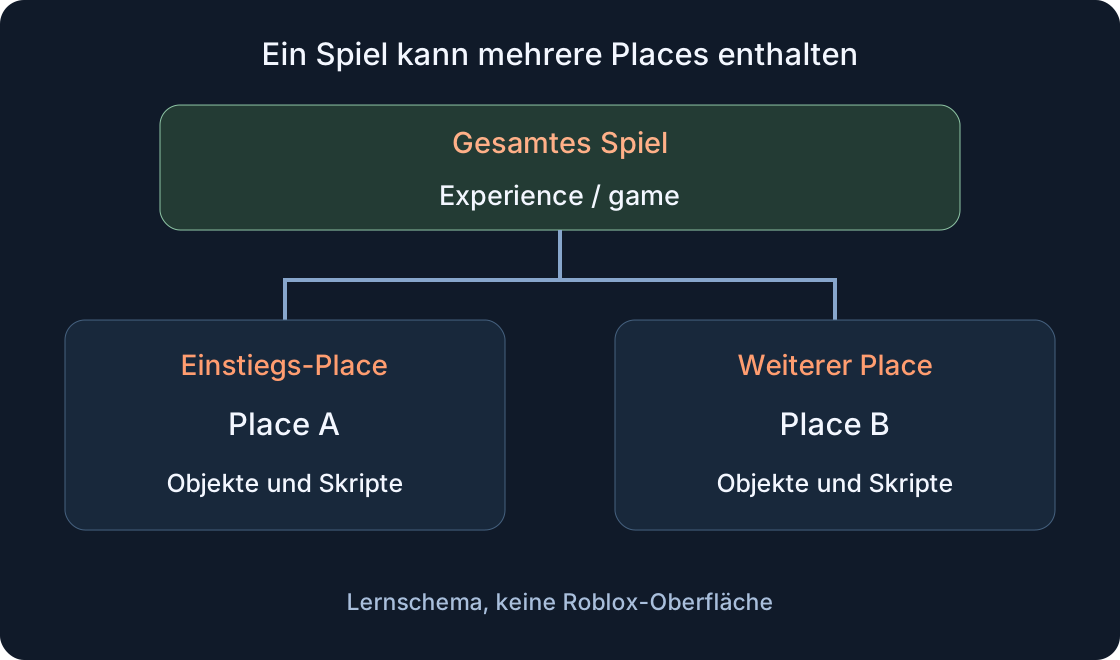
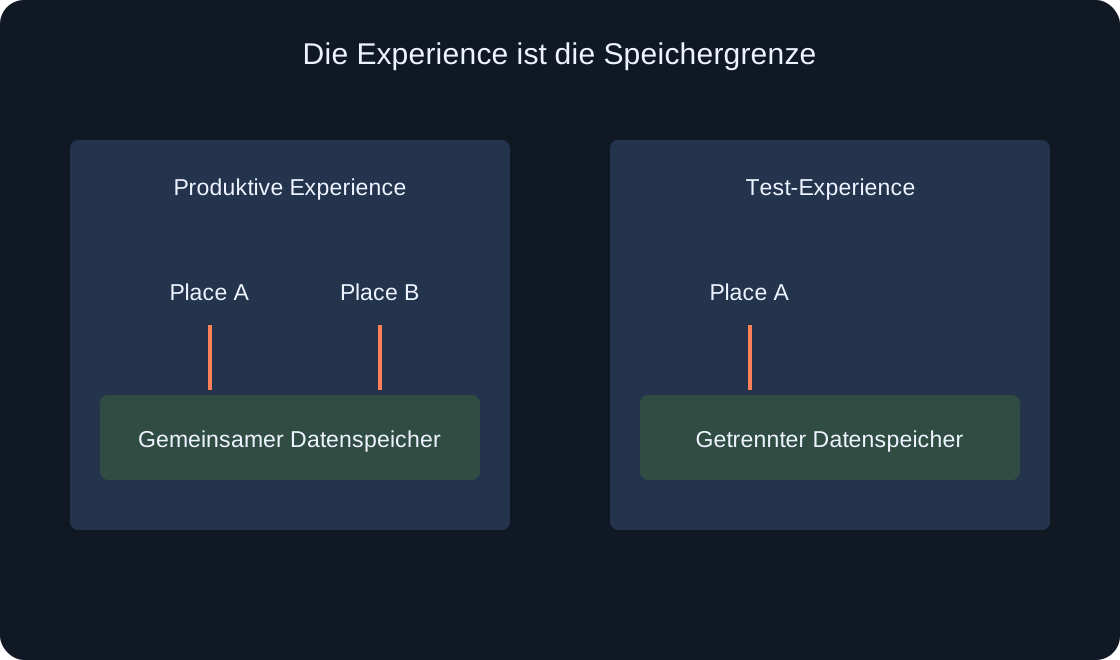
Die Dokumentation beschreibt File → Save to Roblox with Notes: Name und Notiz begleiten die Speicherung eines Places. Bestimme für die Übung zuerst Spiel und betroffenes Place. Bei mehreren Places darf die Brückennotiz nicht als Zustand des gesamten Spiels verstanden werden.
Halte Zweck und nächsten erwarteten Schritt im Arbeitsvermerk fest. Die Notiz beschreibt eine Entscheidung, führt aber keinen Spieltest aus. Bei unvollständigen Prüfungen oder geänderten Bedingungen bleibe deutlich, damit andere Absicht und beobachtetes Ergebnis nicht verwechseln.
Einen Eintrag im Verlauf suchen #
Öffne Window → Version History in Studio. Beginne mit einem sinnvollen Wort aus einer Notiz und grenze danach Zeitraum oder andere verfügbare Filter ein. Der Verlauf unterstützt Merkmale für Speicherungen und Veröffentlichungen, Beteiligte und vorhandene Notizen. Schreibe verwendete Filter auf, damit die Auswahl nachvollziehbar bleibt.
Ein leeres Ergebnis bei engem Filter beweist keine fehlende Version. Laut Dokumentation fehlen älteren Einträgen teilweise neuere Metadaten. Wird kein geeigneter Kandidat gefunden, lockere die Bedingung und prüfe verfügbare Einträge, statt aus einer leeren Trefferliste einen Projektverlust abzuleiten.
Den Kandidaten lokal vergleichen #
Open Local Copy beim gewählten Eintrag öffnet eine Kopie in einer weiteren Studio-Sitzung. Das eignet sich für den späteren Vergleich: Szene und Weg ansehen, ohne das Öffnen bereits Wiederherstellung des Arbeitsstands zu nennen. Kontrolliere zuerst, welcher historische Eintrag geöffnet wurde.
Prüfe in der Übung Start, Brücke und Plattform in gleicher Reihenfolge. Trenne erwartetes und tatsächliches Ergebnis. Passt der Weg, notiere zusätzlich fehlende spätere Änderungen. Eine bessere Brücke beweist nicht, dass jeder andere Szenenteil zur aktuellen Aufgabe passt.
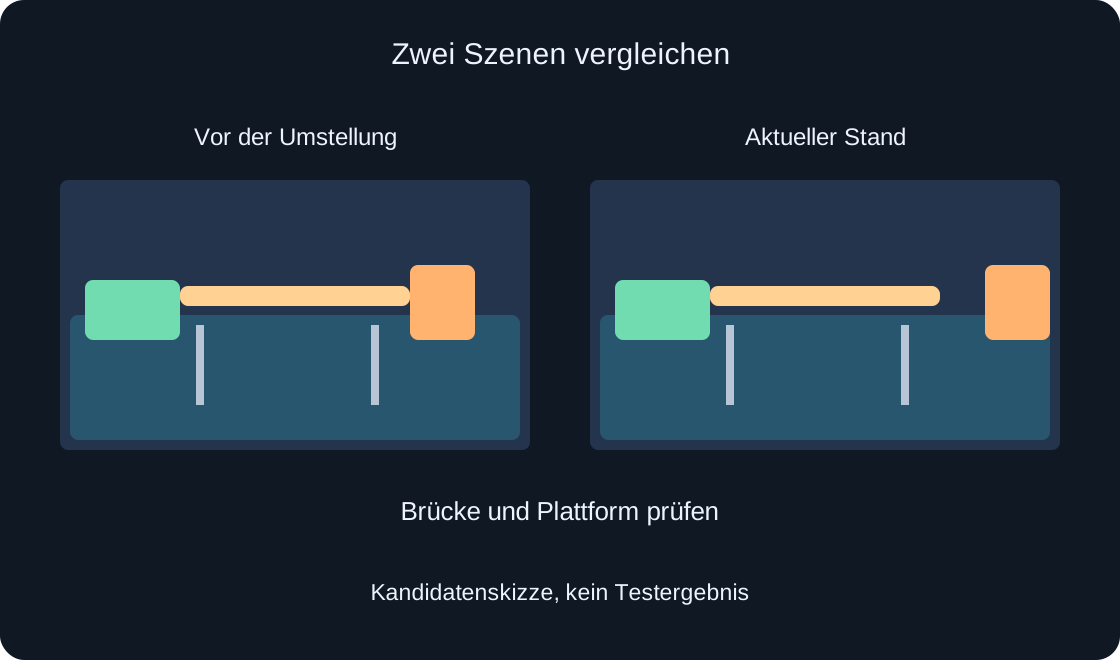 Bild in voller Größe öffnen ↗
Den aktuellen Stand getrennt behalten #
Bereite vor einer Rückkehrentscheidung eine separate Kopie des heutigen Stands vor. Place files beschreibt lokale Exporte über File → Save to File oder Download a Copy. Eine .rbxl- beziehungsweise .rbxlx-Datei enthält Daten eines bestimmten Places; ein klarer Name unterscheidet aktuelle Arbeit und historischen Kandidaten.
Definiere für eine spätere Kopienprüfung ein konkretes Ergebnis: Datei vorhanden, zu öffnen und mit erwarteter heutiger Szene. Der Dateiname allein beweist keinen Inhalt. Eine ungeprüfte Kopie bleibt im Plan als offener Schritt markiert; hier wurden keine echten Roblox-Dateien erstellt oder geöffnet.
Wiederherstellung und Veröffentlichung trennen #
Laut Dokumentation erzeugt Wiederherstellung eine neue Place-Version und veröffentlicht sie nicht automatisch. Der weitere Studio-Weg verwendet Save to Roblox As mit Zielauswahl; im Creator Dashboard liegt der Verlauf unter Configure → Places. Beides unterscheidet sich vom Betrachten einer lokalen Kopie.
Vermerke vier Zustände: Kandidat geöffnet, Szene verglichen, gespeicherte Version wiederhergestellt und neuer Release veröffentlicht. Für das Ersetzen einer öffentlichen Version beschreibt die Dokumentation Veröffentlichung und Serverneustart gesondert. Hier planen wir diesen Ablauf, ohne etwas wiederherzustellen, zu überschreiben oder neu zu starten.
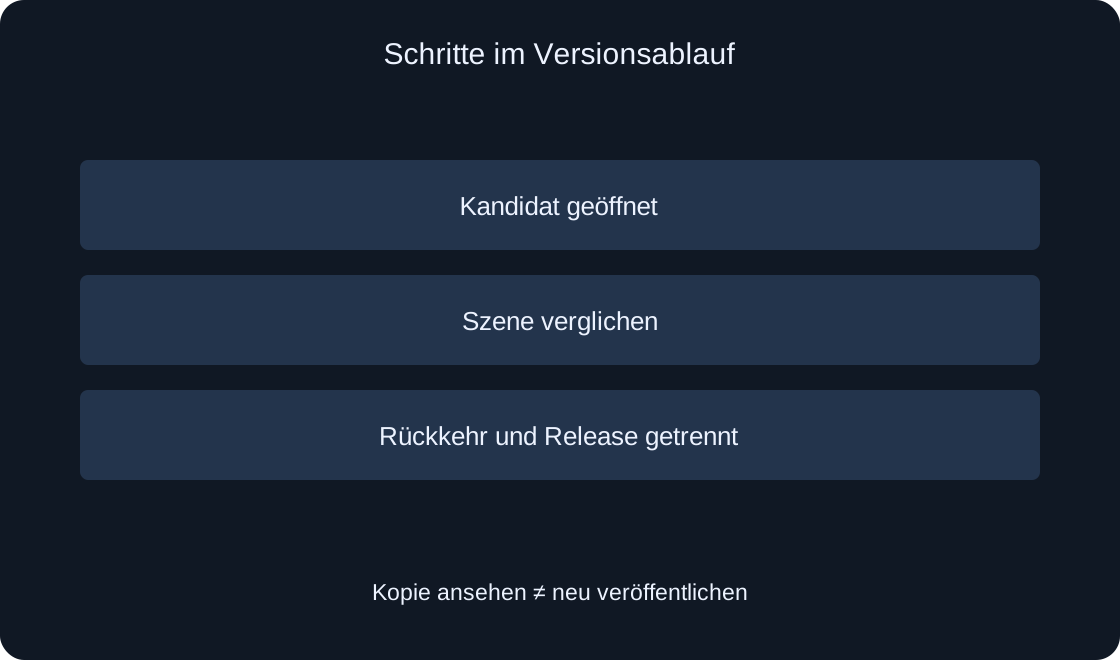 Bild in voller Größe öffnen ↗
Grenzen der Rückkehr bewerten #
Der Stand vor dem Brückenumbau hilft nur, wenn auch seine übrigen Änderungen passen. Spätere hilfreiche Texte, eine Korrektur im anderen Raum oder neue Objekte könnten fehlen. Vergleiche benötigten Bereich und Verluste, bevor du zwischen einer Rückkehr und einer gezielten Reparatur entscheidest.
Place-Verlauf verspricht keine Wiederherstellung von Spielerdaten. Melde keine gerettete Währung, Inventargegenstände oder Belohnungen allein wegen einer gewählten älteren Szene. Das Beispiel betrifft Objektanordnung und Entwicklungsnotizen; getrennte Datenspeicher werden hier nicht behandelt.
Einen Vergleich für Beteiligte vorbereiten #
Übergib den Kandidaten mit einem kurzen Prüfweg: Startpunkt, zu beobachtendes Ergebnis und wichtige Abweichung. Lass einen zukünftigen Beteiligten gefundenen Eintrag und bestätigten Zustand unterscheiden. Das ist ein geplanter gemeinsamer Vergleich, kein bereits durchgeführter Versuch mit Kollegen.
Die Tabelle trennt Notiz, Filter, Kopieninhalt und Entscheidung. Verwende kein pauschales Fertig, wenn nur ein ähnlicher Name gefunden wurde. Jede Zeile braucht Beobachtung oder ausdrücklich geplante Prüfung, Version und nächsten Schritt. So stützt sich die Rückkehrentscheidung auf die Szene statt auf einen Titel.
| Schritt | Nachweis |
|---|---|
| Notiz | Welcher Stand wird beschrieben? |
| Filter | Warum dieser Eintrag? |
| Kopie | Was enthält die Szene? |
| Rückkehr | Welche späteren Änderungen fehlen? |
Die Entscheidung verständlich übergeben #
Der Abschlussvermerk nennt Spiel und Place, Vergleichsgrund, aktuelle Kopie, historischen Eintrag, Unterschiede und Entscheidungsstatus. Beschreibe Speichern getrennt von Veröffentlichen. Endete die Arbeit beim lokalen Betrachten, halte genau diesen Stand fest.
Die offiziellen Quellen erklären Verlauf und Dateien; Leuchtturm, Notizbeispiel und Vergleichsmatrix sind eigene Lehrmaterialien. Bestehende Places wurden nicht zurückgesetzt. Weitere Entwickler erhalten eine Methode zur Szenenauswahl, während die wirkliche Release-Entscheidung eine eigenständige Prüfung des konkreten Projekts benötigt.
| Feld | Festhalten |
|---|---|
| Ziel | Spiel und bestimmtes Place |
| Aktuelle Datei | Heutige Szenenkopie und Prüfung |
| Kandidat | Verlaufseintrag und Unterschiede |
| Entscheidung | Geöffnet, verglichen, zurückgesetzt oder veröffentlicht |
Originalquellen
Roblox Creator Hub — Version HistoryRoblox Creator Hub — Place files