Studio / ROBLOX
История версий Roblox Studio: как найти проверенное состояние
История версий полезна, когда нужно найти конкретную сохранённую сцену и понять, что в ней работало. На вымышленном примере мостика у маяка подготовим заметки, выберем кандидат для сравнения и отделим просмотр копии от восстановления и нового выпуска.
Опишите изменение, которое ищете #
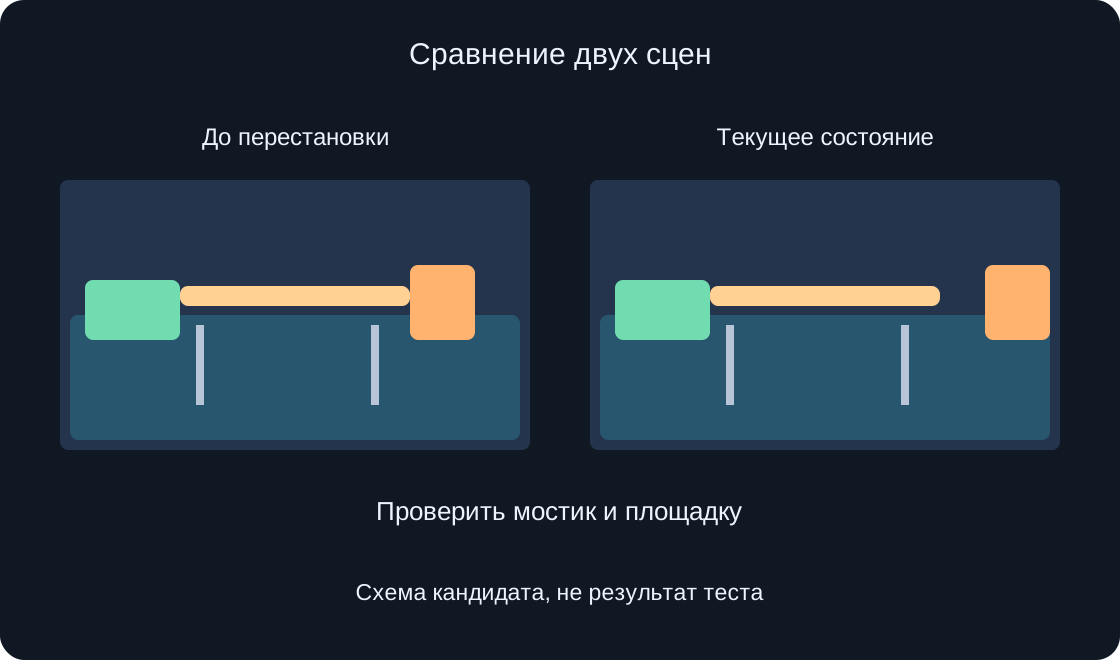
Представьте учебный маршрут к маяку. В прежней сцене игрок проходил мостик и оказывался на площадке; после перестановки деталей площадка стала неудобной. Задача — найти состояние до перестановки, а не просто самую старую запись или версию с красивым названием.
Сформулируйте признак для сравнения: маршрут от старта, положение мостика и доступность площадки. Это вымышленное упражнение, не сообщение о поломке ваших игр. Такая конкретная цель помогает выбирать кандидат по содержанию сцены, а не по догадке о времени последнего хорошего сохранения.
Составьте заметку контрольной точки #
Полезное имя заметки объясняет этап: например, «Мостик — площадка до перестановки». В тексте укажите изменённую область, цель и наблюдение, которое действительно было получено в той рабочей сессии. Если проверка ещё только запланирована, оставьте соответствующий статус вместо слова «проверено».
Добавьте, что эта точка не охватывает: например, новый декор ещё не подготовлен. Название «финал» без контекста быстро перестаёт помогать. Наш образец — форма будущей записи; мы не выдаём его за результат реального запуска Studio или существующую версию проекта.
Сохраняйте контекст вместе с версией #
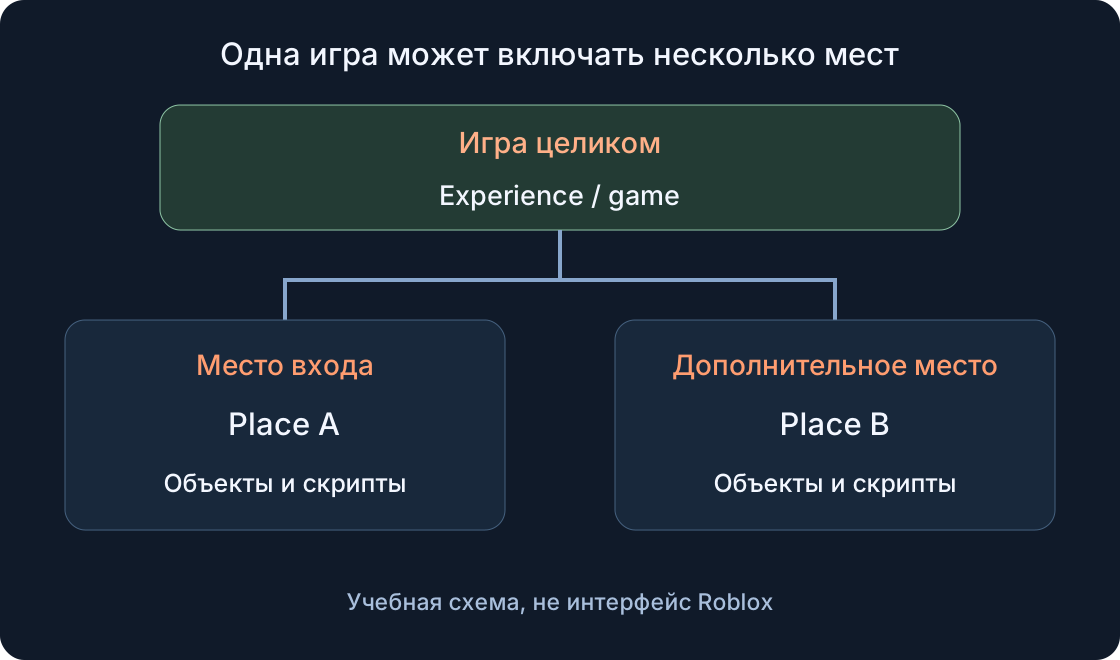
Официальная документация описывает File → Save to Roblox with Notes: имя и заметка сопровождают сохранение места. Для учебного процесса сначала определите игру и place, к которому относится запись. В проекте с несколькими местами заметка о мостике не должна ошибочно восприниматься как состояние всей игры.
Сохраняйте в своей памятке назначение точки и следующий ожидаемый шаг. Заметка описывает решение автора, а не выполняет игровой тест. Если проверка не завершена или её условия изменились, обновите рабочую запись так, чтобы следующий участник не принял намерение за подтверждённый результат.
Найдите запись через историю #
В Studio откройте Window → Version History. Начните с осмысленного слова из заметки и затем уточните период или другие доступные фильтры. В истории поддерживаются признаки сохранения и публикации, участники и наличие заметок. Запишите, какие ограничения поиска вы применили, чтобы повторить выбор.
Отсутствие результата при узком фильтре ещё не доказывает отсутствие версии. Документация отдельно отмечает, что старые записи могут не иметь новых полей метаданных. Если подходящий кандидат не найден, ослабьте условие поиска и проверьте доступные записи, вместо того чтобы объявлять потерю проекта по одной пустой выдаче.
Сравнивайте кандидата в локальной копии #
Для выбранной записи путь Open Local Copy открывает копию в новой сессии Studio. Это подходящий этап для будущего сравнения: посмотреть сцену и сверить маршрут, не называя одно открытие восстановлением рабочего места. Сначала убедитесь, что смотрите выбранную запись, а не соседнюю сохранённую версию.
В учебном плане проверьте старт, мостик и площадку в одинаковом порядке. Сохраняйте ожидаемое и фактическое отдельно. Если маршрут подходит, укажите, какие более поздние изменения отсутствуют в кандидате. «Мостик лучше» не значит, что все остальные части проекта тоже соответствуют нынешней задаче.
 Открыть изображение крупнее ↗
Сохраните нынешнюю работу отдельно #
Перед решением о возврате подготовьте отдельную копию нынешнего состояния. Place files описывает локальный экспорт через File → Save to File или Download a Copy. Файл .rbxl либо .rbxlx относится к данным конкретного места; его понятное имя помогает отличить нынешнюю работу от найденного исторического кандидата.
Задайте будущей проверке копии конкретный результат: файл существует, его можно открыть, и в нём ожидаемая нынешняя сцена. Не превращайте наличие имени файла в доказательство содержимого. Если копия не подтверждена, отметьте незавершённый шаг в плане; здесь реальные файлы Roblox не создавались и не открывались.
Разделите восстановление и публикацию #
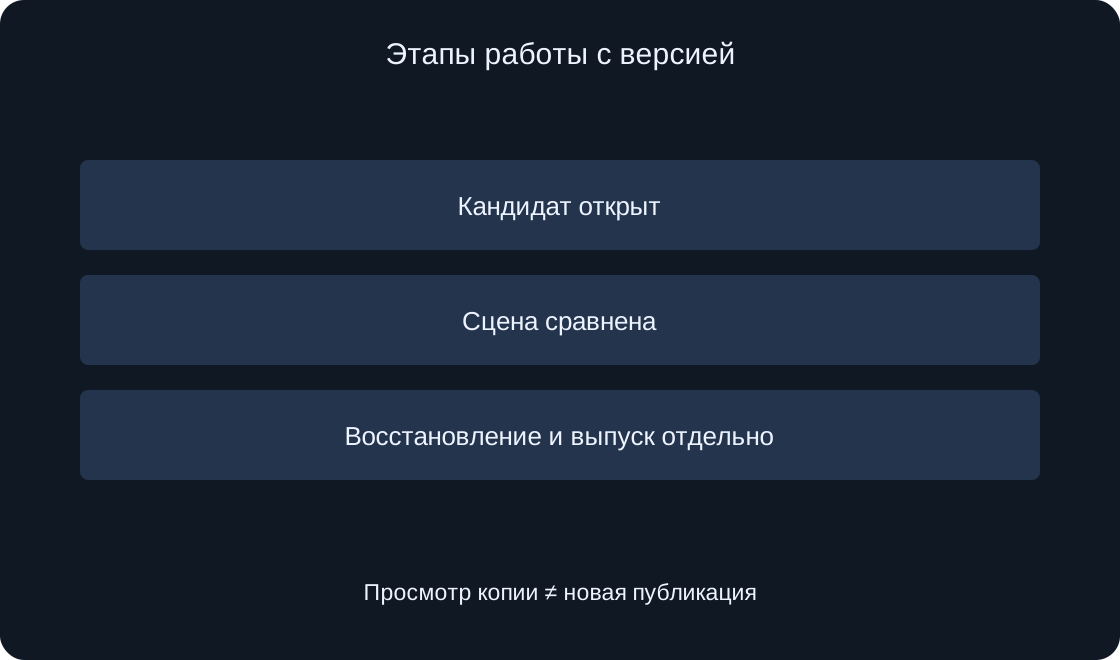
Документация объясняет, что восстановление создаёт новую версию места и само по себе не публикует изменения. В Studio дальнейший путь использует Save to Roblox As с выбором назначения; в Creator Dashboard история доступна через Configure → Places. Эти действия отличаются от просмотра локальной копии.
Для будущего проекта записывайте четыре состояния: кандидат открыт, сцена сравнена, сохранённая версия восстановлена, новый выпуск опубликован. Если требуется заменить публичную версию, документация отдельно описывает публикацию и перезапуск серверов. В этой статье мы составляем план и не выполняем восстановление, перезапись или перезапуск.
 Открыть изображение крупнее ↗
Оцените, что возврат не решает #
Вернуться к сцене до перестановки мостика удобно только тогда, когда подходит весь выбранный набор изменений. Более поздний полезный текст, исправление другой комнаты или новый объект могут отсутствовать. Сравните необходимую часть и потери, прежде чем выбирать между возвратом состояния и отдельной поправкой.
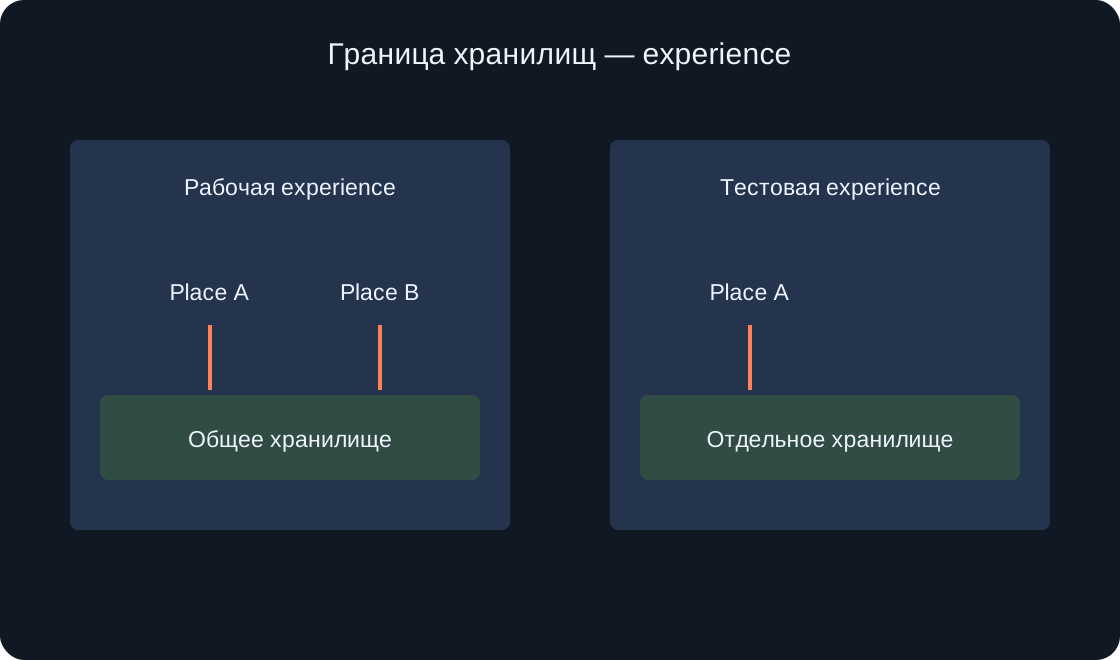
История place не является обещанием вернуть данные игроков. Не включайте в отчёт восстановление валюты, инвентаря или наград только потому, что выбрали прежнюю сцену. В нашем примере речь исключительно о размещении объектов и заметках разработки; отдельные хранилища и их процессы здесь не рассматриваются.
Подготовьте проверку для другого участника #
Передайте кандидата вместе с кратким маршрутом сравнения: где стартовать, что увидеть и какая разница важна. Попросите будущего участника отделить найденную запись от подтверждённого состояния. Это план совместной проверки, а не уже проведённый эксперимент с коллегой.
Таблица помогает сопоставить заметку, фильтры, содержимое копии и решение. Не ставьте общий статус «готово», если только найдено похожее название. В каждой строке должны быть конкретное наблюдение либо явно ожидаемая проверка, версия и следующий шаг. Тогда согласие о возврате будет опираться на сцену, а не на название.
| Этап | Основание |
|---|---|
| Заметка | Какой этап описан? |
| Фильтры | Почему выбрана эта запись? |
| Копия | Что найдено в сцене? |
| Возврат | Какие поздние правки отсутствуют? |
Оставьте понятную передачу решения #
Итоговая памятка содержит игру и place, причину сравнения, текущую копию, выбранную историческую запись, замеченные различия и статус дальнейшего решения. Отдельно укажите, что было сохранено, а что опубликовано. Если работа остановилась на локальном просмотре, именно это и запишите.
Официальные ссылки объясняют историю и файлы; маяк, образец заметки и матрица сравнения придуманы для обучения. Существующие места не восстанавливались. Следующий разработчик получает способ найти и оценить нужную сцену, а фактическое решение о выпуске принимает после самостоятельной проверки конкретного проекта.
| Поле | Что записать |
|---|---|
| Назначение | Игра и конкретный place |
| Текущий файл | Копия нынешней сцены и её проверка |
| Кандидат | Запись истории и отличия |
| Решение | Открыт, сравнён, восстановлен или выпущен |
Первоисточники
Roblox Creator Hub — Version HistoryRoblox Creator Hub — Place files