Игрокам / ROBLOX
Кто видит ваш онлайн-статус и текущую игру в Roblox
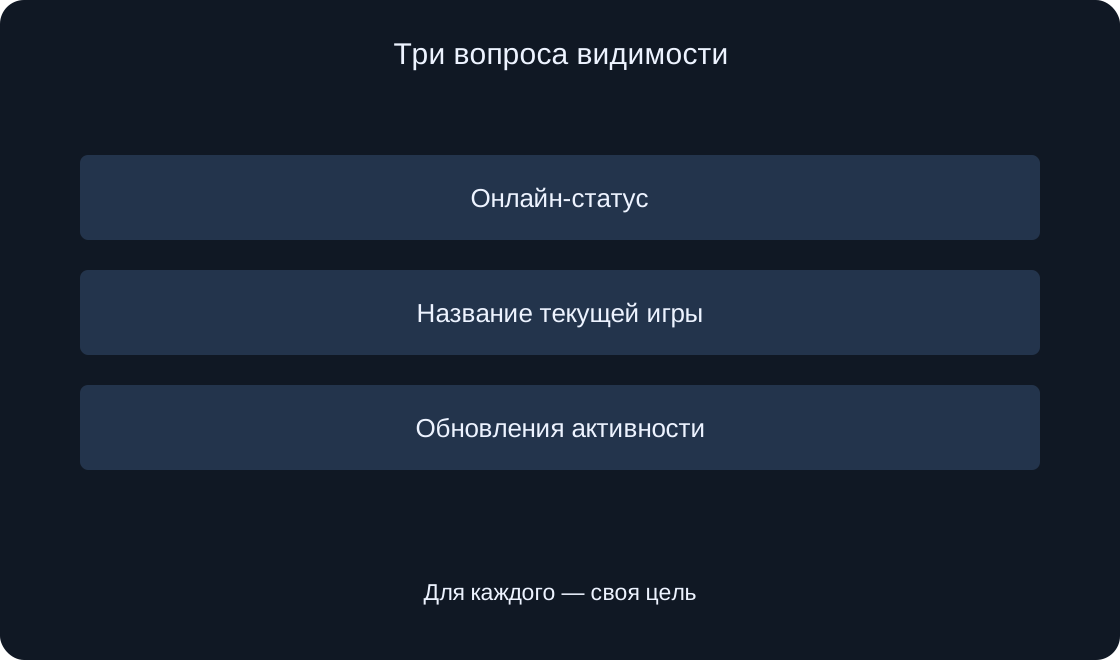
Онлайн-статус, название текущей игры и обновления активности — разные вопросы. Разберите доступные настройки и выберите понятную аудиторию для каждого, прежде чем ожидать конкретный результат.
Сначала сформулируйте задачу #
Представим игрока, который сегодня хочет спокойно пройти знакомую игру самостоятельно. Это придуманный пример, а не наблюдение за вашим аккаунтом. Его задача может звучать по-разному: не показывать онлайн-статус определённой аудитории, не показывать текущую игру или изменить передачу обновлений активности. Одно слово «невидимка» не объясняет, какой именно результат нужен.
Запишите своё намерение без технических обещаний: «хочу выбрать, кто видит мой статус в профиле». Не начинайте с массового изменения друзей, блокировки людей или удаления аккаунта. Сначала разберите настройки, относящиеся к цели. Изменение видимости и изменение отношений с другим пользователем — разные действия.
Откройте нужный раздел настроек #
Официальная помощь указывает путь Settings → Privacy & content restrictions → Visibility & private servers → Visibility. На компьютере настройки открываются через значок шестерёнки; на мобильном устройстве справка указывает More и затем Settings. Имена разделов могут отображаться на языке вашего интерфейса.
Сравните смысл доступных пунктов с этим путём. Мы не открывали ваш аккаунт и не меняли настройки. Если названия или состав страницы отличаются, сначала посмотрите актуальную справку по ссылке в конце. Не выбирайте случайный пункт только потому, что в его названии встречается слово «сервер».
Посмотрите реальный список вариантов #
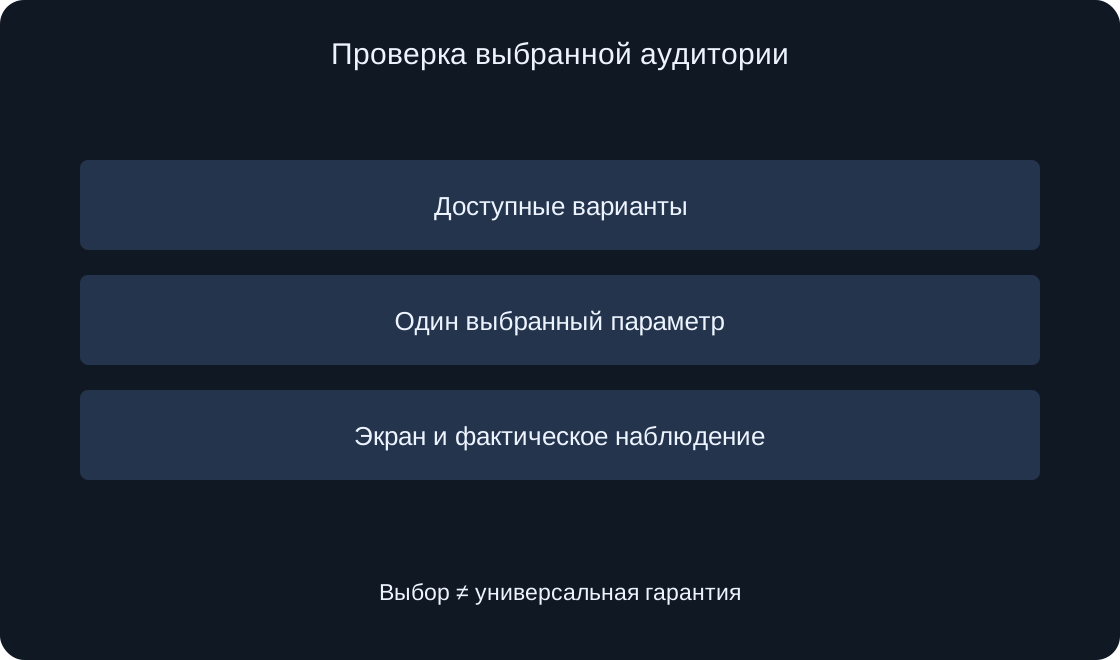
Доступная аудитория зависит от возраста и региона аккаунта; ограничения некоторых параметров могут затрагивать связанные настройки. Поэтому список на вашем экране важнее чужого снимка. Не обещайте себе наличие любой конкретной категории, пока не увидели её в собственных настройках.
Составьте маленькую запись: нужный результат, текущий выбор и доступные альтернативы. Для учебного примера полезно сравнить несколько вариантов, не утверждая, что все они доступны каждому. Если желаемого пункта нет, оставьте вопрос открытым и обратитесь к официальной информации. Не меняйте дату рождения и не создавайте обходные аккаунты ради появления переключателя.
Отдельно настройте Online Status #
Пункт Online Status отвечает за аудиторию онлайн-статуса. По справке, люди вне выбранной аудитории увидят вас как офлайн в профиле или своём списке друзей. Это конкретная область поведения; её не следует расширять до обещания полной невидимости во всех местах Roblox.
Представьте запись результата: «выбран такой-то доступный уровень для статуса». Это настройка, а не доказательство того, что никто нигде не увидит персонажа. Не используйте её как гарантию отсутствия в общей игровой сцене. Для каждого ожидания запишите, о каком экране идёт речь: профиль, список друзей или сама игра.
Разберите Show current experience #
Официальная страница отдельно описывает Show current experience: выбор касается того, кто видит текущую игру и может присоединиться. Для людей вне выбранной аудитории название текущей игры не показывается. Этот параметр нужно рассматривать отдельно от текста онлайн-статуса.
Не делайте из выбранной аудитории обещание доступа к любому серверу. Ваша запись должна различать видимость текущей игры и успешное присоединение к конкретной сессии. Если цель — поиграть вместе, посмотрите связанный гайд о друзьях и присоединении. Там рассматривается другой шаг, который одной настройкой видимости не исчерпывается.
Посмотрите передачу обновлений активности #
Share activity updates управляет тем, получают ли друзья обновления недавней активности внутри игр. Справка выделяет этот переключатель отдельно. Поэтому изменение текущей видимости и изменение передачи таких обновлений не следует считать одним и тем же действием без проверки конкретных параметров.
Для собственного плана запишите ещё одну строку: какие обновления вы хотите передавать друзьям. Не пытайтесь угадать настройку только по тому, что сейчас показано в профиле. Если мешают звуковые сигналы на устройстве, это уже вопрос доставки уведомлений и тихих часов, а не только аудитории вашей активности.
 Открыть изображение крупнее ↗
Меняйте один параметр за раз #
Сохраните исходный выбор в личной записи, затем измените только тот параметр, который соответствует задаче. После этого посмотрите, какие связанные пункты доступны. Такой порядок помогает понять результат, особенно если выбор ограничивает другие варианты. Он не требует одинаковых настроек для всех читателей.
Не нажимайте несколько уровней подряд ради «самого правильного» варианта. Решение зависит от того, кому вы сами хотите показывать информацию. Не выбирайте самый широкий круг автоматически только потому, что статья рассказывает об игре с друзьями. Для сегодняшнего самостоятельного прохождения и обычной совместной игры могут быть разные намерения.
Проверяйте только наблюдаемый результат #
Запись полезной проверки включает выбранный пункт, экран и фактическое наблюдение. Не путайте состояние своего интерфейса с тем, что видит другой человек. Мы не заходили в чужой аккаунт и не подтверждали отображение для конкретного друга. Пока такого наблюдения нет, результат для той аудитории остаётся неподтверждённым.
Не просите незнакомых людей проверять вас и не передавайте им доступ к аккаунту. Если вы обсуждаете результат с уже знакомым человеком, описывайте конкретный экран и ожидание без паролей и кодов. Отсутствие одной надписи не доказывает удаления истории, изменения друзей или завершения всех других сеансов.
Если друг не видит вашу игру #
Вернитесь к двум отдельным вопросам: видит ли он ваш онлайн-статус и видит ли название текущей игры. Затем сравните это с выбранной аудиторией, не предполагая автоматически ошибку Roblox. Для вашего вопроса поддержки полезнее точная пара «ожидал название на таком-то экране, его нет», чем общее «не видно».
Если название видно, но присоединение не получается, запишите это как другой результат. Не меняйте все параметры видимости в надежде исправить любую ошибку соединения. Посмотрите материалы о присоединении и конкретных ошибках. Эта статья объясняет выбор аудитории, а не гарантирует подключение к любой игре.
| Вопрос | Что разделить |
|---|---|
| Видно ли, что вы онлайн? | Статус и его аудитория |
| Видно ли название игры? | Текущая игра и её аудитория |
| Можно ли присоединиться? | Видимость и успешный вход |
| Передаются ли обновления? | Отдельный переключатель активности |
Сохраните короткий план на будущее #
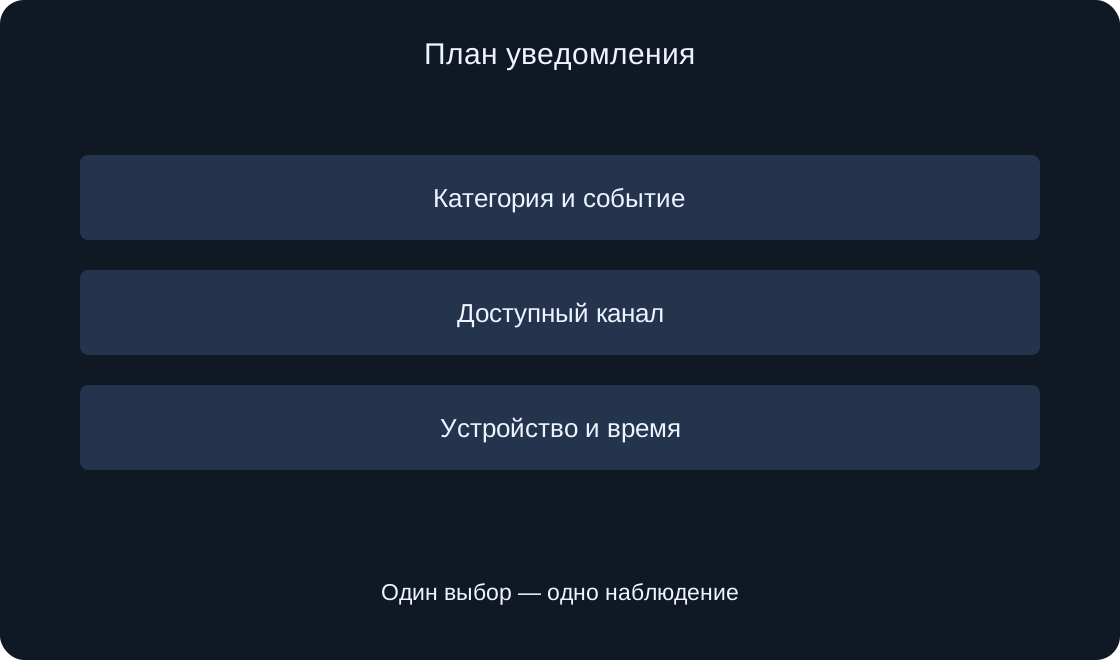
Оставьте три строки: аудитория онлайн-статуса, аудитория текущей игры и выбор обновлений активности. Добавьте дату своей проверки и только реальные наблюдения. Такая карточка поможет вернуться к прежнему намерению, если позже вы захотите снова играть вместе или пересмотреть, кому показывать информацию.
Если обращаетесь в официальную поддержку, опишите нужный результат и доступные варианты. Уберите личные сообщения и ненужные данные из снимков. Не заявляйте, что настройки точно нарушены, без конкретного наблюдения. В интерфейсе и правилах возможны изменения; актуальная официальная ссылка остаётся отправной точкой для проверки.
 Открыть изображение крупнее ↗
| Поле | Что записать |
|---|---|
| Цель | Кому показывать информацию |
| Выбор | Реально доступный вариант |
| Экран | Профиль, друзья или игра |
| Результат | Только наблюдаемое поведение |