Игрокам / ROBLOX
Как настроить уведомления Roblox и тихие часы
Разберите, какие сообщения вам нужны и куда они приходят. Один понятный план поможет уменьшить лишние сигналы, сохранив полезные обновления и не путая настройки Roblox с настройками телефона.
Начните с желаемого результата #
Представим игрока, которому нужны приглашения друзей вечером, но не звуковые сигналы ночью. Это учебный пример, а не проверка вашего аккаунта. Сначала сформулируйте задачу одной фразой: «хочу тихий телефон ночью» или «хочу изменить канал одного типа сообщений». Эти задачи могут требовать разных настроек.
Запишите устройство и аккаунт, в котором будете смотреть параметры. Не меняйте сразу все переключатели. Если цель — убрать ночной звук, полное отключение каждого события может оказаться лишним действием. Если же мешает один тип обновлений, начните именно с него. Так будет проще понять результат и вернуть прежний выбор при необходимости.
Найдите раздел уведомлений #
Официальная справка указывает путь Settings → Notifications. Откройте настройки Roblox и найдите раздел уведомлений. Названия могут зависеть от языка интерфейса, поэтому ищите смысл раздела, а не только точное совпадение с английской надписью. Мы не открывали ваши настройки и не меняли их за вас.
Посмотрите, какие блоки действительно доступны. Сделайте собственную короткую запись без личных данных: «вижу общие настройки устройства и категории». Если раздел выглядит иначе, не нажимайте случайные пункты в поиске похожего переключателя. Сначала сравните доступный экран с актуальной справкой по ссылке в конце статьи.
Различайте категорию, событие и канал #
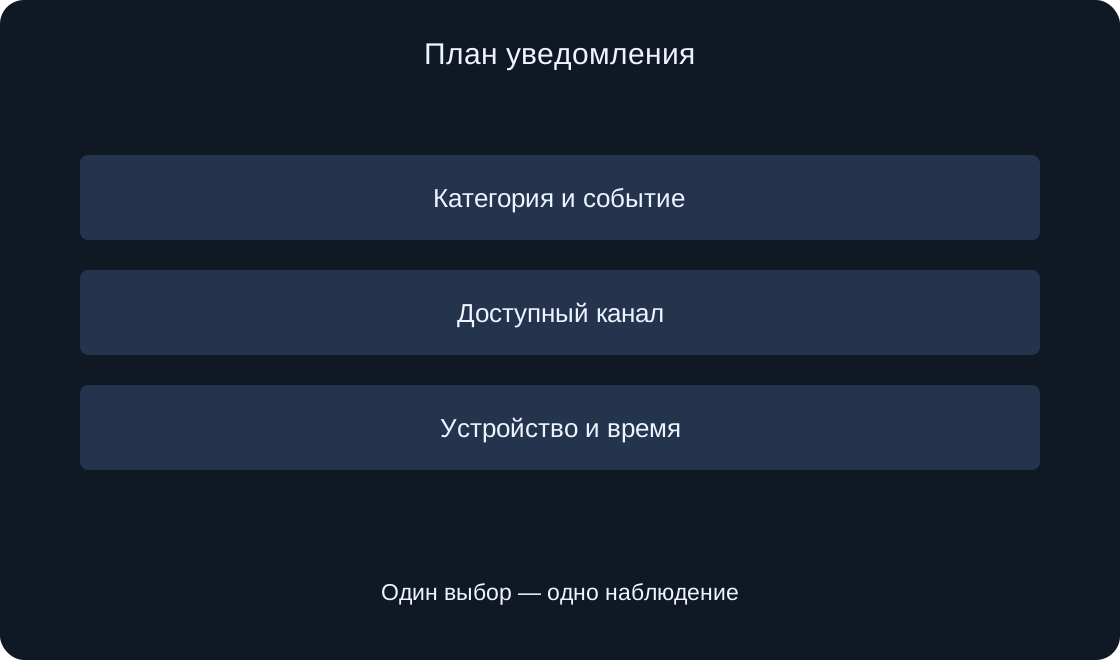
В справке описана последовательность из категории, типа события и способа доставки. Например, социальная категория может содержать приглашения или запросы дружбы, а внутри конкретного события выбираются доступные каналы. Настройка одного события и общий переключатель устройства — разные уровни управления.
Для своего плана запишите не просто «уведомления включены», а точнее: какое событие, какой канал и на каком устройстве вам нужны. Такая запись помогает избежать недоразумения, когда один тип обновлений приходит, а другой нет. Не переносите вывод с одного события на все остальные, пока не посмотрели их реальные параметры.
Выберите подходящий способ доставки #
Справка перечисляет мобильные и компьютерные push-уведомления, центр уведомлений в приложении и электронную почту. При этом не каждый способ доступен для каждого события. Проверяйте варианты, которые реально показаны в настройке выбранного типа; отсутствие переключателя не доказывает поломку.
Представьте две строки личного плана: приглашение друга нужно видеть на телефоне, а некоторые обновления достаточно просматривать в центре уведомлений. Это пример выбора, не рекомендация включить всё. Выберите нужный вам способ и сохраните исходное состояние в записи, чтобы последующая проверка сравнивала понятные варианты.
 Открыть изображение крупнее ↗
Проверьте общий переключатель устройства #
Раздел Device Notifications содержит общий контроль мобильных и компьютерных push-уведомлений на уровне аккаунта. По справке, отключение такого канала сохраняет предпочтения отдельных типов; после включения они восстанавливаются. Это не то же самое, что заново изменить каждое событие.
В своём журнале различайте общий канал и внутренний выбор события. Если нужные параметры внутри события включены, но общий канал выключен, вы проверяете разные уровни. Не включайте и не выключайте их многократно подряд. Запишите одно состояние, сделайте одно осознанное изменение и затем оцените, соответствует ли оно вашей цели.
Настройте ежедневные тихие часы #
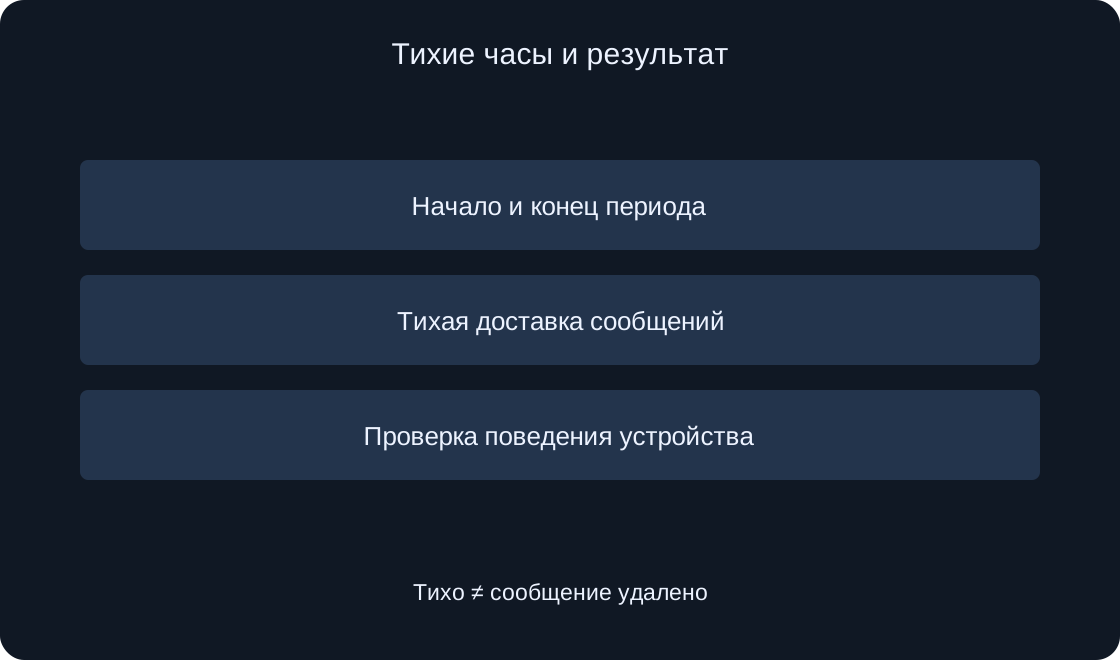
Путь из справки: Notifications → Device Notifications → Do Not Disturb, затем начало и конец выбранного периода. Режим делает push-уведомления тихими в ежедневном интервале. Это не следует описывать как удаление всех сообщений: справка прямо различает тихую доставку и сигналы, привлекающие внимание.
Для учебного примера выберите собственное время сна и запишите оба конца периода до изменения. Проверьте цифры и смысл «начало» и «конец» на вашем экране. Не копируйте чужой график автоматически. Если нужно тишины только сегодня, подумайте, подходит ли именно ежедневная настройка вашему намерению.
 Открыть изображение крупнее ↗
Отдельно посмотрите настройки телефона или компьютера #
Параметры Roblox не заменяют системные настройки устройства. Если поведение не совпадает с ожиданием, сравните два уровня: выбор внутри Roblox и разрешения уведомлений для приложения в настройках вашей системы. Эта статья не предлагает универсальную последовательность для всех версий телефонов и компьютеров.
Запишите модель устройства и систему для собственного обращения за помощью, не публикуя личные идентификаторы. Затем проверьте один соответствующий раздел системы. Не сбрасывайте устройство и не переустанавливайте приложение только ради первого наблюдения. Сначала выясните, какое именно поведение вы хотите изменить и какой уровень им управляет.
Не смешивайте тишину с отсутствием сообщения #
Полезное наблюдение состоит из четырёх частей: событие, устройство, время и способ доставки. Фраза «ничего не работает» оставляет слишком много неизвестного. Лучше записать, что именно вы ожидали увидеть и где проверяли. Уведомление без звука и уведомление, которого нет в выбранном месте, — разные наблюдения.
Не создавайте поток приглашений ради проверки и не просите незнакомых людей присылать сообщения. Достаточно оценить настройки и затем наблюдать обычное ожидаемое событие. Мы не отправляли тестовые уведомления и не подтверждали доставку в вашем аккаунте. Если результата пока нет, оставьте его неподтверждённым, а не придумывайте успешный тест.
Сохраните отдельное отношение к важным оповещениям #
Справка отдельно сообщает, что оповещения безопасности нельзя отключить в этом разделе. Уведомления о расходах ребёнка также управляются отдельно от общего списка. Не считайте эти особенности ошибкой обычного переключателя и не пытайтесь обойти их ради более тихого интерфейса.
Если вопрос касается неожиданного входа, это уже иной сценарий, чем настройка приглашений или игровых обновлений. Посмотрите связанный материал о завершении других сеансов и используйте официальную помощь. Не передавайте пароли и коды в комментариях или сторонних формах. Настройка привычного канала сообщения сама по себе не подтверждает безопасность аккаунта.
| Задача | Что различать |
|---|---|
| Тихий телефон ночью | Ежедневный интервал и система |
| Один тип обновления | Категория, событие и канал |
| Сообщение без звука | Тишина и отсутствие разделены |
| Сообщение не найдено | Место проверки и ожидание |
Оставьте понятную карточку настроек #
Сохраните для себя краткую запись: желаемый результат, устройство, категория и событие, выбранный канал, общий переключатель и тихий интервал. Добавьте только реально проверенное наблюдение. Такая карточка поможет продолжить позже без повторного перебора всех параметров и подготовить конкретный вопрос официальной поддержке.
Перед обращением удалите из снимков почту, личные сообщения и другие ненужные данные. Опишите ожидание и фактическое поведение, не утверждая, что событие точно отправлено, если вы этого не знаете. Статья предлагает план настройки и проверки; результат вашего аккаунта остаётся отдельным наблюдением.
| Поле | Что записать |
|---|---|
| Цель | Желаемое поведение |
| Событие | Конкретный тип обновления |
| Канал | Реально доступный вариант |
| Наблюдение | Устройство, время и результат |