Para jugadores / ROBLOX
Cómo configurar las notificaciones de Roblox y las horas de silencio
Decide qué avisos necesitas y dónde deben llegar. Un plan claro puede reducir las alertas innecesarias sin confundir las preferencias de Roblox con los ajustes del teléfono.
Empieza por el resultado deseado #
Imagina a alguien que quiere invitaciones de sus amigos por la tarde, pero ningún sonido durante la noche. Es un ejemplo de práctica, no una revisión de tu cuenta. Describe tu objetivo en una frase: un teléfono silencioso por la noche o un canal distinto para un tipo de aviso. Estas tareas pueden necesitar ajustes diferentes.
Anota el dispositivo y la cuenta donde mirarás las preferencias. No cambies todos los interruptores a la vez. Si buscas silencio nocturno, desactivar cada evento puede ser innecesario. Si molesta un tipo concreto de actualización, empieza por ese tipo. Así será más fácil entender el resultado y recuperar tu elección anterior.
Encuentra las preferencias de notificaciones #
La ayuda oficial indica Settings → Notifications. Abre los ajustes de Roblox y busca la sección de notificaciones. Los nombres dependen del idioma de la interfaz, por lo que conviene reconocer la función de la sección, no solo una coincidencia exacta con el texto inglés. No hemos abierto ni cambiado tus preferencias.
Observa los bloques que realmente aparecen. Haz una nota breve sin información personal, por ejemplo que ves controles generales del dispositivo y categorías. Si la página es diferente, no pulses opciones ajenas buscando un interruptor parecido. Compara primero la pantalla disponible con la ayuda actual enlazada al final del artículo.
Distingue categoría, evento y canal #
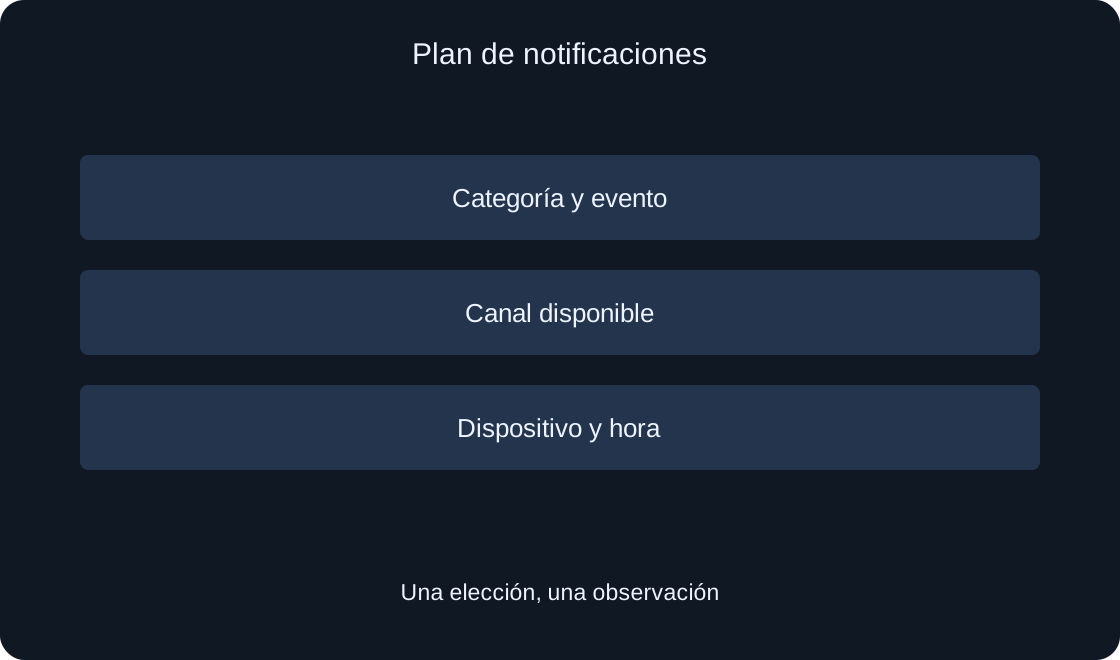
La ayuda describe categorías, tipos concretos de notificación y canales de entrega. Una categoría social puede incluir invitaciones o solicitudes de amistad; dentro de cada tipo se seleccionan los canales disponibles. La elección de un evento y el interruptor general del dispositivo son niveles de control distintos.
Para tu plan, anota algo más preciso que «notificaciones activadas»: evento, canal y dispositivo que necesitas. Esto evita confusiones cuando llega una clase de actualización y otra no. No extiendas una observación de un evento a todos los demás antes de examinar sus preferencias reales.
Elige un canal adecuado #
La ayuda enumera avisos push en móvil y ordenador, el centro de notificaciones de la aplicación y correo electrónico. No todos los métodos están disponibles para cada tipo. Comprueba las opciones que muestra el evento seleccionado; la ausencia de un interruptor no demuestra por sí sola un fallo.
Imagina dos filas en tu plan personal: ver la invitación de un amigo en el teléfono, mientras algunas actualizaciones basta revisarlas en el centro de notificaciones. Es un ejemplo de elección, no una recomendación para activarlo todo. Selecciona lo necesario y anota el estado original para poder comparar después con claridad.
 Abrir imagen a tamaño completo ↗
Revisa el interruptor general del dispositivo #
Device Notifications contiene controles de cuenta para los avisos push móviles y de escritorio. Según la ayuda, desactivar un canal de dispositivo conserva las preferencias por tipo, que se recuperan al activarlo de nuevo. Esto es distinto de cambiar cada evento individualmente.
Separa en tus notas el canal general y la elección interna del evento. Si un tipo está activado pero el canal general está apagado, estás mirando dos niveles. Evita alternar ambos repetidamente. Registra un estado, realiza un cambio consciente y después evalúa si corresponde a tu objetivo.
Configura horas de silencio diarias #
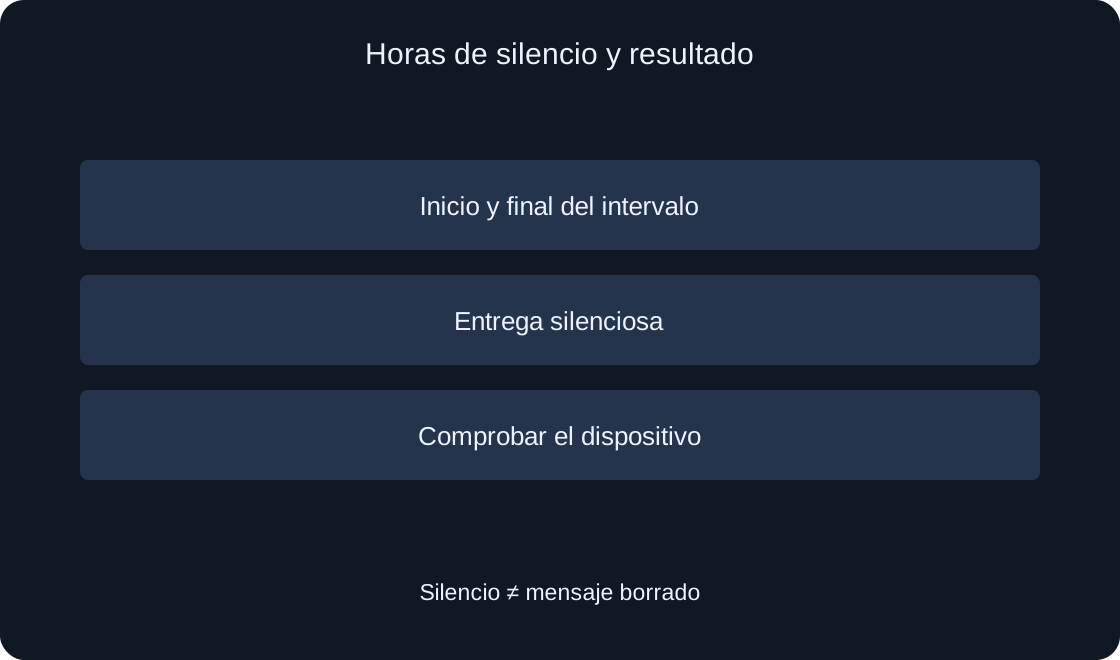
La ruta documentada es Notifications → Device Notifications → Do Not Disturb, seguida de la hora inicial y final del periodo elegido. El modo silencia los avisos push durante un intervalo diario. No lo describas como borrar todos los mensajes: la ayuda diferencia la entrega silenciosa de las alertas que llaman la atención.
Para el ejercicio, elige tus propias horas de descanso y escribe ambos extremos antes de modificar nada. Comprueba las cifras y el significado de inicio y fin en tu pantalla. No copies automáticamente el horario de otra persona. Si solo deseas silencio hoy, considera si una preferencia diaria encaja con esa intención.
 Abrir imagen a tamaño completo ↗
Mira por separado los ajustes del sistema #
Las preferencias de Roblox no sustituyen los ajustes del dispositivo. Si el comportamiento no coincide con lo esperado, compara la elección en Roblox con los permisos de notificación de la aplicación en el sistema operativo. Este artículo no da una secuencia universal para todas las versiones de teléfonos y ordenadores.
Anota modelo y sistema para tu propia consulta de ayuda sin publicar identificadores personales. Revisa después la sección correspondiente del sistema. No restablezcas el dispositivo ni reinstales la aplicación solo por una primera observación. Averigua primero qué comportamiento deseas cambiar y qué nivel lo controla.
Separa silencio de falta de entrega #
Una observación útil identifica evento, dispositivo, hora y canal. Decir «no funciona nada» deja demasiadas incógnitas. Escribe exactamente qué esperabas ver y dónde lo comprobaste. Una notificación que llega sin sonido y una ausente de un lugar concreto son observaciones diferentes.
No generes una serie de invitaciones para probar los ajustes ni pidas mensajes a desconocidos. Revisa las preferencias y luego observa un evento habitual esperado. No hemos enviado avisos de prueba ni confirmado entregas en tu cuenta. Si aún no hay resultado, déjalo sin confirmar en lugar de inventar una prueba satisfactoria.
Trata los avisos importantes por separado #
La ayuda explica que las alertas de seguridad no pueden desactivarse en esta sección. Los avisos sobre gastos de menores también se administran aparte de la lista general. No interpretes estas diferencias como un interruptor normal averiado ni intentes evitarlas para conseguir una interfaz más silenciosa.
Un inicio de sesión inesperado es otra situación distinta de las invitaciones o actualizaciones de juegos. Consulta el artículo relacionado sobre cerrar otras sesiones y la ayuda oficial. No compartas contraseñas ni códigos en comentarios o formularios ajenos. Elegir un canal habitual no demuestra por sí mismo que la cuenta sea segura.
| Objetivo | Distinguir |
|---|---|
| Teléfono silencioso de noche | Intervalo diario y sistema |
| Un tipo de actualización | Categoría, evento y canal |
| Mensaje sin sonido | Silencio frente a ausencia |
| Mensaje no encontrado | Lugar revisado y expectativa |
Guarda una ficha comprensible #
Conserva una nota personal con objetivo, dispositivo, categoría y evento, canal elegido, interruptor general e intervalo de silencio. Añade solo observaciones realmente comprobadas. Podrás continuar después sin repetir todos los ajustes y preparar una pregunta concreta para el soporte oficial.
Antes de consultar, elimina correo, mensajes personales y datos innecesarios de las capturas. Describe la expectativa y el comportamiento observado sin asegurar que un evento fue enviado si no lo sabes. Este artículo ofrece un plan de configuración y comprobación; el resultado de tu cuenta sigue siendo una observación independiente.
| Campo | Registrar |
|---|---|
| Meta | Comportamiento deseado |
| Evento | Tipo concreto de actualización |
| Canal | Opción realmente disponible |
| Observación | Dispositivo, hora y resultado |