Für Spieler / ROBLOX
Roblox-Benachrichtigungen und Ruhezeiten einstellen
Kläre, welche Meldungen du brauchst und wo sie ankommen sollen. Ein verständlicher Plan reduziert unnötige Signale, ohne Roblox-Einstellungen mit den Einstellungen deines Telefons zu verwechseln.
Mit dem gewünschten Ergebnis beginnen #
Stell dir einen Spieler vor, der abends Einladungen von Freunden erhalten möchte, nachts aber keine Tonsignale. Das ist ein Übungsbeispiel und keine Prüfung deines Kontos. Beschreibe deine Aufgabe in einem Satz: nachts ein stilles Telefon oder ein anderer Zustellkanal für eine Meldungsart. Dafür können unterschiedliche Einstellungen nötig sein.
Notiere Gerät und Konto, in denen du die Auswahl ansehen wirst. Ändere nicht sofort sämtliche Schalter. Für nächtliche Ruhe ist das Abschalten jeder Ereignisart möglicherweise unnötig. Stört nur eine Art von Updates, beginne damit. So verstehst du das Ergebnis leichter und kannst die bisherige Auswahl bei Bedarf wiederherstellen.
Den Bereich für Benachrichtigungen finden #
Die offizielle Hilfe nennt Settings → Notifications. Öffne die Roblox-Einstellungen und suche den Benachrichtigungsbereich. Die Bezeichnungen können von der Oberflächensprache abhängen. Orientiere dich am Zweck des Bereichs und nicht ausschließlich an einer identischen englischen Aufschrift. Wir haben deine Auswahl nicht geöffnet oder verändert.
Schau dir die tatsächlich verfügbaren Blöcke an. Halte ohne persönliche Daten kurz fest, ob allgemeine Geräteschalter und Kategorien sichtbar sind. Sieht die Seite anders aus, drücke nicht wahllos andere Optionen auf der Suche nach einem ähnlichen Schalter. Vergleiche den vorhandenen Bildschirm zuerst mit der aktuellen Hilfe am Artikelende.
Kategorie, Ereignis und Kanal unterscheiden #
Die Hilfe beschreibt Kategorien, konkrete Benachrichtigungstypen und Zustellkanäle. Eine soziale Kategorie kann beispielsweise Einladungen oder Freundschaftsanfragen enthalten. Innerhalb eines Typs wählst du die verfügbaren Kanäle. Die Auswahl für ein Ereignis und der allgemeine Geräteschalter sind unterschiedliche Steuerungsebenen.
Notiere für deinen Plan genauer als nur „Benachrichtigungen eingeschaltet“: welches Ereignis, welcher Kanal und welches Gerät werden benötigt? Das verhindert Missverständnisse, wenn eine Meldungsart ankommt und eine andere nicht. Übertrage eine Beobachtung nicht auf alle übrigen Ereignisse, bevor du deren tatsächliche Auswahl geprüft hast.
Den passenden Zustellkanal auswählen #
Die Hilfe nennt Push-Meldungen auf Mobilgerät und Computer, das Benachrichtigungszentrum in der App und E-Mail. Nicht jeder Kanal steht für jeden Typ zur Verfügung. Prüfe die tatsächlich angezeigten Möglichkeiten des ausgewählten Ereignisses. Ein fehlender Schalter allein beweist keinen Fehler.
Stell dir zwei Zeilen deines persönlichen Plans vor: Eine Freundeseinladung soll auf dem Telefon sichtbar sein; einige andere Updates kannst du im Benachrichtigungszentrum ansehen. Das ist ein Auswahlbeispiel und kein Rat, alles einzuschalten. Wähle den benötigten Weg und notiere den Ausgangszustand für einen nachvollziehbaren späteren Vergleich.
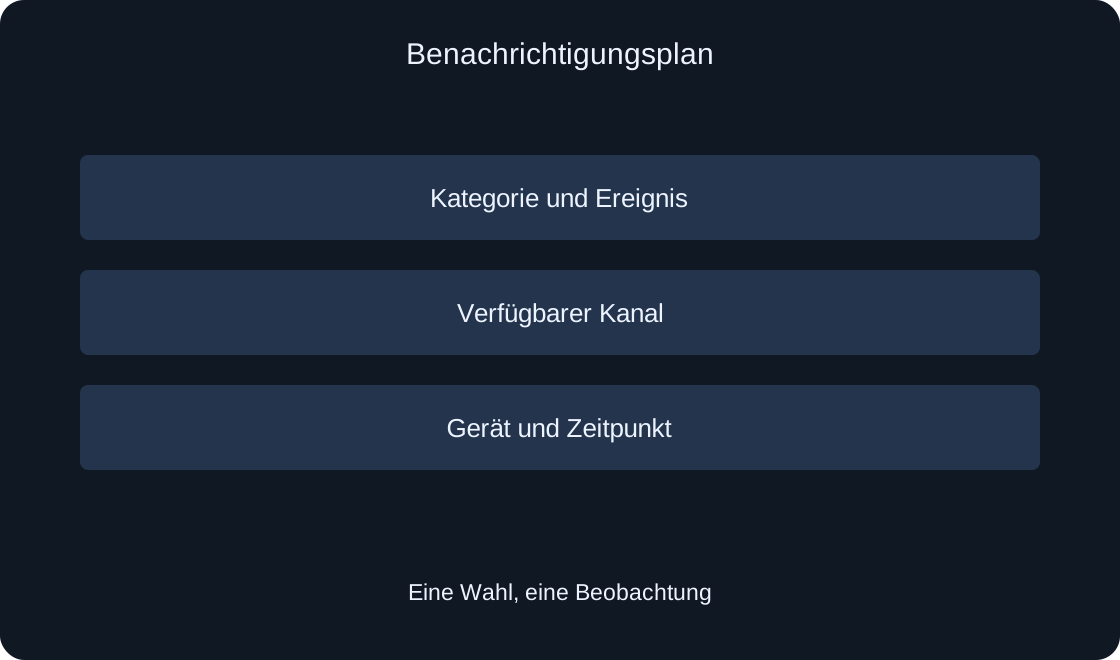 Bild in voller Größe öffnen ↗
Den allgemeinen Geräteschalter prüfen #
Device Notifications enthält die kontoweite Steuerung für mobile und Desktop-Push-Meldungen. Laut Hilfe bleiben die individuellen Typauswahlen erhalten, wenn ein Gerätekanal abgeschaltet wird; beim Einschalten werden sie wiederhergestellt. Das ist etwas anderes, als jedes Ereignis erneut zu ändern.
Unterscheide im Protokoll den allgemeinen Kanal von der Auswahl innerhalb des Ereignisses. Ist die Ereignisauswahl aktiv, der allgemeine Kanal aber aus, prüfst du zwei Ebenen. Schalte beide nicht mehrfach hin und her. Halte einen Zustand fest, ändere bewusst eine Einstellung und beurteile danach, ob sie deinem Ziel entspricht.
Tägliche Ruhezeiten festlegen #
Der dokumentierte Weg lautet Notifications → Device Notifications → Do Not Disturb. Danach wählst du Anfang und Ende des Zeitraums. Der Modus stellt Push-Meldungen während eines täglichen Intervalls stumm. Beschreibe ihn nicht als Löschen sämtlicher Nachrichten: Die Hilfe unterscheidet stille Zustellung von aufmerksamkeitsfordernden Signalen.
Wähle für das Übungsbeispiel deine eigenen Schlafzeiten und notiere beide Grenzen vor der Änderung. Prüfe die Zahlen sowie die Bedeutung von Anfang und Ende auf deinem Bildschirm. Übernimm nicht automatisch einen fremden Tagesablauf. Brauchst du nur heute Ruhe, überlege, ob eine tägliche Einstellung zu deinem Vorhaben passt.
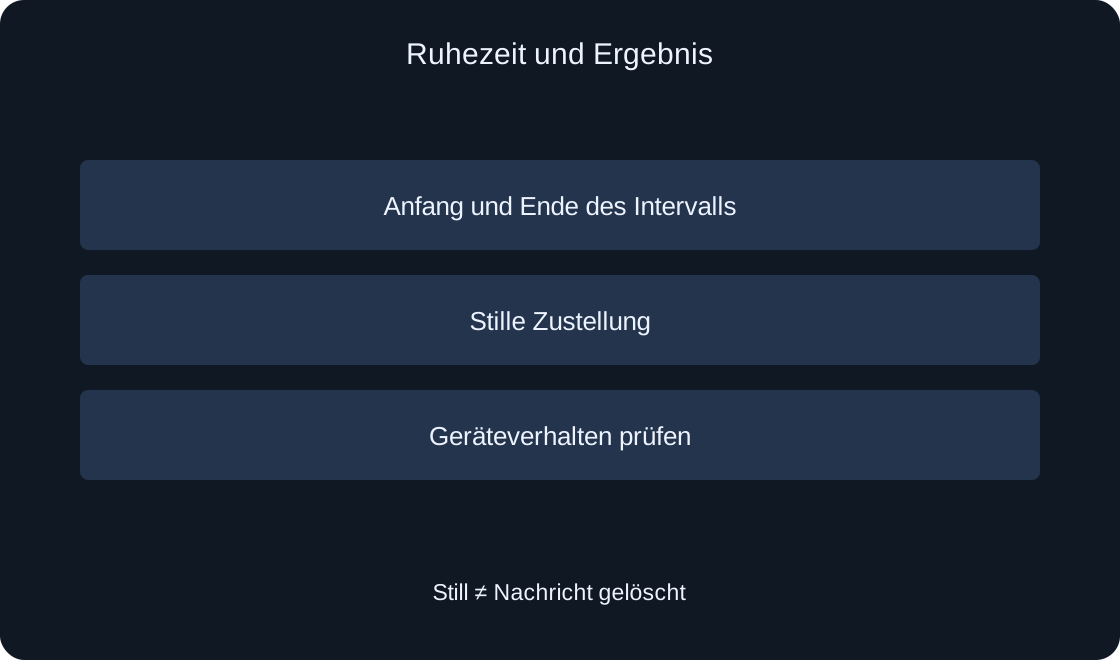 Bild in voller Größe öffnen ↗
Telefon- oder Computereinstellungen getrennt ansehen #
Die Roblox-Auswahl ersetzt keine Systemeinstellungen des Geräts. Entspricht das Verhalten nicht deiner Erwartung, vergleiche die Auswahl in Roblox mit den Benachrichtigungsberechtigungen der App im Betriebssystem. Dieser Artikel beschreibt keinen universellen Klickweg für alle Telefon- und Computerversionen.
Notiere Gerätemodell und System für deine eigene Hilfsanfrage, ohne persönliche Kennungen zu veröffentlichen. Prüfe anschließend den entsprechenden Systembereich. Setze das Gerät nicht wegen einer ersten Beobachtung zurück und installiere nicht sofort neu. Kläre zuerst, welches Verhalten geändert werden soll und welche Ebene es steuert.
Ruhe und fehlende Zustellung auseinanderhalten #
Eine nützliche Beobachtung nennt Ereignis, Gerät, Zeitpunkt und Zustellkanal. „Nichts funktioniert“ lässt zu viel offen. Schreibe genauer, was du erwartet und wo du nachgesehen hast. Eine lautlos eingegangene Meldung und eine an einem bestimmten Ort fehlende Meldung sind verschiedene Beobachtungen.
Erzeuge keine Folge von Einladungen für die Prüfung und bitte keine Fremden um Nachrichten. Sieh dir die Auswahl an und beobachte anschließend ein gewöhnliches erwartetes Ereignis. Wir haben keine Testmeldungen gesendet oder die Zustellung in deinem Konto bestätigt. Liegt noch kein Ergebnis vor, bleibt es unbestätigt; erfinde keinen erfolgreichen Versuch.
Wichtige Meldungen gesondert behandeln #
Die Hilfe erklärt, dass Sicherheitsmeldungen in diesem Bereich nicht abschaltbar sind. Benachrichtigungen über Ausgaben eines Kindes werden ebenfalls außerhalb der allgemeinen Liste verwaltet. Behandle diese Unterschiede nicht als defekten Alltagsschalter und versuche nicht, sie für eine ruhigere Oberfläche zu umgehen.
Ein unerwarteter Kontozugriff ist ein anderer Fall als eine Einladung oder ein Spielupdate. Lies den verwandten Artikel zum Abmelden anderer Sitzungen und die offizielle Hilfe. Teile Passwörter oder Codes nicht in Kommentaren oder fremden Formularen. Die Auswahl eines üblichen Zustellkanals beweist für sich genommen keine Kontosicherheit.
| Aufgabe | Unterscheiden |
|---|---|
| Stilles Telefon nachts | Tägliches Intervall und System |
| Eine Meldungsart | Kategorie, Ereignis und Kanal |
| Nachricht ohne Ton | Ruhe und Fehlen trennen |
| Nachricht nicht gefunden | Prüfort und Erwartung |
Eine verständliche Einstellungskarte behalten #
Speichere für dich Ziel, Gerät, Kategorie und Ereignis, gewählten Kanal, allgemeinen Schalter und Ruhezeit. Ergänze nur tatsächlich geprüfte Beobachtungen. So kannst du später fortsetzen, ohne jede Einstellung erneut auszuprobieren, und eine konkrete Frage an den offiziellen Support vorbereiten.
Entferne vor einer Anfrage E-Mail-Adressen, persönliche Nachrichten und unnötige Angaben aus Bildern. Beschreibe Erwartung und beobachtetes Verhalten. Behaupte nicht, dass ein Ereignis sicher gesendet wurde, wenn du es nicht weißt. Der Artikel bietet einen Einstellungs- und Prüfplan; das Ergebnis deines Kontos bleibt eine getrennte Beobachtung.
| Feld | Festhalten |
|---|---|
| Ziel | Gewünschtes Verhalten |
| Ereignis | Konkrete Meldungsart |
| Kanal | Tatsächlich verfügbare Auswahl |
| Beobachtung | Gerät, Zeitpunkt und Ergebnis |