Für Spieler / ROBLOX
Roblox-Sprache ändern: Konto, Spieltext und Übersetzungen
Offizielle Wege für Browser und Mobilgerät, Game Language von automatischer Übersetzung unterscheiden und die benötigten Texte gezielt prüfen.
Zuerst den gewünschten Text bestimmen #
„Roblox-Sprache ändern“ kann die Kontooberfläche, den Text in einem Spiel oder dessen Namen und Beschreibung bedeuten. Diese Ergebnisse hängen zusammen, sind aber nicht identisch. Beginnen Sie mit einem konkreten unverständlichen Beispiel: Einstellungsbezeichnung, Anweisung neben einer Taste oder Spielbeschreibung. Das zeigt, welches Steuerelement zuerst relevant ist, statt mehrere Spracheinstellungen wahllos zu wechseln.
Notieren Sie vor einer Änderung aktuelle und gewünschte Sprache. Bewahren Sie einen erkennbaren Rückweg zur Einstellung, besonders bei einer wenig vertrauten Sprache. Eine übersetzte Beschreibung beweist nicht, dass jede Spielanweisung übersetzt wurde. Umgekehrt belegt ein unveränderter Spieltext nicht, dass die Kontosprache ungespeichert blieb. Prüfen Sie das Ziel anhand sichtbarer Texte. Ein gelungenes Kontoergebnis und eine noch unverständliche Spielanweisung können gleichzeitig bestehen.
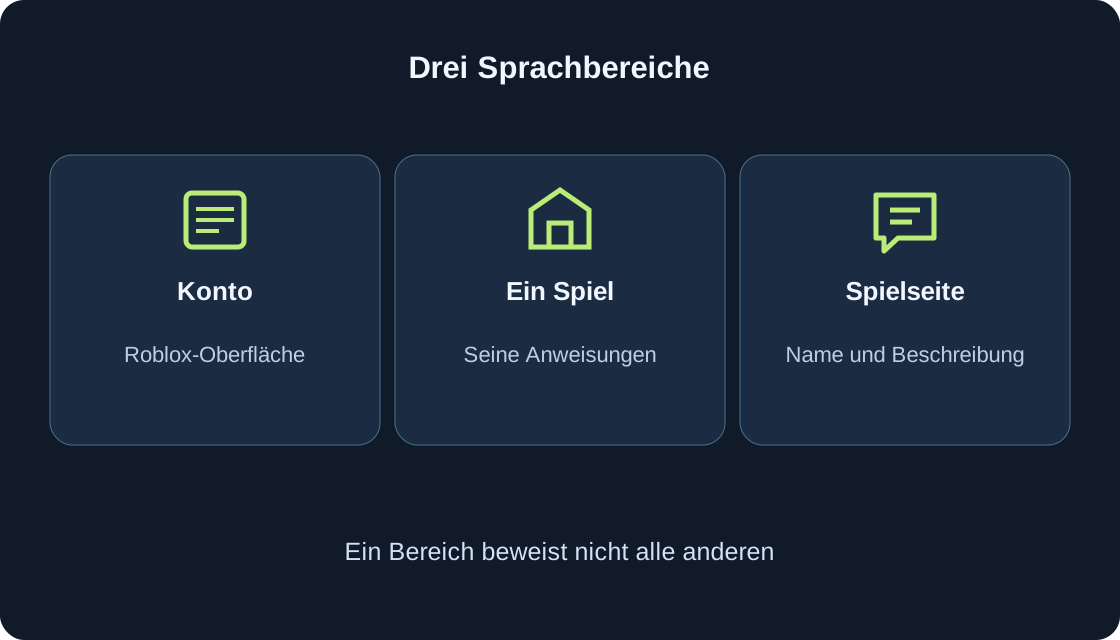 Bild in voller Größe öffnen ↗
Kontosprache im Browser #
Die offizielle Hilfe beschreibt für ein angemeldetes Konto diesen Weg: Zahnrad oben rechts auf der Website, Settings, Account Info und die aktuelle Sprache unter Personal. Öffnen Sie die Liste und wählen Sie eine tatsächlich angebotene Sprache. Das ist die Kontopräferenz, nicht eine getrennte Seitenübersetzung des Browsers. Lesen Sie die Variantenbezeichnung, statt ähnlich aussehende Sprachnamen gleichzusetzen.
Laut Hilfe lädt die Seite mit der ausgewählten Sprache neu. Geschieht das nicht, nennt sie Save unten rechts unter Personal. Prüfen Sie danach den gewählten Wert und eine bekannte Kontobezeichnung. Betätigen Sie keine unbeteiligten Elemente, nur weil die Ansicht ungewohnt ist. Können Sie sich nicht anmelden, nutzen Sie zuerst die passende Kontohilfe; ein Sprachwechsel umgeht keine Anmeldung. Ein angebotener Wert und ein nachvollziehbares Speicherergebnis sind die entscheidenden Beobachtungen.
Kontosprache in der mobilen App #
Dieselbe Hilfe nennt More mit drei Punkten als mobilen Einstieg in die Kontoeinstellungen. Gehen Sie weiter zu Account Info und zur Sprache unter Personal. Lesen Sie die Bezeichnungen Ihrer Version, öffnen Sie die Liste und wählen Sie eine angebotene Option. Bewahren Sie den bisherigen Wert in Ihrer Notiz, um zurückkehren zu können. Dieser Weg betrifft das Roblox-Konto.
Vergleichen Sie den gespeicherten Wert mit einem gewöhnlichen Kontobildschirm, nicht nur mit einem selbstgebauten Spielmenü. Ohne Aktualisierung folgen Sie dem dokumentierten Save-Schritt, wo angeboten. Tastatur- oder Systemsprache des Telefons sind nicht automatisch dieselbe Einstellung. Für diesen Weg müssen Sie weder das Konto umbenennen noch die Geräteregion ändern oder etwas kaufen. Ändern Sie eine Sache und beobachten Sie das Ergebnis vor einem weiteren Wechsel.
Sprachlisten haben unterschiedliche Aufgaben #
Die aktuelle Plattformhilfe nennt Englisch, Deutsch, Spanisch, Arabisch sowie vereinfachtes und traditionelles Chinesisch. Russisch steht nicht in dieser Plattformliste. Die russische Fassung unseres Leitfadens verspricht deshalb keine russische Kontooberfläche. Die tatsächliche Auswahlliste zeigt die verfügbaren Optionen; laut Kontosprachhilfe wird eine dort fehlende Sprache derzeit in dieser Auswahl nicht unterstützt. Suchen Sie keinen vermeintlich versteckten Schalter aufgrund eines übersetzten Artikels.
Die Liste automatischer Übersetzungen im Creator Hub enthält dagegen Russian. Lokalisierungscodes gelten wiederum für Sprachvarianten einer Spielübersetzung und belegen ebenfalls keine Kontooption. Customer Support hat eine eigene Dienstsprachenliste. Verwenden Sie die zur Aufgabe passende Liste, statt „irgendwo unterstützt“ als „überall verfügbar“ zu lesen. Die Tabelle hebt die sechs für diesen Leitfaden relevanten Sprachen hervor, ohne verschiedene Funktionen als eine Garantie zusammenzufassen.
| Sprache | In Plattformhilfe genannt | In Creator-Hub-Autoübersetzung genannt |
|---|---|---|
| Russisch | Nicht genannt; keine Zusage einer Kontooption | Genannt |
| Englisch | Genannt | Genannt |
| Deutsch | Genannt | Genannt |
| Spanisch | Genannt | Genannt |
| Chinesisch | Vereinfacht und traditionell getrennt | Beide Varianten getrennt |
| Arabisch | Genannt | Genannt |
Sprache eines einzelnen Spiels wählen #
Die Übersetzungshilfe nennt Game Language im Einstellungsmenü des Spiels für einen Wechsel in diesem Spiel statt im ganzen Konto. Suchen Sie diese Auswahl im tatsächlich gespielten Projekt und lesen Sie die angebotenen Optionen. Behalten Sie die Kontosprache, wenn nur dieses Spiel betroffen ist. Ein zusätzliches eigenes Sprachmenü des Autors folgt seinen eigenen Anweisungen und muss nicht dieselbe Liste zeigen.
Prüfen Sie nach der Auswahl eine für normales Spielen benötigte Anweisung. Notieren Sie, ob sie sich geändert hat und verständlich ist. Fehlt eine Wahl, muss kein verborgenes zweites Menü existieren. Auswahl und Textabdeckung können unterschiedlich sein. Nehmen Sie nicht an, dass ein Spielwechsel die Sprache aller anderen Projekte bestimmt oder jede Grafik übersetzt. Ein geprüftes Wort belegt dessen Ergebnis, nicht die Vollständigkeit der gesamten Übersetzung.
Automatic Translations verstehen #
Roblox beschreibt Automatic Translations in den Kontoeinstellungen als standardmäßig aktivierte Präferenz. Sie übersetzt Spielnamen, Beschreibungen und Spielinhalte in Ihre Sprache und kann dort für ursprüngliche Inhalte deaktiviert werden. Das unterscheidet sich von der Kontosprache und von Game Language eines einzelnen Spiels. Lesen Sie vor einer Änderung Zustand und Erklärung des angebotenen Elements.
Die Hilfe warnt auch, dass Nutzerinhalte nicht vollständig übersetzt sein müssen und automatische Übersetzungen Fehler enthalten können. Ein aktivierter Schalter ist daher kein Vollständigkeitsnachweis. Wählen Sie für den Vergleich eine Spielseite oder Anweisung, ändern Sie nur die betreffende Präferenz und vergleichen Sie das Ergebnis. Mehrere gleichzeitige Sprachwechsel machen die Bedeutung der Beobachtung unklar. Ein unverändertes Wort verlangt nicht automatisch Änderungen sämtlicher Spracheinstellungen.
Eine übersetzte Seite bleibt dasselbe Projekt #
Name und Beschreibung einer Spielseite können übersetzt erscheinen. Ein anders aussehender Titel bedeutet allein kein anderes Spiel. Prüfen Sie beim Wiederfinden Adresse und Autor, wie in unserem Leitfaden zum Finden und Speichern. Eine dauerhafte Adresse ist verlässlicher als die Erinnerung an einen übersetzten Titel. Sie verbindet Ansichten in verschiedenen Sprachen mit dem gleichen Projekt.
Beschreibung und Spielanweisungen bleiben getrennte Beobachtungen. Eine verständliche Beschreibung erklärt die gedachte Aktivität, beweist aber nicht die Übersetzung des ersten Ziels oder aller Gegenstandsnamen. Vergleichen Sie unklare Begriffe mit dem Original, falls diese Option verfügbar ist. Eine Übersetzung eines Kaufangebots ist kein Kaufbeleg und garantiert kein Ergebnis. Bestimmen Sie zuerst, welcher Text angezeigt wird, bevor Sie seinen Sinn oder seine Verfügbarkeit beurteilen.
Warum ein Spiel Sprachen mischen kann #
Ein Spiel enthält Oberfläche, Namen, Bilder und von Nutzern verfasste Inhalte. Ihre Übersetzungsabdeckung kann sich unterscheiden; einzelne Texte bleiben ursprünglich. Creator Hub erklärt, dass automatische Texterfassung nicht jedes Objekt erfasst. Bilder mit eingebettetem Text und der Standardchat gehören zu den Ausnahmen. Daraus folgt nicht, dass Bilder mit anderen Verfahren niemals lokalisiert werden können.
Erfassen Sie den konkreten fehlenden Text statt das ganze Spiel unübersetzt zu nennen. Ist es erstes Ziel, Schild, Bild oder Spielernachricht? Ein Eigenname kann absichtlich gleich bleiben. Text im Bild braucht eine andere Prüfung als eine normale Texttaste. Leiten Sie aus einem Wort weder Autorenabsicht noch Plattformfehler ab. Entscheidend ist, ob die nächste Handlung verständlich ist. Ein lesbarer gleichbleibender Name muss das Spiel nicht behindern.
Ein Übersetzungsproblem mit Kontext melden #
Die Hilfe beschreibt Übersetzungsfeedback im Einstellungsmenü des Spiels. Im Feedbackmodus können Sie Text auswählen, die Art des Problems nennen und einen Vorschlag geben. Nutzen Sie es, wo angeboten, für einen echten Sprachfehler mit konkreter Zeile und ausgewählter Sprache. Ein automatisch erzeugter Fehler ist nicht sofort dem Autor zuzuschreiben. Schildern Sie die Beobachtung statt einer vermuteten Verantwortlichkeit.
Lehrbeispiel: Eine Taste für die Rückkehr zum Menü klingt in der Übersetzung nach Neustart des Levels. Beschreiben Sie erwartete Handlung, Ort und irreführenden Begriff, ohne eine möglicherweise störende Taste wiederholt auszulösen. Das Beispiel ist erfunden und kein Befund unserer Spiele. Ist die Bedeutung schon im Original unklar, gehört die Frage möglicherweise zur Autorenanweisung statt nur zum Sprachfeedback. Der Kontext unterscheidet diese Fälle.
Das eigene Spiel als Autor lokalisieren #
Ihre Kontopräferenz veröffentlicht keine Spielübersetzung. Creator Hub nennt im Creator Dashboard Manage Experience und Audience → Localization; Configure Localization im Creations-Menü ist ein weiterer Weg. Das betrifft Ihr eigenes Projekt mit passenden Rechten. Ein gewöhnlicher Spieler darf nicht durch eine Sprachwahl die Übersetzungstabelle eines fremden Autors bearbeiten. Sichtbarer Inhalt und Befugnis zur allgemeinen Änderung sind getrennte Dinge.
Quellsprache und unterstützte Zielsprachen sind unterschiedliche Entscheidungen. Werkzeuge trennen außerdem Name und Beschreibung von Text im Spiel. Automatische und manuelle Übersetzungen können zusammenarbeiten; Kontext präzisiert mehrdeutige Wörter. Beginnen Sie mit erstem Ziel und wichtigen Bedienelementen, bevor die Abdeckung wächst. Details gehören in die Autorendokumentation; ein Spieler muss zuerst verstehen, welche Anweisungen das aktuelle Spiel wirklich anzeigt.
Eine Änderung anhand sichtbarer Texte prüfen #
Notieren Sie Ziel, alten Wert, angebotene Auswahl, Text vorher und nachher sowie Bedeutung. Lehrfall: Kontobezeichnungen ändern sich, ein gezeichnetes Schild im Spiel nicht. Das Kontoergebnis kann gelungen sein, während die Grafikübersetzung ungeklärt bleibt. Anderer Fall: Die Beschreibung ändert sich, das erste Ziel bleibt unklar. Prüfen Sie den Bereich dieses Ziels statt einer weiteren unbeteiligten Kontoeinstellung.
Die Tabelle hilft bei einer nächsten Prüfung. Ergänzen Sie bei Bedarf Spieladresse, Ort oder Abschnitt und Gerät. Ausgewählter Wert und verständliche Anweisung sind zwei eigenständige Ergebnisse. Beenden Sie den Vergleich, sobald der benötigte Text klar ist. Lassen Sie unklare Fälle offen, statt vollständige Übersetzung aller Seiten und Spiele zu behaupten. So verdeckt ein Erfolg nicht die konkrete verbleibende Frage.
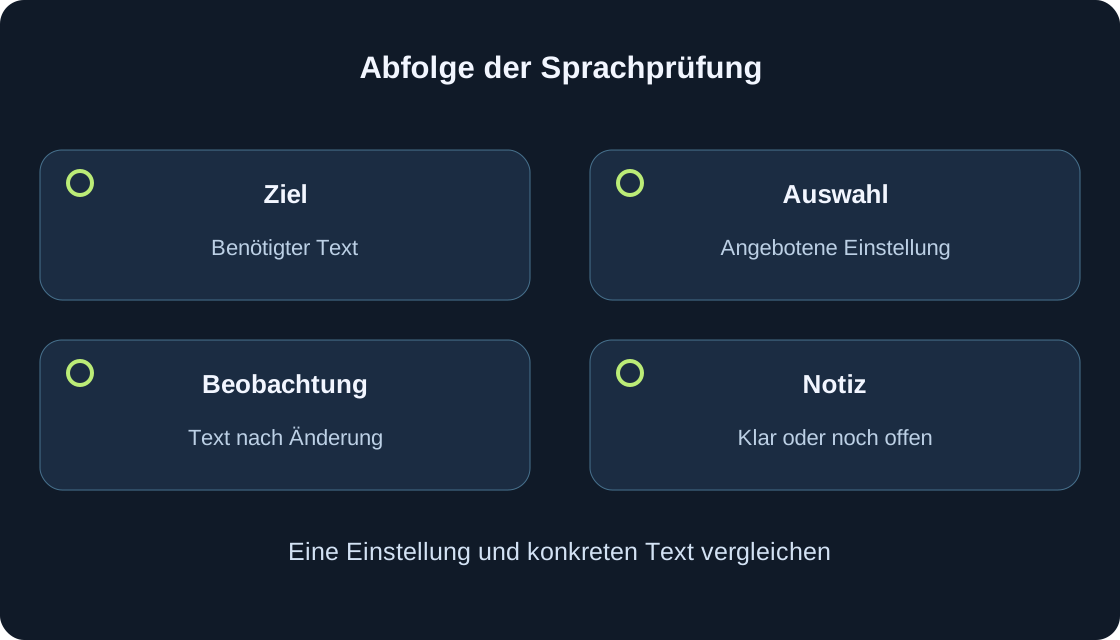 Bild in voller Größe öffnen ↗
| Beobachtung | Was feststeht | Nächste Prüfung |
|---|---|---|
| Kontomenü anders, Spielbild gleich | Getrennte Bereiche und Ergebnisse | Bildtext und verfügbare Lokalisierung |
| Beschreibung klar, Ziel unklar | Seite verstanden, Ziel noch offen | Konkrete Spielanweisung |
| Gewünschte Wahl fehlt | Aktuell angebotene Optionen | Passende Unterstützungsliste; kein Umgehen |
| Falscher übersetzter Begriff | Bestimmte Zeile und Kontext | Angebotenes Übersetzungsfeedback |
| Nur Browser übersetzt Seite | Seitenansicht | Gespeicherter Kontosprachwert |
Zur angenehmen Sprache zurückkehren #
Erschwert eine neue Sprache die Orientierung, gehen Sie über denselben offiziellen Kontoweg zurück und wählen eine angebotene verständliche Sprache. Für ein Spiel benutzen Sie dessen Sprachsteuerung statt erneut das ganze Konto zu ändern. Vergleichen Sie den alten Wert in Ihrer Notiz und das Speicher- oder Aktualisierungsergebnis. Ändern Sie beim Suchen des Rückwegs keine unbeteiligten Kontodaten. Es geht um verständliches Lesen, nicht die Umgestaltung des Profils.
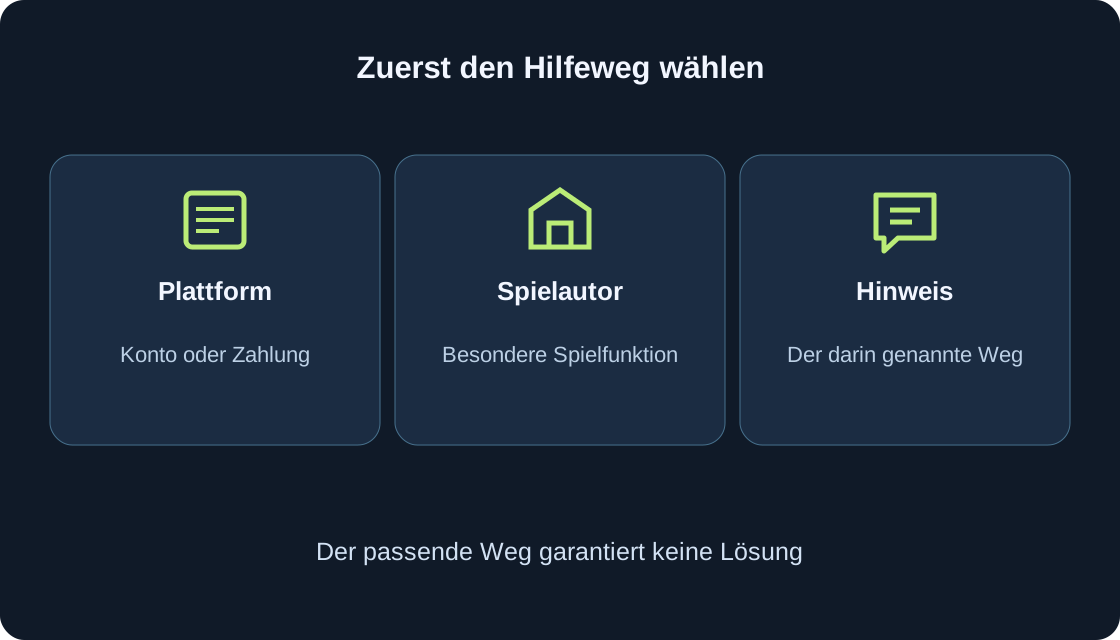
Bei fehlenden Kontooptionen oder Plattformhinweisen nutzen Sie offizielle Roblox-Hilfe. Besondere Spielregeln und unklare wichtige Anweisungen gehören zur verfügbaren Autorenhilfe; Übersetzungswörter zum angebotenen Feedbackweg. Nennen Sie genauen Text, Sprache und Kontext ohne Anmeldegeheimnisse. Schließen Sie mit verständlichem Ergebnis, verbleibender Unklarheit und passendem nächsten Schritt statt mit derselben Sprachänderung immer wieder.
Originalquellen
Roblox Support — account language on web and mobileRoblox Support — account translations and Game Language
Roblox Creator Hub — player setting and game localization
Roblox Creator Hub — automatic translation and its supported languages
Roblox Creator Hub — manual translations and context
Roblox Creator Hub — localization language codes
Roblox Support — Customer Support has a separate language list