Para jugadores / ROBLOX
Cambiar el idioma de Roblox: cuenta, juego y traducciones
Rutas oficiales en navegador y móvil, diferencia entre Game Language y traducción automática, y comprobación del texto que realmente necesitas.
Decide qué texto quieres cambiar #
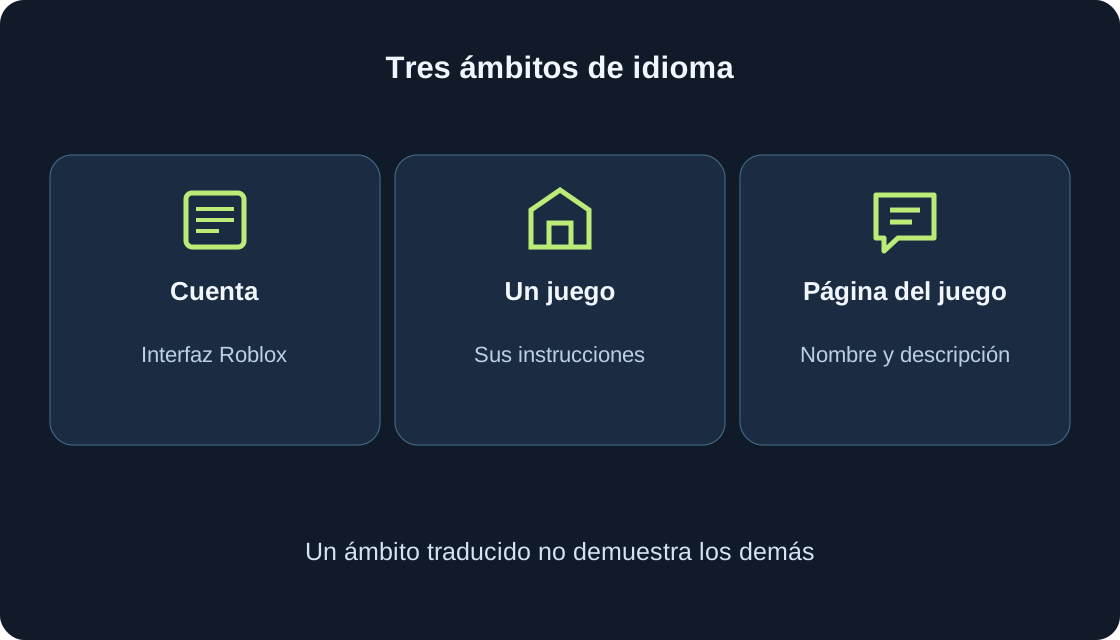
«Cambiar el idioma de Roblox» puede significar la interfaz de cuenta, el texto de un juego o su nombre y descripción. Son resultados relacionados, pero diferentes. Empieza por un ejemplo incomprensible: etiqueta de ajustes, instrucción junto a un botón o descripción. Ese ejemplo indica qué control considerar primero, en lugar de alternar varias opciones sin saber su alcance.
Anota idioma actual y preferido antes del cambio. Conserva una ruta reconocible para volver, especialmente si eliges uno poco conocido. Una descripción traducida no demuestra traducción de todas las instrucciones. Una etiqueta sin cambios dentro del juego tampoco demuestra que la preferencia de cuenta no se guardó. Una interfaz bien cambiada y una instrucción todavía confusa pueden coexistir. Comprueba el objetivo mediante texto visible.
 Abrir imagen a tamaño completo ↗
Idioma de cuenta en navegador #
La ayuda oficial describe esta ruta para una cuenta con sesión iniciada: engranaje arriba a la derecha del sitio, Settings, Account Info e idioma actual en Personal. Abre la lista y selecciona una opción realmente ofrecida. Es una preferencia de cuenta, no la función independiente de traducción de páginas del navegador. Lee la variante del idioma en vez de confundir nombres parecidos.
La ayuda dice que la página se recarga en el idioma seleccionado. Si no sucede, indica Save abajo a la derecha de Personal. Después comprueba el valor y una etiqueta familiar. No pulses controles ajenos por el aspecto desconocido. Si no puedes iniciar sesión, usa primero la ayuda de cuenta adecuada; cambiar idioma no evita la autenticación. La selección y su resultado de guardado son las observaciones necesarias.
Idioma de cuenta en la aplicación móvil #
La misma ayuda identifica More con tres puntos como entrada móvil a Settings. Continúa a Account Info y al idioma en Personal. Lee las etiquetas de tu versión, abre la lista y elige una opción disponible. Guarda el valor anterior para volver si la nueva elección resulta incómoda. Esta ruta corresponde a la cuenta Roblox.
Compara el valor guardado con una pantalla normal de cuenta, no solo con un menú propio del creador. Si no se actualiza, sigue el paso Save documentado donde se ofrezca. El idioma del teclado o sistema del teléfono no es necesariamente esta opción. No hace falta renombrar la cuenta, cambiar región del dispositivo ni comprar nada. Cambia una cosa y observa antes de modificar el idioma de un juego.
Las listas de idiomas tienen alcances distintos #
La ayuda actual de plataforma incluye inglés, alemán, español, árabe y chino simplificado y tradicional. Ruso no figura en esa lista. Por eso la versión rusa de esta guía no promete una interfaz de cuenta en ruso. La lista real de selección muestra lo disponible; la ayuda dice que un idioma ausente no está admitido actualmente en esa selección. Un artículo traducido no demuestra un interruptor oculto.
En cambio, Creator Hub incluye Russian para traducción automática. Sus códigos de localización describen idiomas de tablas de juego, no opciones de cuenta. Customer Support también tiene una lista de servicio diferente. Consulta la lista para tu tarea, sin convertir «admitido en algún sitio» en «disponible en todas partes». La tabla destaca los seis idiomas relevantes para esta guía sin unir capacidades distintas en una garantía.
| Idioma | En la lista de plataforma Help | En traducción automática Creator Hub |
|---|---|---|
| Ruso | No figura; no promete opción de cuenta | Figura |
| Inglés | Figura | Figura |
| Alemán | Figura | Figura |
| Español | Figura | Figura |
| Chino | Simplificado y tradicional por separado | Ambas variantes por separado |
| Árabe | Figura | Figura |
Elige por separado el idioma de un juego #
La ayuda de traducción describe Game Language en el menú de ajustes del juego para cambiar ese juego, no toda la cuenta. Busca la lista en el proyecto realmente abierto y lee las opciones. Conserva el idioma de cuenta si tu objetivo es solo ese juego. Un menú personalizado del creador, cuando exista, necesita sus propias instrucciones y puede ofrecer otra selección.
Tras elegir, vuelve a una instrucción de juego normal. Anota si cambió y si el significado es claro. Una opción ausente no implica otro menú escondido. Las elecciones y la cobertura pueden diferir. No supongas que un idioma elegido se aplica a todos los proyectos ni a cada imagen personalizada. Verificar una instrucción demuestra ese resultado, no la traducción completa del juego.
Comprende Automatic Translations #
Roblox describe Automatic Translations en ajustes de cuenta como activado por defecto. Traduce nombres, descripciones y contenido del juego a tu idioma; puedes desactivarlo allí si prefieres originales. Es una preferencia de traducción, distinta del idioma de cuenta y de Game Language. Lee el estado actual y su explicación antes de cambiarlo.
La ayuda advierte que ciertos contenidos de usuarios no están totalmente traducidos y que pueden existir errores automáticos. Una preferencia activada no certifica cobertura completa. Para comparar, elige una página o instrucción y modifica solo el control pertinente. Después observa el resultado. Alternar varios ajustes a la vez impide interpretar el cambio. Una palabra sin traducir no obliga a modificar todos los controles de idioma ni identifica por sí sola un fallo.
Una página traducida sigue siendo el mismo proyecto #
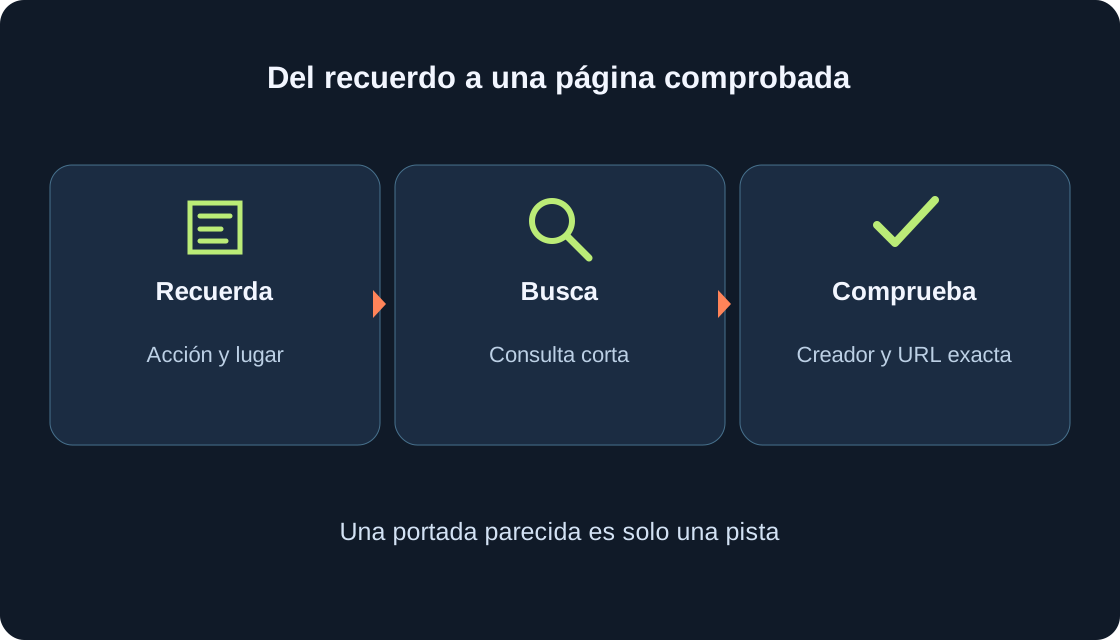
Nombre y descripción pueden aparecer traducidos. Un título diferente no demuestra otro juego. Al volver, comprueba dirección y creador, como explica nuestra guía para encontrar y guardar juegos. Conserva el enlace permanente en vez de depender de recordar un título traducido. Así puedes relacionar vistas en distintos idiomas con un proyecto concreto.
Comprueba descripción e instrucciones por separado. Una descripción comprensible explica la actividad prevista, pero no establece la traducción del primer objetivo o cada objeto. Compara un término confuso con el original cuando la opción esté disponible. Traducir una oferta de pago tampoco prueba una compra ni garantiza su resultado. Primero identifica el texto mostrado y después formula una pregunta sobre significado o disponibilidad, sin mezclar resultados distintos.
Por qué puede haber idiomas mezclados #
Un juego contiene interfaz, nombres, imágenes y contenido de usuarios. La cobertura puede variar o dejar algunos textos originales. Creator Hub explica que la captura automática no recoge todos los objetos; imágenes con palabras integradas y chat predeterminado están entre las excepciones. No significa que una imagen jamás pueda localizarse con otro método.
Registra el fragmento concreto en vez de declarar todo sin traducir. ¿Es objetivo, letrero, imagen o mensaje de jugador? Un nombre propio puede permanecer igual intencionadamente. Texto dentro de imagen requiere otra comprobación que un botón de texto. No deduzcas intención del autor o fallo de plataforma de una palabra. Importa comprender la siguiente acción. Un nombre legible sin cambios no impide necesariamente jugar.
Describe un error con contexto #
La ayuda describe una herramienta de comentarios de traducción en ajustes del juego. En su modo puedes seleccionar texto, indicar el problema y sugerir traducción. Úsala cuando se ofrezca para un error real, vinculándolo a frase y lengua elegidas. Un error generado automáticamente no debe atribuirse inmediatamente al creador. Explica lo observado, no una responsabilidad supuesta.
Ejemplo educativo: un control para volver al menú parece traducido como reiniciar el nivel. Describe acción esperada, ubicación y palabra engañosa sin activar repetidamente un control posiblemente perjudicial. Es un ejemplo inventado, no un hallazgo sobre nuestros juegos. Si el original también es ambiguo, puede corresponder al creador y no solo a comentarios de traducción. El contexto permite distinguir los dos casos.
Localizar tu propio juego requiere herramientas del creador #
La preferencia de cuenta no publica una traducción. Creator Hub identifica Creator Dashboard, Manage Experience y Audience → Localization; Configure Localization desde Creations es otra entrada documentada. Se refiere a tu proyecto con permisos adecuados. Un jugador no puede editar tablas ajenas por seleccionar idioma. Ver un contenido y tener permiso para cambiarlo para todos son cosas distintas.
Idioma fuente y destinos admitidos son decisiones separadas. Las herramientas distinguen nombre y descripción de las frases internas. Traducciones automáticas y manuales pueden combinarse; contexto ayuda a aclarar ambigüedades. Empieza por primer objetivo y controles esenciales, después amplía cobertura. La implementación detallada pertenece a documentación del creador; para el jugador importa qué instrucciones presenta realmente el juego actual.
Comprueba un cambio mediante texto observable #
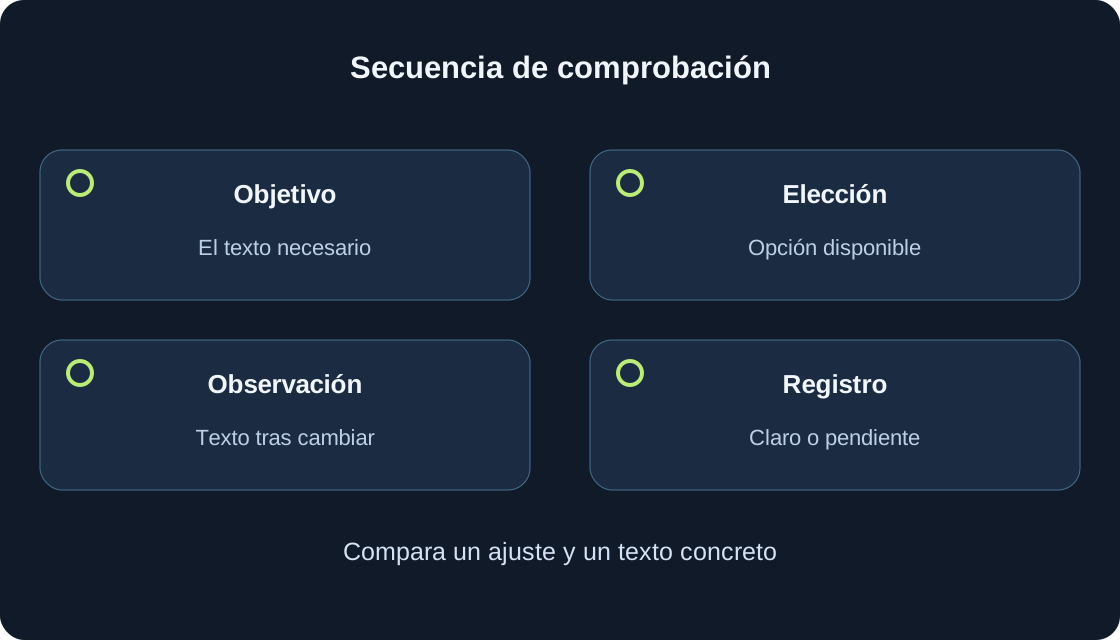
Registra objetivo, valor anterior, opción disponible elegida, texto antes y después y significado. Caso educativo: cambia la interfaz de cuenta, pero no un cartel dibujado del juego. El resultado de cuenta puede ser correcto mientras la imagen sigue pendiente. Otro caso: cambia descripción, pero el primer objetivo no se entiende. Comprueba ese objetivo en vez de otra opción de cuenta sin relación.
La tabla ayuda a elegir una comprobación siguiente. Añade URL, lugar o etapa y dispositivo cuando importe. Valor seleccionado e instrucción comprensible son resultados independientes. Termina cuando entiendas el texto necesario. Deja lo incierto como incierto, sin anunciar traducción de todas las páginas y juegos. Un éxito concreto no debe ocultar la duda restante ni convertirse en una afirmación universal.
 Abrir imagen a tamaño completo ↗
| Observación | Qué establece | Siguiente comprobación |
|---|---|---|
| Cambia menú de cuenta, imagen no | Ámbitos y resultados distintos | Texto de imagen y localización disponible |
| Descripción clara, objetivo confuso | Página entendida, objetivo pendiente | Instrucción concreta del juego |
| Falta opción preferida | Elecciones ofrecidas actualmente | Lista pertinente; sin saltarse límites |
| Término mal traducido | Texto concreto y contexto | Comentarios cuando se ofrezcan |
| Solo navegador traduce página | Apariencia de página | Valor de idioma guardado en cuenta |
Vuelve a un idioma cómodo y elige ayuda #
Si el nuevo idioma dificulta navegar, vuelve por la misma ruta oficial y escoge uno disponible que entiendas. Para un juego utiliza su control, sin cambiar de nuevo toda la cuenta. Consulta tu nota del valor original y el resultado de guardado o actualización. No modifiques datos ajenos al idioma intentando regresar. El objetivo es leer cómodamente, no rehacer el perfil.
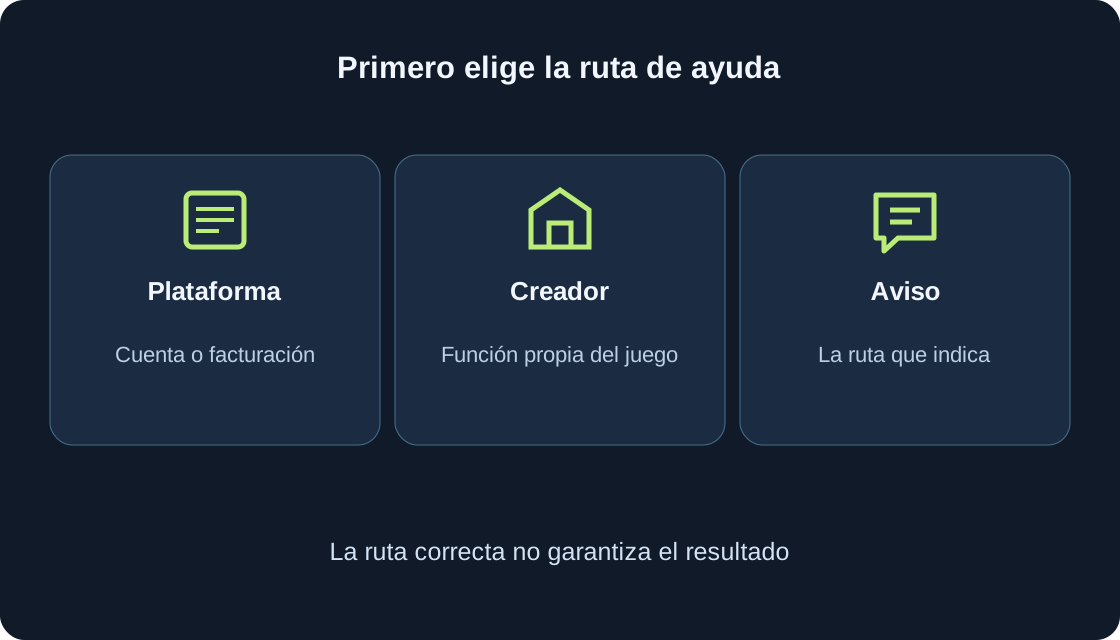
Para opciones de cuenta ausentes o avisos de plataforma usa ayuda oficial Roblox. Una regla personalizada o instrucción esencial confusa corresponde a la ayuda disponible del creador; palabras traducidas, al canal de comentarios ofrecido. Incluye texto exacto, idioma y contexto sin secretos de acceso. Termina con lo entendido, lo todavía confuso y la siguiente acción pertinente, en vez de repetir el mismo cambio de idioma.
Fuentes originales
Roblox Support — account language on web and mobileRoblox Support — account translations and Game Language
Roblox Creator Hub — player setting and game localization
Roblox Creator Hub — automatic translation and its supported languages
Roblox Creator Hub — manual translations and context
Roblox Creator Hub — localization language codes
Roblox Support — Customer Support has a separate language list