Studio / ROBLOX
مخزون واضح: الاختيار والخروج
قصة خيالية عن مخزون لعبة خاصة، لا عن مخزون Roblox الرسمي.
السياق #
في ورشة المنارة الخيالية تبحث لينا عن مصباح، لكن القائمة لا توضح ما العنصر المجهز. هذه قصة تحريرية وليست تقريراً أو اختباراً. المخزون هنا قائمة لعبة خاصة، لا مخزون Roblox أو Marketplace أو قائمة الحساب. الهدف اختيار عنصر وفهم حالته والعثور على فئة ثم الإغلاق مع حفظ السياق.
 افتح الصورة بالحجم الكامل ↗
الاختيار #
افصل العنصر المستعرَض عن المجهز. اعرض الاسم والفئة والحالة كتابةً وإجراءً مناسباً: «مصباح — مجهز» وزر «إزالة». هذا قرار تصميم لا قاعدة Roblox. يصف Creator Hub الواجهات باستخدام ScreenGui وكائنات GUI مثل Frame وTextLabel والأزرار. تحتاج الملكية والتجهيز إلى مصدر بيانات؛ التمييز البصري لا يثبت الحالة.
| الحالة | المعروض | الهدف |
|---|---|---|
| فارغة | رسالة وخطوة تالية | فهم الفراغ |
| عناصر | أسماء وعدد | المقارنة |
| محدد | الحالة والإجراء | اختيار واعٍ |
الحالة الفارغة #
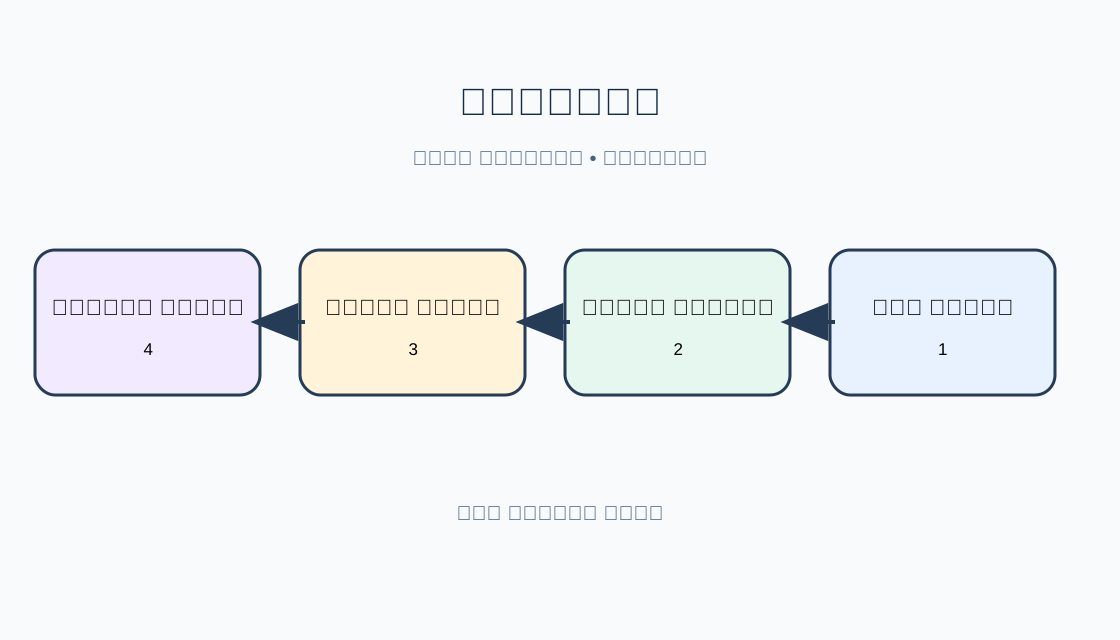
الفئة الفارغة طبيعية. اعرض «لا توجد عناصر بعد»، وأبقِ عنوان الفئة واقترح خطوة تالية. ميّز الفراغ عن التحميل والخطأ. ينبغي توقع محتوى فئات الأدوات والمواد والملاحظات. تساعد التسمية والعدد؛ اللون وحده لا يكفي. يرتب UIListLayout أو UIGridLayout البطاقات، لكنه لا يثبت سهولة الاستخدام.
 افتح الصورة بالحجم الكامل ↗
التمرير #
للقائمة الطويلة استخدم ScrollingFrame ووافق المحتوى مع النافذة. يوضح Creator Hub أن التمرير يعمل حين تتجاوز CanvasSize النافذة أو يتبع AutomaticCanvasSize المحتوى. لا تخفِ السطر الأخير ولا تغير الموضع فجأة. تغير الشاشات الضيقة والترجمات الطويلة ارتفاع البطاقات؛ تحقق من الأحجام وطرق الإدخال المقصودة.
| الفحص | المتوقع | الملاحظة |
|---|---|---|
| فئة فارغة | الرسالة واضحة | |
| قائمة طويلة | إمكانية بلوغ آخر سطر | |
| تغيير الفئة | الفئة النشطة واضحة | |
| شاشة ضيقة وترجمة | بقاء الإجراء والخروج متاحين |
الخروج والتحقق #
وفّر خروجاً واضحاً. يوصي Creator Hub بمراعاة الإدخالات المختلفة؛ وGuiButton.Activated للفأرة واللمس وزر وحدة التحكم المحدد. لا تعد بما لم تتحقق منه. الجدولان خطة لا نتائج. لم نشغل Studio ولم ندع مشاركين؛ الملاحظات فارغة. حدد مصدر الحالة والتغييرات المسموحة قبل التنفيذ.
بنية القائمة #
بعد ذلك يختار الفريق بنية القائمة. إذا احتاج اللاعب إلى مقارنة الأسماء والحالات، فقد تكون الصفوف المقروءة أفضل من شبكة مزدحمة. تناسب الشبكة الأيقونات الموحدة إذا احتوت كل بطاقة أيضاً على تسمية أو وصف يسهل الوصول إليه. اترك مساحة للاسم الطويل كي يلتف إلى سطر ثانٍ. لا تصغّر النص حتى يصعب قراءته لمجرد إظهار كل البطاقات. يصف Creator Hub كلاً من UIListLayout وUIGridLayout لترتيب كائنات GUI المتجاورة؛ أما الكثافة والمسافات فقرارات تصميم تحتاج إلى مراجعة.
الاستعراض والإجراء #
افصل قراءة العنصر عن تغيير حالته. قد يفتح اختيار السطر التفاصيل، بينما يجهزه زر مستقل؛ وإذا نفذ السطر الإجراء نفسه فيجب أن يشرح النص والاستجابة ذلك. عند تعذر استخدام عنصر، اذكر السبب مثل «اعثر عليه في الورشة» بدلاً من زر يبدو نشطاً ولا يفعل شيئاً. هذا عقد واجهة مقترح. توفر TextButton وImageButton أحداث تفعيل، لكن اختيار كائن GUI لا يثبت أن منطق اللعبة قبل تغيير البيانات. تحقق من الاستجابة المرئية ومن حالة اللعبة الفعلية.
التصفية والبحث #
ينبغي للفئة والمرشح أن يجيبا: «ما الذي تغير؟» إذا اختفت العناصر عند الانتقال من الكل إلى المواد، فأظهر أن المرشح نشط ووفّر طريقة لإزالته. قرر مسبقاً هل يحتفظ الرجوع إلى الفئة بموضع التمرير. كلا الخيارين ممكن؛ المفاجأة وفقدان الاتجاه هما المشكلة. يجب أن يطابق العدد العناصر الظاهرة لا المخزون كله. تختلف نتيجة بحث بلا مطابقات عن فئة فارغة: أظهر الاستعلام وطريقة مسحه. وثّق الحالات قبل التنفيذ كي لا ترسل الضوابط إشارات متعارضة.
التوطين وإمكانية الوصول #
تغير الترجمة طول النص واتجاه القراءة. قد يطول الزر الإنجليزي القصير بالألمانية؛ والعربية من اليمين إلى اليسار، والصينية تلتف بأسلوب مختلف. لا تجعل المعنى معتمداً على اتجاه سهم أو موضع زر وحده. يوصي Creator Hub بتكييف التخطيط والتحقق من القراءة والإدخال؛ يمكن لـAutomaticSize الاستجابة للمحتوى، ولـScrollingFrame خاصية AutomaticCanvasSize. لا تضمن هذه الأدوات جودة التخطيط. خطط لفحص النص الطويل والتكبير واتجاه RTL والقص ومناطق اللمس. لا تدعي هذه القصة توطين لعبة بعينها.
بناء النموذج خطوة بخطوة #
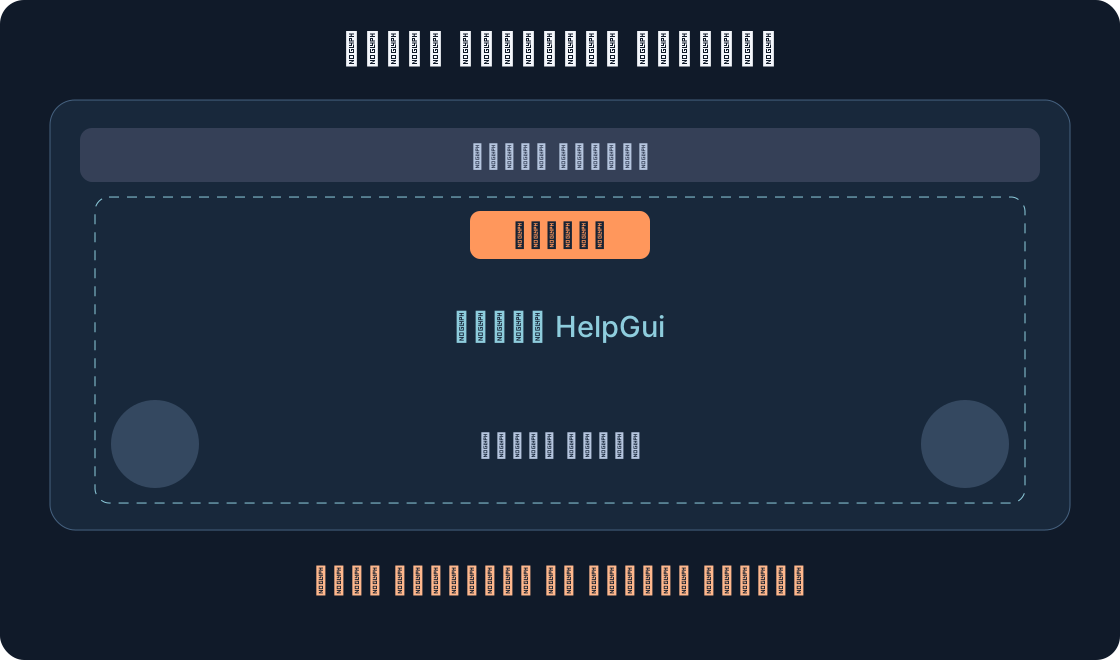
أنشئ النموذج بالترتيب بدلاً من البدء بالزينة. في Explorer أضف حاوية للشاشة وإطاراً رئيسياً؛ وضع داخله عنواناً وفئات ومنطقة عناصر قابلة للتمرير ولوحة للعنصر المحدد وخروجاً. ابدأ بعنصر واحد وفئة فارغة كي تميز الحالتين. ثم أضف قائمة طويلة وتحقق من تمرير منطقة العناصر وحدها مع بقاء العنوان والخروج ثابتين إذا كان هذا هو التصميم المقصود. افحص في Properties الحجم والموضع وترتيب الطبقات وإعدادات التمرير. قد تتغير أسماء القوائم في Studio، لذا اتبع نوع الكائن لا موضع زر يُفترض أنه ثابت.
أخطاء تسمية الحالة #
من الأخطاء الشائعة أن تعني كلمة «محدد» تركيز لوحة المفاتيح أو بطاقة مستعرَضة أو تجهيزاً فعلياً. سمِّ هذه الحالات منفصلة، وقدم استجابة بعد الإجراء: ما الذي تغير وما الذي بقي وكيفية التراجع إن كان ذلك مدعوماً. لا تصف العنصر بأنه مملوك للاعب إن كانت القائمة قد تضم عناصر مكتشفة أو مؤقتة أو غير متاحة. لا يحدد مثال المصباح الخيالي آلية ملكية. على مطور اللعبة تقرير التوفر والاستمرار بعد إعادة التشغيل والإجراء المعتمد لتغيير التجهيز. لا يحسم كائن GUI هذه القواعد تلقائياً.
مسار التحقق #
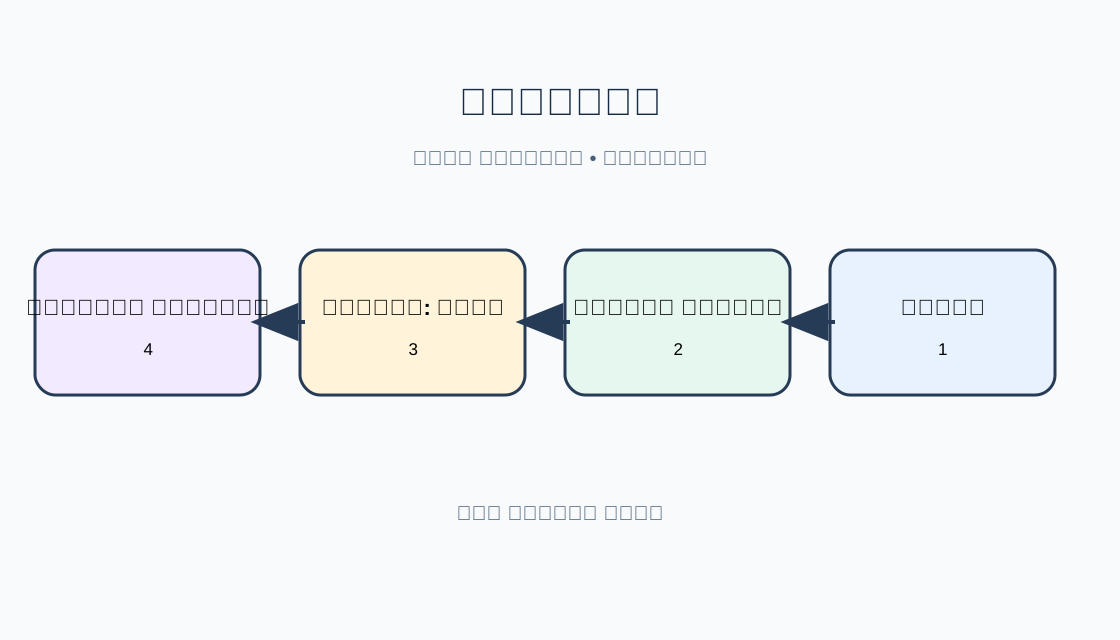
قبل الإنهاء، لخّص العقد في مسار قصير: افتح اللوحة؛ ادخل فئة؛ اختر سطراً؛ قارن الاستعراض بحالة التجهيز؛ مرر حتى النهاية؛ أغلق وواصل المهمة السابقة. كرر المسار مع فئة فارغة واسم طويل وترجمة وكل وسيلة إدخال تدعي اللعبة دعمها. سجل الجهاز والاتجاه وطريقة الإدخال والملاحظة الفعلية، لا تكتب «يعمل» فقط. إذا اختلفت الملاحظة، فوضح الحالة وتسلسل الأفعال قبل تعديل التخطيط أو المنطق. حتى إجراء هذه الفحوص لاحقاً، يبقى الجدول خطة لا دليلاً على النجاح.
سهولة القراءة ومناطق اللمس #
يجب أن تكون حالة السطر المحدد واضحة: يدعم الإطار أو العلامة التسمية، لكن لا تجعل اللون الإشارة الوحيدة. افحص التباين أمام مشاهد مختلفة. على اللمس، تجنب الزوايا التي تشغلها عناصر التحكم الافتراضية. يشير Creator Hub إلى مناطق محجوزة للهاتف ويوصي بفحص القراءة على الشاشات الصغيرة. هذه توصيات وليست إثباتاً لسهولة النموذج. يجب أن تشمل الخطة تركيز الأزرار بوحدة التحكم ووضوح التركيز وإمكانية إغلاق اللوحة دون توجيه دقيق بالفأرة.
تحديث القائمة واللوحة مفتوحة #
تحقق أيضاً من تغير البيانات واللوحة مفتوحة: قد يصبح العنصر غير متاح أو يظهر بعد حدث في اللعبة. ينبغي للواجهة عرض الحالة الحالية وعدم إبقاء إجراء قديم نشطاً. إذا أعادت مزامنة القائمة ضبط التحديد، فاشرح ذلك أو حافظ على السياق وفق قرار التصميم. هذا سؤال تنفيذ وليس سلوكاً أثبته المثال. سجل في خطة الفحص الفئة الابتدائية والسطر المحدد والحدث الذي أدى إلى التحديث. وإذا أغلق اللاعب اللوحة أثناء التحديث أو فتحها مجدداً، افحص ألا تعرض حالة قديمة أو وصفاً متناقضاً. قارن بين الإغلاق ثم إعادة الفتح وبين البقاء في اللوحة، وسجل أي اختلاف ملحوظ دون افتراض أن السلوك صحيح تلقائياً.
المصادر الأصلية
Roblox Creator Hub — Scrolling framesRoblox Creator Hub — Adaptive design guidelines
Roblox Creator Hub — Text and image buttons
Roblox Creator Hub — Frames
Roblox Creator Hub — Size modifiers and constraints
Roblox Creator Hub — UIListLayout
Roblox Creator Hub — UIGridLayout
Roblox Creator Hub — GuiButton