Studio / ROBLOX
Ein verständliches Inventar: Auswahl und Ausgang
Erfundene Geschichte über ein Inventar im eigenen Lernspiel, nicht über Roblox-Inventar.
Kontext #
In der erfundenen Leuchtturmwerkstatt sucht Lena eine Laterne, doch die Liste zeigt nicht, was ausgerüstet ist. Das ist eine redaktionelle Geschichte, kein Bericht oder Test. Inventar meint ein Menü im eigenen Spiel, nicht Roblox-Inventar, Marketplace oder Kontoliste. Ziel: Gegenstand wählen, Zustand verstehen, Kategorie finden und schließen, ohne den Kontext zu verlieren.
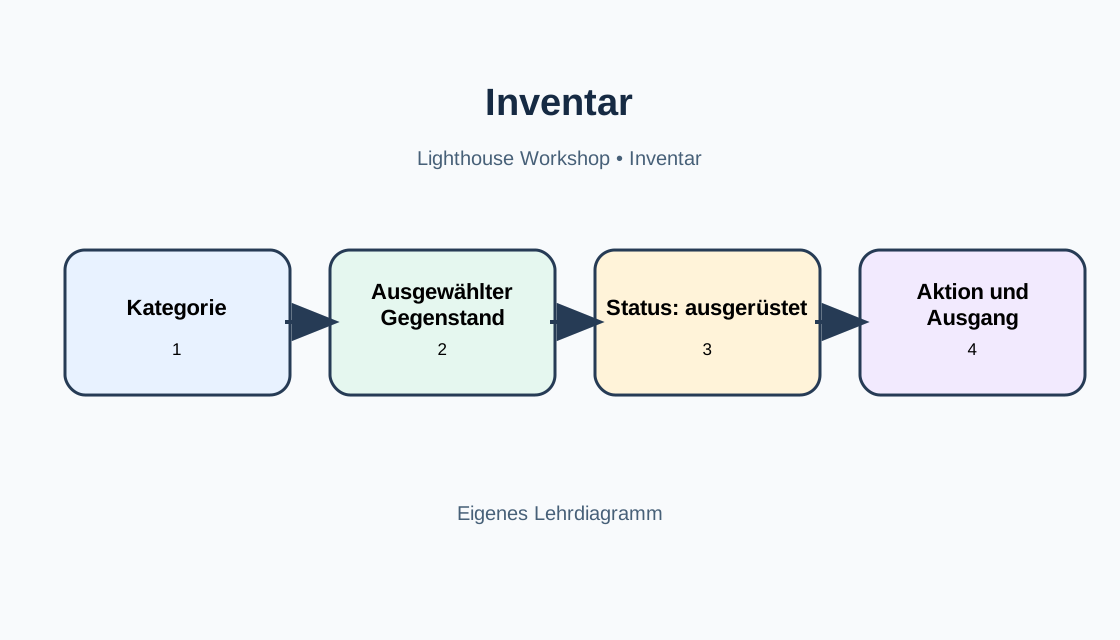 Bild in voller Größe öffnen ↗
Auswahl #
Trenne betrachteten und ausgerüsteten Gegenstand. Zeige Name, Kategorie, Status als Wort und passende Aktion: „Laterne – Ausgerüstet“ und „Ablegen“. Das ist ein Entwurf, keine Roblox-Regel. Creator Hub beschreibt Bildschirmoberflächen mit ScreenGui und GUI-Objekten wie Frame, TextLabel und Schaltflächen. Besitz und Ausrüstung brauchen eine Datenquelle; Hervorhebung beweist nichts.
| Zustand | Anzeigen | Ziel |
|---|---|---|
| Leer | Meldung und nächster Schritt | Leere verstehen |
| Gegenstände | Namen und Anzahl | Vergleichen |
| Ausgewählt | Status und Aktion | Bewusst wählen |
Leerzustand #
Eine leere Kategorie ist normal. Zeige „Hier ist noch nichts“, den Kategorienamen und einen nächsten Schritt. Verwechsle Leere nicht mit Laden oder Fehler. Gruppen wie Werkzeuge, Materialien und Notizen sollen vorhersehbar sein. Beschriftung und Anzahl helfen; Farbe allein reicht nicht. UIListLayout oder UIGridLayout ordnet Karten, beweist aber keine Bedienbarkeit.
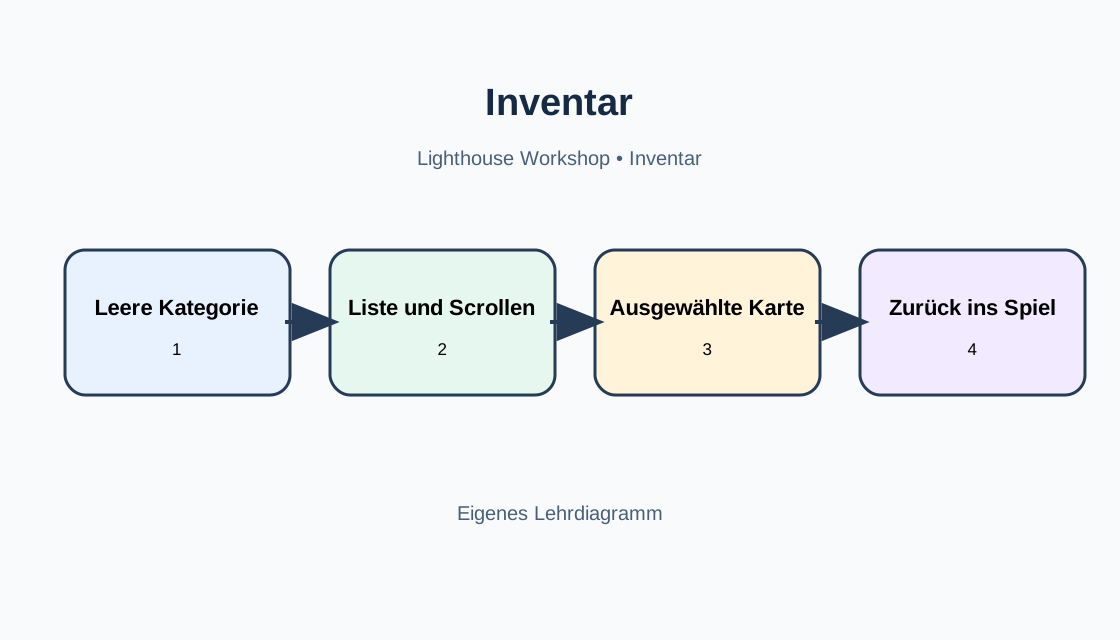 Bild in voller Größe öffnen ↗
Scrollen #
Für lange Listen nutze ScrollingFrame und stimme Inhalt auf das sichtbare Fenster ab. Creator Hub: Scrollen wird aktiviert, wenn CanvasSize größer ist oder AutomaticCanvasSize dem Inhalt folgt. Verstecke nicht die letzte Zeile. Vermeide unerwartete Positionssprünge. Schmale Bildschirme und längere Übersetzungen ändern Kartenhöhen; prüfe vorgesehene Bildschirme und Eingaben.
| Prüfung | Erwartung | Beobachtung |
|---|---|---|
| Leere Kategorie | Meldung ist klar | |
| Lange Liste | Letzte Zeile erreichbar | |
| Kategorie wechseln | Aktive Kategorie sichtbar | |
| Schmaler Bildschirm und Übersetzung | Aktion und Ausgang verfügbar |
Ausgang und Prüfung #
Zeige einen klaren Ausgang. Creator Hub empfiehlt verschiedene Eingaben; GuiButton.Activated ist für Maus, Touch und ausgewählte Gamepad-Taste gedacht. Versprich nichts Ungeprüftes. Tabellen sind Entwurf und Plan, keine Ergebnisse. Studio wurde nicht gestartet, niemand eingeladen; Beobachtungsfelder sind leer. Lege vor Umsetzung Zustandsquelle und erlaubte Änderungen fest.
Listenstruktur #
Als Nächstes wählt das Team die Listenform. Müssen Spieler Namen und Status vergleichen, sind lesbare Zeilen möglicherweise besser als ein dichtes Raster. Ein Raster passt zu gleichförmigen Symbolen, wenn jede Karte außerdem eine Beschriftung oder zugängliche Beschreibung hat. Plane Platz für lange Namen ein, die in eine zweite Zeile umbrechen. Verkleinere Text nicht bis zur Unleserlichkeit, nur damit alles hineinpasst. Creator Hub beschreibt UIListLayout und UIGridLayout als Möglichkeiten, Geschwisterobjekte anzuordnen. Dichte und Abstände sind Entwurfsentscheidungen und müssen geprüft werden.
Betrachten und Handeln #
Trenne das Lesen eines Gegenstands von der Zustandsänderung. Die Auswahl einer Zeile kann Details öffnen, während eine eigene Schaltfläche ausrüstet. Löst die Zeile selbst die Aktion aus, müssen Beschriftung und Rückmeldung das erklären. Bei nicht verfügbaren Gegenständen sollte der Grund stehen, etwa „Finde dies in der Werkstatt“, statt einer aktiv wirkenden, aber wirkungslosen Schaltfläche. Das ist ein vorgeschlagener Vertrag. TextButton und ImageButton bieten Aktivierungsereignisse; die Auswahl eines GUI-Objekts beweist jedoch nicht, dass die Spiellogik die Datenänderung erlaubt hat. Prüfe sichtbare Rückmeldung und tatsächlichen Zustand.
Filter und Suche #
Kategorie und Filter sollen beantworten: „Was hat sich geändert?“ Verschwinden Gegenstände beim Wechsel von Alle zu Materialien, muss der aktive Filter erkennbar und löschbar sein. Entscheide vorher, ob die Scrollposition beim Zurückkehren erhalten bleibt. Beides kann sinnvoll sein; überraschender Verlust der Orientierung ist das Problem. Die Anzahl muss den sichtbaren Elementen entsprechen, nicht dem ganzen Inventar. Eine Suche ohne Treffer unterscheidet sich von einer leeren Kategorie: Zeige den Suchbegriff und eine Möglichkeit zum Löschen. Dokumentiere diese Zustände vor der Umsetzung, damit Bedienelemente keine widersprüchlichen Signale senden.
Lokalisierung und Zugänglichkeit #
Übersetzung verändert Textlänge und Leserichtung. Eine kurze englische Schaltfläche kann auf Deutsch länger werden; Arabisch läuft von rechts nach links, Chinesisch bricht anders um. Bedeutung darf nicht nur von Pfeilrichtung oder Position abhängen. Creator Hub empfiehlt angepasste Layouts sowie Prüfungen von Lesbarkeit und Eingaben; AutomaticSize reagiert auf Inhalte, ScrollingFrame nutzt AutomaticCanvasSize. Diese Werkzeuge garantieren kein gutes Layout. Plane Prüfungen langer Texte, vergrößerter Schrift, RTL, Abschneidung und Touch-Zielen ein. Die Geschichte behauptet keine Lokalisierung eines konkreten Spiels.
Entwurf Schritt für Schritt #
Baue den Entwurf Schritt für Schritt statt mit der Dekoration zu beginnen. Erstelle im Explorer einen Bildschirmcontainer und einen Hauptrahmen; darin liegen Überschrift, Kategorien, scrollbarer Gegenstandsbereich, Detailfeld und Ausgang. Beginne mit einem Gegenstand und einer leeren Kategorie, damit beide Zustände unterscheidbar sind. Ergänze danach eine lange Liste und prüfe, ob der Gegenstandsbereich scrollt, während Überschrift und Ausgang an ihrem Platz bleiben, sofern dies beabsichtigt ist. Prüfe in Properties Größe, Position, Ebenenreihenfolge und Scroll-Einstellungen. Studio-Bezeichnungen können sich ändern; orientiere dich an Objekttypen und nicht an einem angeblich festen Schaltflächenort.
Fallen bei Zustandsbezeichnungen #
Eine häufige Falle ist das Wort „ausgewählt“: Es kann Tastaturfokus, betrachtete Karte oder tatsächlich geänderte Ausrüstung bedeuten. Beschrifte diese Zustände getrennt und gib nach einer Aktion Rückmeldung: Was änderte sich, was blieb gleich, und wie lässt es sich rückgängig machen, falls das vorgesehen ist? Nenne einen Gegenstand nicht im Besitz des Spielers, wenn die Liste auch gefundene, temporäre oder nicht verfügbare Gegenstände enthält. Das erfundene Laternenbeispiel legt keine Besitzmechanik fest. Der Entwickler muss Verfügbarkeit, Verhalten nach Neustart und die maßgebliche Ausrüstungsaktion definieren. Das folgt nicht automatisch aus einem GUI-Objekt.
Prüfdurchlauf #
Fasse den Entwurf vor Abschluss als kurzen Ablauf zusammen: Panel öffnen; Kategorie betreten; Zeile wählen; Betrachtung und Ausrüstungsstatus vergleichen; bis zum Ende scrollen; schließen und die vorherige Tätigkeit fortsetzen. Wiederhole den Ablauf mit leerer Kategorie, langem Namen, Übersetzung und jeder unterstützten Eingabe. Notiere Gerät, Ausrichtung, Eingabe und tatsächliche Beobachtung statt nur „funktioniert“. Weicht eine Beobachtung ab, kläre zuerst Zustand und Aktionsfolge, bevor du Layout oder Logik änderst. Bis diese künftigen Prüfungen erfolgt sind, bleibt die Tabelle ein Plan und kein Erfolgsnachweis.
Lesbarkeit und Touch-Zonen #
Der Zustand der ausgewählten Zeile muss klar sein: Rahmen oder Markierung ergänzen die Beschriftung, aber Farbe darf nicht das einzige Signal sein. Prüfe den Kontrast vor unterschiedlichen Spielszenen. Auf Touchgeräten gehören wichtige Schaltflächen nicht in Ecken, die Standardsteuerungen belegen. Creator Hub nennt reservierte mobile Bereiche und empfiehlt, kleine Bildschirme auf Lesbarkeit zu prüfen. Das sind Empfehlungen, kein Nachweis für die Bedienbarkeit dieses Entwurfs. Der Prüfplan sollte Gamepad-Fokus, sichtbare Fokusrückmeldung und das Schließen ohne präzises Zielen mit der Maus einschließen.
Listenaktualisierung bei offenem Fenster #
Prüfe auch Datenänderungen bei geöffnetem Menü: Ein Gegenstand kann nicht mehr verfügbar sein oder nach einem Ereignis auftauchen. Die Oberfläche muss den aktuellen Zustand zeigen und darf keine veraltete Aktion aktiviert lassen. Setzt eine Aktualisierung die Auswahl zurück, muss das erklärt oder der Kontext gemäß Entwurfsentscheidung bewahrt werden. Das ist eine Umsetzungsfrage, kein durch das Beispiel belegtes Verhalten. Notiere im Prüfplan Ausgangskategorie, ausgewählte Zeile und auslösendes Ereignis.
Originalquellen
Roblox Creator Hub — Scrolling framesRoblox Creator Hub — Adaptive design guidelines
Roblox Creator Hub — Text and image buttons
Roblox Creator Hub — Frames
Roblox Creator Hub — Size modifiers and constraints
Roblox Creator Hub — UIListLayout
Roblox Creator Hub — UIGridLayout
Roblox Creator Hub — GuiButton