Studio / ROBLOX
让人看懂的物品栏:选择与退出
关于自制教学游戏物品栏的虚构故事,不是 Roblox 官方物品栏。
背景 #
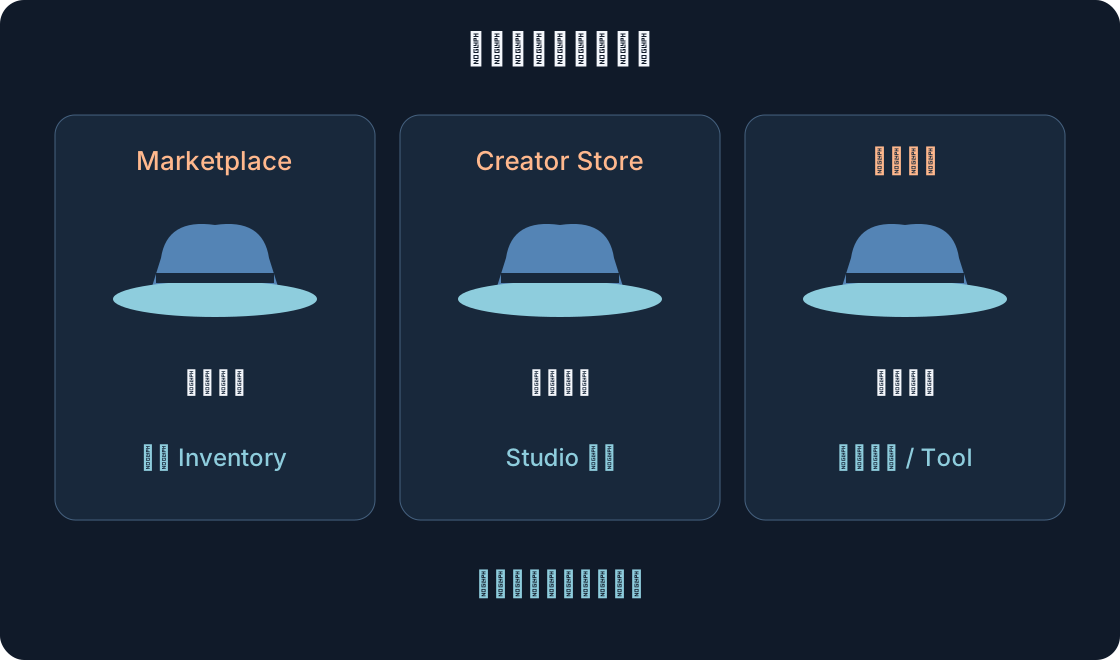
在虚构的灯塔工坊里,莉娜寻找灯,但列表没有说明已装备什么。这是编辑故事,不是玩家反馈或测试。这里的物品栏是自制游戏菜单,不是 Roblox 官方 Inventory、Marketplace 或账号清单。目标是选择物品、理解状态、找到分类并关闭,同时保留上下文。
 打开大图 ↗
选择 #
区分正在浏览和已装备物品。展示名称、分类、文字状态及匹配操作,如“灯—已装备”和“卸下”。这是设计选择,不是 Roblox 规则。Creator Hub 用 ScreenGui、Frame、TextLabel 和按钮等 GUI 对象说明屏幕界面。拥有与装备需要明确数据来源;高亮不能证明状态。
| 状态 | 显示 | 目的 |
|---|---|---|
| 空 | 说明与下一步 | 理解为空 |
| 有物品 | 名称与数量 | 比较 |
| 已选 | 状态与操作 | 有意选择 |
空状态 #
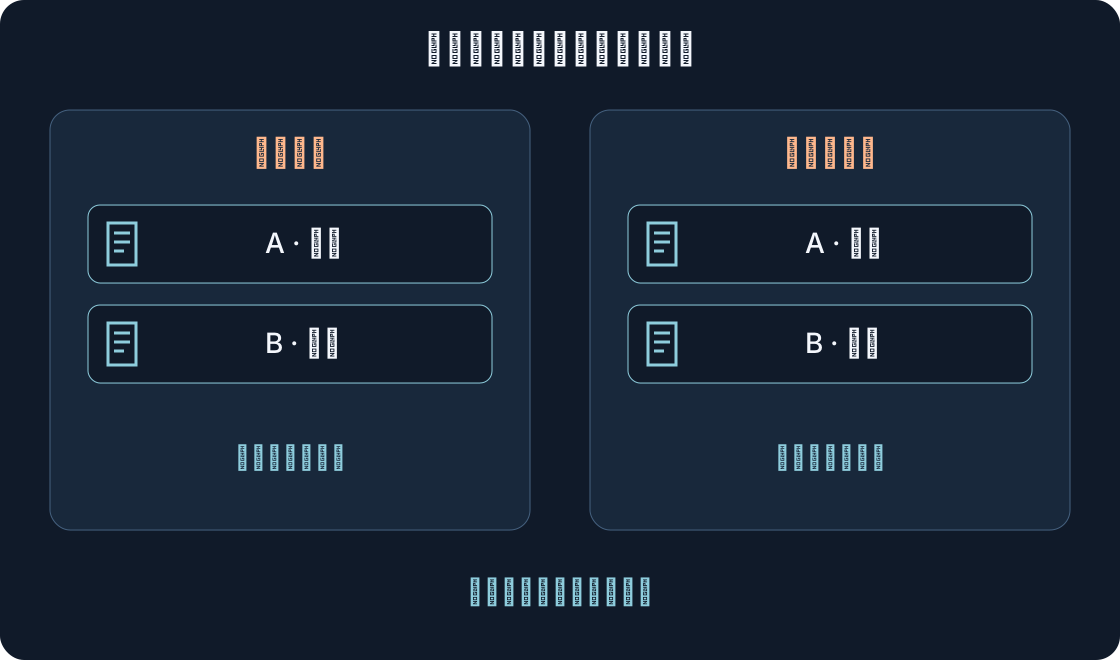
空分类很正常。显示“这里还没有物品”,保留分类标题并提示下一步。不要混淆空、加载和错误。工具、材料、笔记应是可预料的分类。标签和计数有帮助,不能只靠颜色。UIListLayout 或 UIGridLayout 可排列卡片,但不能证明易用。
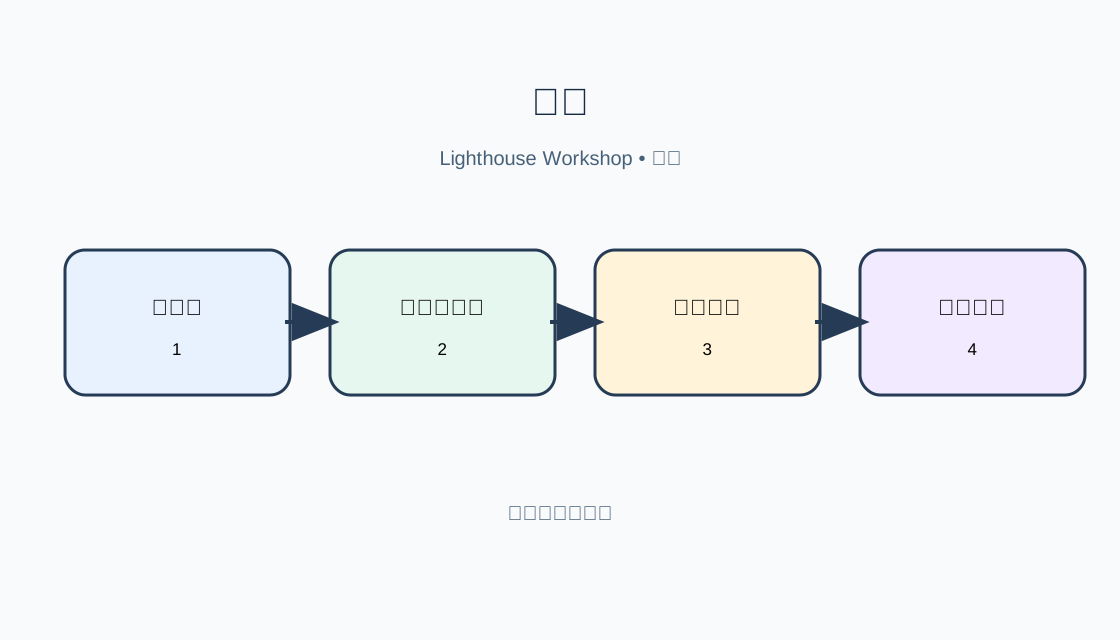 打开大图 ↗
滚动 #
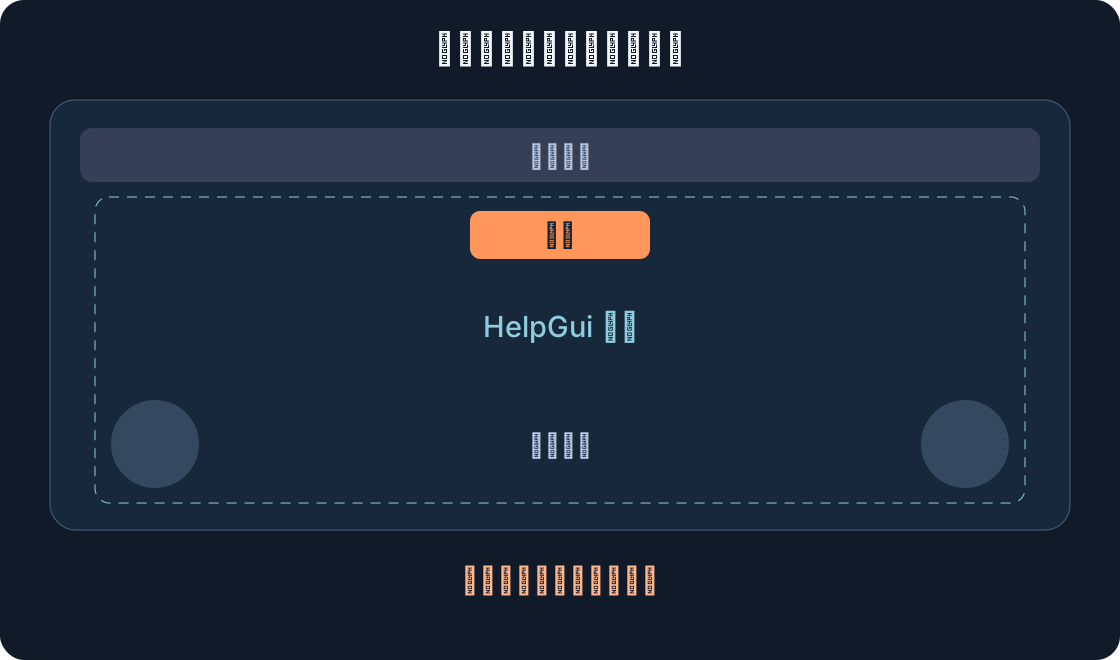
长列表使用 ScrollingFrame,并协调内容与可见窗口。Creator Hub 说明 CanvasSize 超出窗口或 AutomaticCanvasSize 跟随内容时会启用滚动。不要遮住最后一行,避免意外重置位置。窄屏和长翻译会改变卡片高度;检查计划支持的屏幕和输入方式。
| 检查 | 预期 | 观察 |
|---|---|---|
| 空分类 | 说明清楚 | |
| 长列表 | 可到达最后一行 | |
| 切换分类 | 当前分类可见 | |
| 窄屏与翻译 | 操作与退出仍可用 |
退出与检查 #
提供清晰退出。Creator Hub 建议考虑不同输入;GuiButton.Activated 面向鼠标、触摸和已选手柄按钮。不要承诺未验证的操作。表格是计划,不是结果。没有启动 Studio,也未邀请参与者,观察栏留空。实现前确定状态来源和允许的变更。
列表结构 #
接下来选择列表结构。如果玩家需要比较名称和状态,易读的行可能比密集拼图更合适。若物品图标统一,网格也可以使用,但每张卡仍应有文字或可访问的说明。为较长、会换成两行的名称留出空间。不要为了塞下所有卡片而把文字缩到难以阅读。Creator Hub 将 UIListLayout 和 UIGridLayout 描述为排列同级 GUI 对象的方式;密度和间距仍是设计决定,需要检查。
浏览与操作 #
把阅读物品与改变状态分开。选中一行可以打开详情,另一个按钮再执行装备;如果选行本身就执行操作,标签和反馈必须说明。物品不可用时,解释原因,例如“到工坊寻找”,不要放一个看似可用却没有反应的按钮。这是建议的界面约定。TextButton 和 ImageButton 有激活事件,但选中 GUI 对象不能证明游戏逻辑接受了数据变化。要同时检查可见反馈和实际游戏状态。
筛选与搜索 #
分类和筛选应回答“发生了什么变化?”从“全部”切换到“材料”后若项目消失,要显示筛选已生效,并提供清除方式。提前决定返回分类时是否保留滚动位置。两种设计都可能合适;令人意外、失去位置感才是问题。计数应对应实际显示的项目,而不是整个物品栏。搜索无结果与分类为空不同:显示搜索词及清除办法。实现前记录这些状态,避免不同控件发出矛盾信号。
本地化与可访问性 #
翻译会改变文字长度和阅读方向。英文短按钮译成德文可能更长;阿拉伯语从右向左,中文换行规则也不同。不要只靠箭头方向或按钮位置表达含义。Creator Hub 建议适配布局并检查可读性与输入;AutomaticSize 可随内容调整,ScrollingFrame 则有 AutomaticCanvasSize。这些工具并不保证布局合适。计划检查长文本、放大字体、RTL、裁切和触摸区域。本故事不声称已为某款游戏完成本地化。
按步骤搭建示意图 #
按步骤搭建示意界面,不要一开始就装饰。在 Explorer 中创建屏幕容器和主框架;其中放标题、分类控件、可滚动物品区、所选物品面板和退出入口。先用一个物品和一个空分类区分两种状态,再添加长列表,检查是否只有物品区滚动、标题和退出保持位置(若这是设计意图)。在 Properties 中检查尺寸、位置、层级和滚动设置。Studio 的菜单名称可能变化,应依据对象类型操作,不要假定按钮位置永远不变。
状态标签的陷阱 #
常见陷阱是“已选”可能表示键盘焦点、正在查看的卡片,或已实际装备。要分别标记这些状态,并在操作后说明什么改变、什么没变,以及是否可以撤销。若列表可能包含发现的、临时的或不可用物品,不要称其为玩家拥有。虚构的灯不定义任何拥有机制。开发者需决定物品何时可用、重启后是否保留,以及哪项操作能权威地改变装备。这些规则属于具体游戏,GUI 对象不会自动决定。
检查流程 #
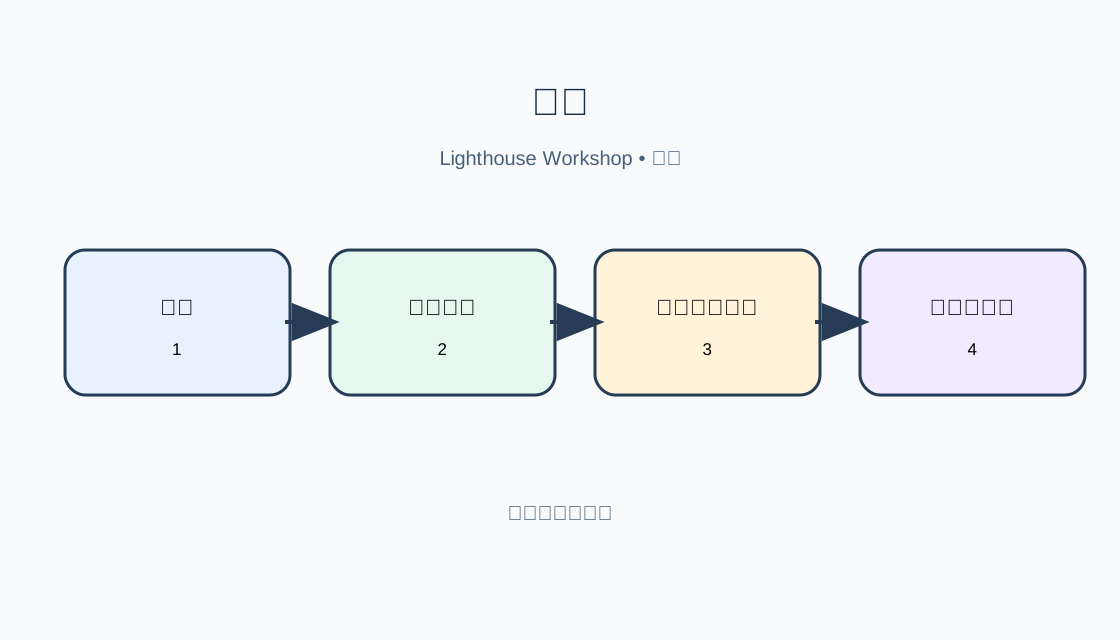
结束前把设计约定整理成简短流程:打开面板;进入分类;选择一行;对照浏览状态与装备状态;滚动到底;关闭并继续原活动。用空分类、长名称、翻译文本及游戏声称支持的每种输入重复流程。记录设备、方向、输入方式和实际观察,不要只写“正常”。若观察与预期不同,先弄清状态和操作顺序,再决定需改布局还是逻辑。未来检查完成之前,表格仍是计划,不能当作成功证据。
可读性与触摸区域 #
所选行的状态应清楚可见:边框或标记可辅助文字,但颜色不能是唯一信号。检查文字与背景在不同场景下的对比。触屏设备上,重要按钮应避开默认控件占用的角落。Creator Hub 提到移动屏幕保留区域,并建议检查小屏可读性。这些是建议,不是此设计易用的证明。检查计划还要验证手柄能否聚焦按钮、焦点是否清晰,以及玩家能否不靠鼠标准确指向就关闭面板。
面板打开时的列表更新 #
还要检查菜单打开时数据发生变化的情况:物品可能变为不可用,也可能在游戏事件后出现。界面应展示当前状态,不要保留已过期的可用操作。如果刷新列表会重置选择,应说明或按设计保留上下文。这是实现时要解决的问题,不是示例证明的行为。测试计划应记录起始分类、选中行及触发更新的事件。
原始资料
Roblox Creator Hub — Scrolling framesRoblox Creator Hub — Adaptive design guidelines
Roblox Creator Hub — Text and image buttons
Roblox Creator Hub — Frames
Roblox Creator Hub — Size modifiers and constraints
Roblox Creator Hub — UIListLayout
Roblox Creator Hub — UIGridLayout
Roblox Creator Hub — GuiButton