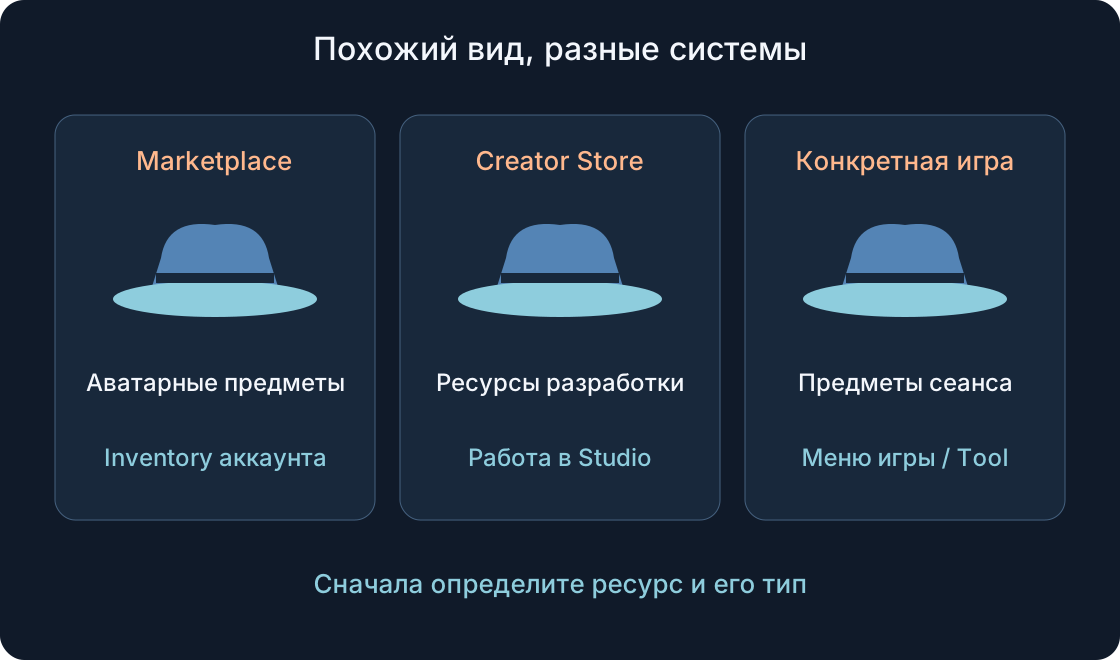
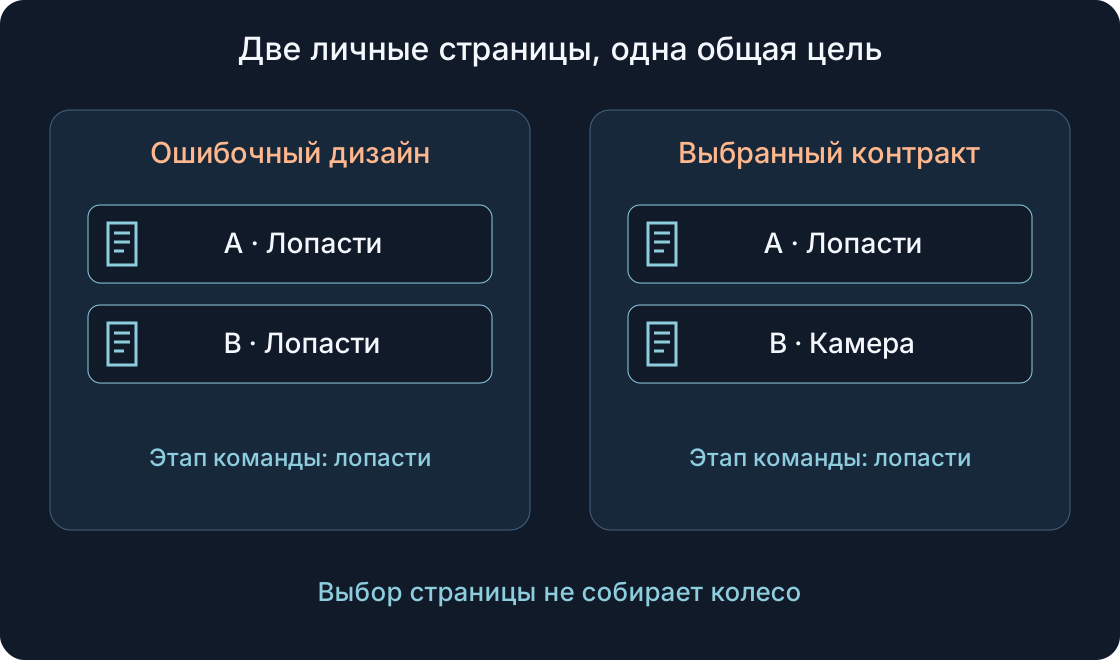
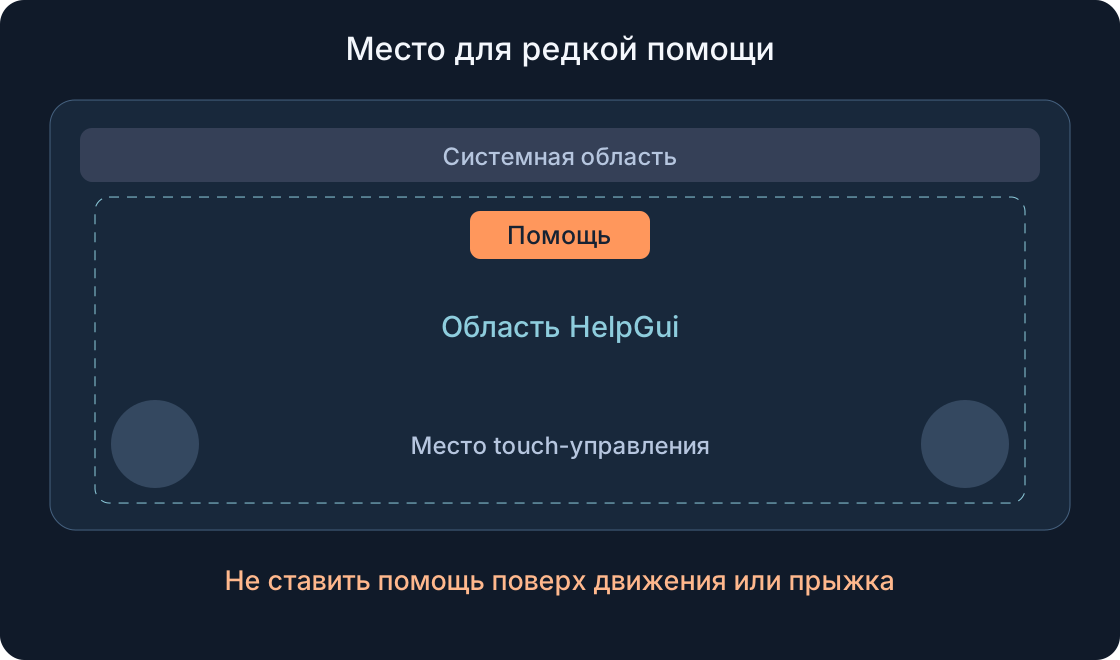
Studio / ROBLOX
Инвентарь, который можно прочитать: история выбора и выхода
Вымышленная история об инвентаре собственной учебной игры, а не об официальном инвентаре Roblox.
Контекст #
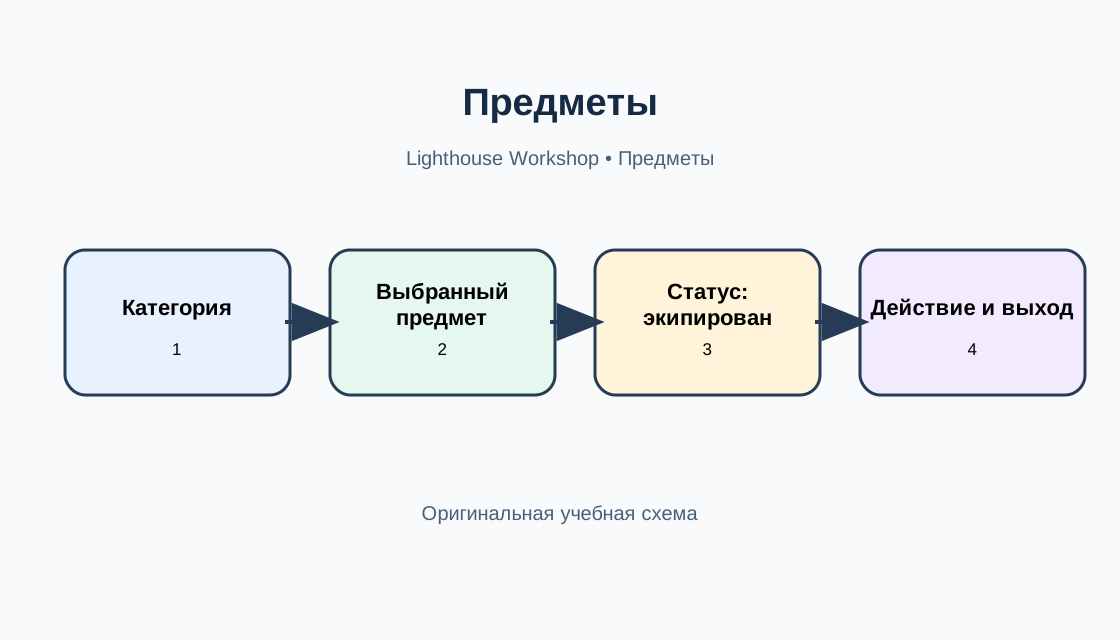
Вымышленная игра «Мастерская маяка»: Лена ищет фонарь, но длинный список не показывает, что экипировано. Это редакторский сюжет, не отзыв и не результат испытания. Здесь инвентарь — меню собственной игры, не официальный Inventory Roblox, Marketplace или список аккаунта. Цель: выбрать предмет, понять состояние, найти категорию и закрыть панель, сохранив игровой контекст.
 Открыть изображение крупнее ↗
Выбор #
Отделите предмет, который игрок просматривает, от экипированного. Покажите название, категорию, словесный статус и согласованное действие: «Фонарь — экипирован», кнопка «Снять». Это проектное решение, не правило Roblox. Creator Hub описывает экранные интерфейсы через ScreenGui и GUI-объекты, например Frame, TextLabel и кнопки. Владение и экипировка требуют определённого источника данных; подсветка ничего не подтверждает.
| Состояние | Показать | Цель |
|---|---|---|
| Пусто | Сообщение и следующий шаг | Понять отсутствие предметов |
| Есть предметы | Названия и число | Сравнить |
| Выбрано | Статус и действие | Выбрать осознанно |
Пустое состояние #
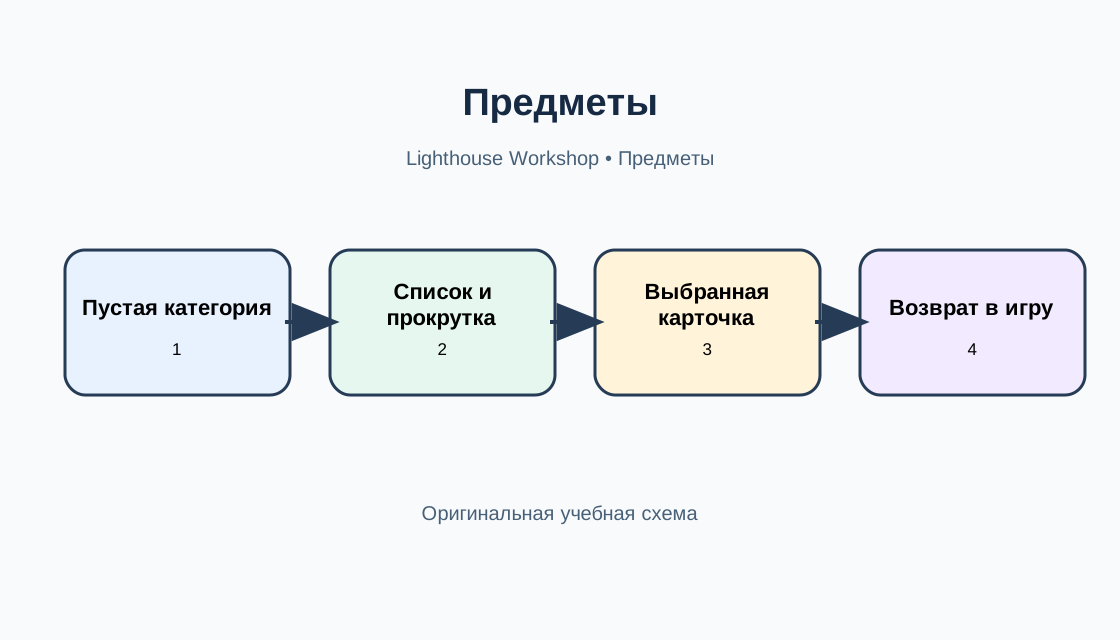
Пустая категория нормальна. Сообщите «Здесь пока пусто», оставьте заголовок категории и подскажите следующий шаг. Не выдавайте загрузку или ошибку за пустоту. Группы вроде «Инструменты», «Материалы», «Заметки» должны быть предсказуемыми. Подпись и счётчик помогают; одного цвета мало. UIListLayout или UIGridLayout может расположить карточки списком или сеткой, но не доказывает удобство.
 Открыть изображение крупнее ↗
Прокрутка #
Для длинного списка используйте ScrollingFrame и согласуйте содержимое с видимым окном. Creator Hub говорит, что прокрутка активируется при CanvasSize больше окна либо AutomaticCanvasSize, следующем за содержимым. Не прячьте последнюю строку под нижней панелью. Не сбрасывайте позицию неожиданно. Узкие экраны и длинные переводы меняют высоту карточек; проверяйте планируемые экраны и способы ввода.
| Проверка | Ожидание | Наблюдение |
|---|---|---|
| Пустая категория | Сообщение понятно | |
| Длинный список | Последняя строка достижима | |
| Смена категории | Активная категория видна | |
| Узкий экран и перевод | Действие и выход доступны |
Выход и проверка #
Покажите ясный выход. Creator Hub рекомендует учитывать разные способы ввода; GuiButton.Activated предназначен для мыши, касания и выбранной кнопки геймпада. Не обещайте неподтверждённое управление. После закрытия игрок возвращается к задаче. Таблицы — проектный договор и план, не результаты. Studio не запускалась, участники не приглашались; поля наблюдений пусты. До реализации назначьте источник состояния и разрешённые изменения.
Структура списка #
Следующий шаг — выбрать структуру списка. Если игрок должен сравнивать названия и статусы, вертикальные строки легче читать, чем плотную мозаику. Сетка подходит для однотипных значков, когда у карточек есть подписи или доступное описание. В обоих вариантах предусмотрите пустое место под длинное название: оно может занимать две строки. Не уменьшайте шрифт до нечитаемого размера только ради того, чтобы влезли все карточки. Документация Creator Hub описывает UIListLayout и UIGridLayout как способы размещения соседних GUI-объектов; фактическая плотность и расстояния остаются решением автора и требуют проверки.
Просмотр и действие #
В карточке предмета отделите чтение от изменения состояния. Нажатие на строку может лишь открыть описание, а отдельная кнопка — выполнить экипировку; если строка сама выполняет действие, подпись и обратная связь должны это объяснять. Для недоступного предмета укажите причину, например «нужно найти в мастерской», вместо кнопки, которая выглядит активной и ничего не делает. Это предложенный контракт интерфейса. Технически TextButton и ImageButton дают события активации, однако выбор объекта GUI не подтверждает, что игровая логика разрешила изменение данных. Проверять нужно и видимый отклик, и фактическое состояние игры.
Фильтры и поиск #
Категория и фильтр должны отвечать на вопрос «что изменилось?». Если после перехода из «Все» в «Материалы» предметы пропали, покажите, что фильтр активен, и при необходимости его можно очистить. Решите заранее, сохраняется ли позиция прокрутки при возврате в категорию. Оба решения могут быть уместны; неожиданность и потеря ориентиров — проблема. Счётчик должен считать тот же набор элементов, который реально виден, а не всё содержимое инвентаря. При поиске пустой результат отличается от пустой категории: покажите запрос и способ очистить его. Эти состояния следует описать до реализации, чтобы разные элементы интерфейса не давали противоречивые сигналы.
Локализация и доступность #
Перевод меняет длину текста и порядок чтения. Английская короткая кнопка может стать длиннее по-немецки; арабский текст читается справа налево, китайский использует иные правила переноса. Не встраивайте смысл только в направление стрелки или положение кнопки. Creator Hub рекомендует адаптировать интерфейс, проверять читаемость и ввод на поддерживаемых платформах; AutomaticSize может учитывать размер содержимого, а для ScrollingFrame существует AutomaticCanvasSize. Это инструменты, не автоматическая гарантия хорошего макета. Планируйте проверку длинных строк, увеличенного текста, RTL-направления, обрезки и попадания касанием. Не выдавайте эту статью за локализацию конкретной игры.
Пошаговая сборка макета #
Соберите макет по порядку, а не начиная с украшений. В Explorer создайте экранный контейнер и основную рамку; внутри разместите заголовок, категории, прокручиваемую область строк, панель выбранного предмета и выход. Выберите сначала один предмет и одну пустую категорию, чтобы проверить два разных состояния. Затем добавьте длинный список и убедитесь, что прокручивается именно область элементов, а заголовок и выход остаются на месте, если так задумано. В Properties проверьте размер, положение, порядок слоёв и настройки прокрутки. Названия пунктов интерфейса Studio могут меняться, поэтому ориентируйтесь на типы объектов, а не на обещание неизменного расположения кнопок.
Ошибки в значениях состояния #
Избегайте распространённой ловушки: одно слово «выбран» может означать фокус клавиатуры, просмотр карточки или фактическую экипировку. В макете подпишите эти состояния отдельно и задайте обратную связь после действия: что изменилось, что осталось прежним и как отменить действие, если отмена предусмотрена. Не называйте предмет принадлежащим игроку, если список может включать найденные, временные или недоступные предметы. Придуманный пример фонаря не устанавливает механику владения. Разработчик должен определить, когда предмет становится доступным, переживает ли он перезапуск и какое действие авторитетно меняет экипировку. Эти решения относятся к конкретной игре и не следуют автоматически из объекта GUI.
Сценарий проверки #
Перед завершением сведите проектный договор к короткому сценарию: открыть панель; перейти в категорию; выбрать строку; сравнить просмотр и экипированный статус; прокрутить список до конца; закрыть панель и продолжить прежнее занятие. Повторите сценарий с пустой категорией, длинным названием, переводом и каждым заявленным вводом. Записывайте устройство, ориентацию, выбранный способ ввода и фактический результат, а не только «работает». Если результат расходится с ожиданием, сначала уточните состояние и последовательность действий, затем решайте, нужен ли другой макет или исправление логики. До этих будущих проверок таблица остаётся планом, а не свидетельством успеха.
Читаемость и сенсорные зоны #
Состояние выбранной строки должно быть понятно без догадки: рамка или маркер дополняют подпись, но цвет не должен быть единственным сигналом. Проверьте контраст текста и фона на разных сценах. Для сенсорного управления важные кнопки не следует помещать в углы, занятые стандартными контролами. Creator Hub отмечает зарезервированные мобильные зоны и рекомендует проверять читаемость на маленьком экране. Это рекомендации, а не доказательство удобства макета. План проверки должен включать фокус кнопок геймпадом, видимое состояние фокуса и возможность закрыть панель без точного наведения мыши.
Обновление списка при открытой панели #
Проверьте и изменение данных во время открытого меню: предмет может стать недоступным или появиться в списке после игрового события. Макет должен показать актуальное состояние, не оставляя старую кнопку включённой. Если обновление списка сбрасывает выбор, сообщите об этом или сохраните контекст согласно решению команды. Это вопрос к реализации, а не поведение, подтверждённое примером. В тест-плане отметьте исходную категорию, выбранную строку и действие, которое вызвало обновление.
Первоисточники
Roblox Creator Hub — Scrolling framesRoblox Creator Hub — Adaptive design guidelines
Roblox Creator Hub — Text and image buttons
Roblox Creator Hub — Frames
Roblox Creator Hub — Size modifiers and constraints
Roblox Creator Hub — UIListLayout
Roblox Creator Hub — UIGridLayout
Roblox Creator Hub — GuiButton