Игрокам / ROBLOX
Инвентарь Roblox: где найти свои предметы и что считать владением
Проверьте точный предмет, категорию и учётную запись. Пути Inventory в браузере и приложении, отличие от аватара, образа, Creator Store и инвентаря конкретной игры.
 Открыть изображение крупнее ↗
Один вопрос «где вещь» — несколько разных списков #
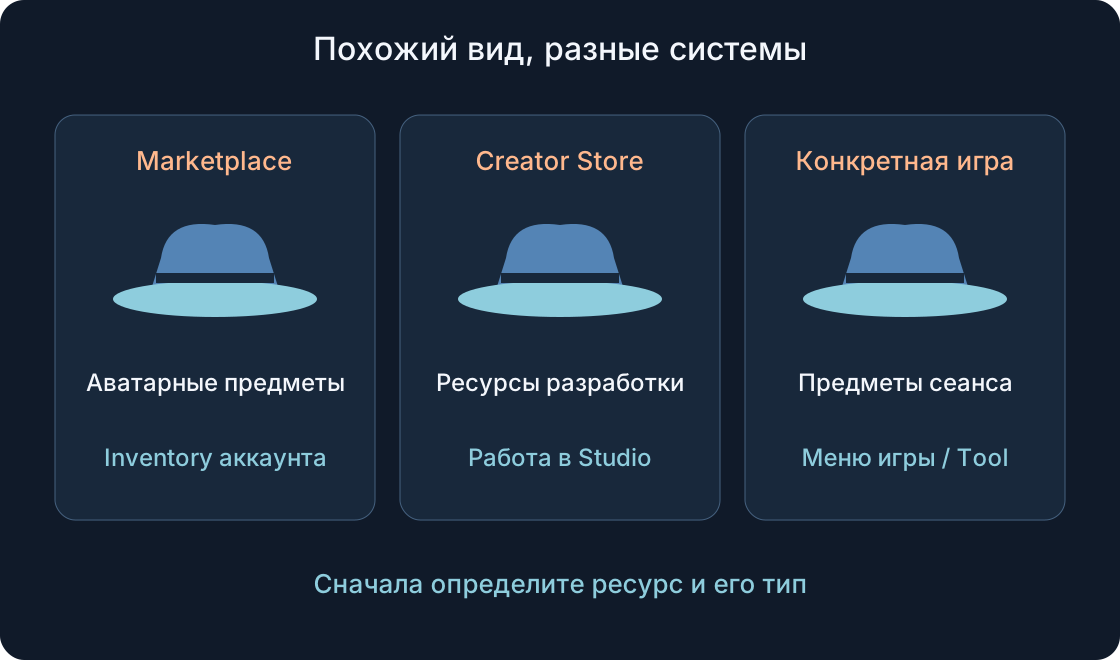
Шляпа аватара, картинка похожей шляпы для разработчика и инструмент в игре могут выглядеть одинаково, но находиться в разных системах. Поэтому сначала спросите не «почему всё пропало», а «какой именно предмет я ищу и где он должен принадлежать моей учётной записи». Этот гайд посвящён поиску и проверке принадлежности, а надевание разобрано в связанном материале.
Мы используем вымышленные примеры: синяя шляпа, образ путешественника и фонарь внутри учебной игры. Это не названия реальных товаров, покупки или проверка чьего-то аккаунта. Цель — составить короткую точную запись, которая различает имеющийся ресурс, текущий внешний вид и игровой результат. Одинаковая картинка сама по себе не отвечает ни на один из этих вопросов.
1. Подготовьте точные данные о предмете #
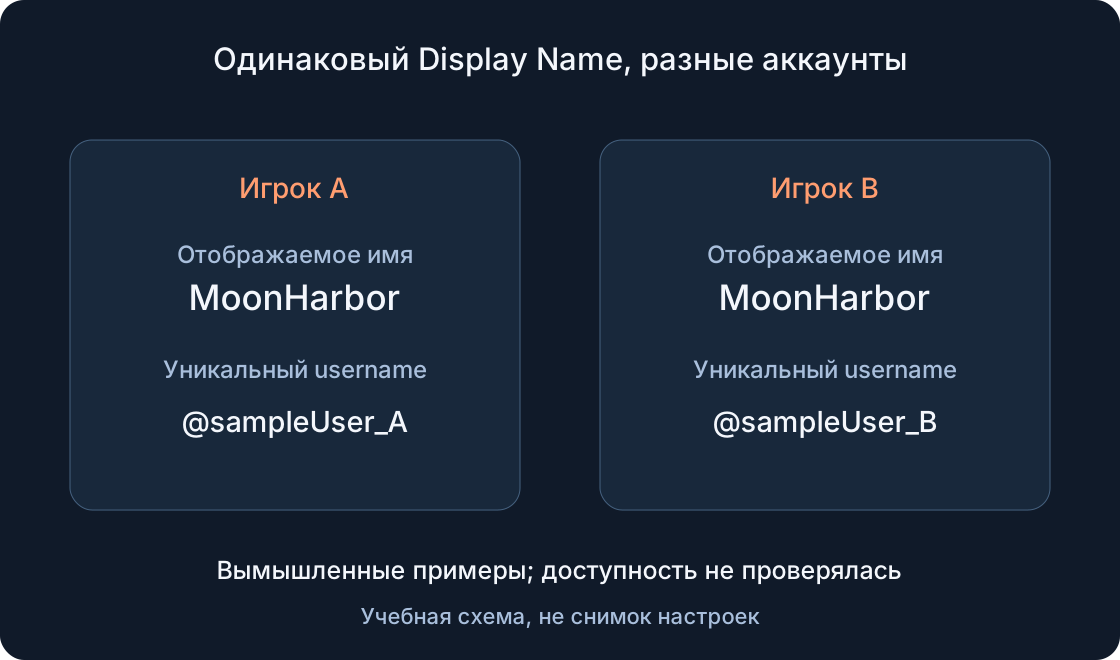
Откройте свою учётную запись на официальном сайте или в приложении и сверяйте username, особенно если используете несколько аккаунтов. Отображаемое имя может быть похоже у разных пользователей. Запишите название искомой вещи, её ссылку, тип и место, где вы её увидели: Marketplace, редактор аватара или конкретная игра.
Если известна только картинка, сначала найдите точную карточку. Две вещи с похожими названиями, набор и отдельная его деталь могут оказаться разными ресурсами. Не придумывайте идентификатор по памяти. Для игрового предмета добавьте ссылку на игру и название её меню. Такая запись не требует пароля. Она позволяет дальше искать правильную категорию и объяснить проблему без неясного «та самая шапка из видео».
2. Откройте Inventory в браузере #
Текущая справка Roblox указывает путь через значок меню в левом верхнем углу и пункт Inventory. Выберите категорию, затем подкатегорию, если она есть. Просмотрите элементы и следующие страницы с помощью стрелок внизу. Откройте изображение нужного предмета, чтобы перейти к его подробностям, а не останавливаться на общей сетке.
Справка описывает на карточке принадлежащего предмета отметку Item Owned с галочкой. Сверьте её на точном ресурсе и нужном аккаунте. Одна пустая страница выбранной категории не доказывает отсутствие всего инвентаря. Сначала проверьте тип, подкатегорию и продолжение списка. Если навигация вашей версии отличается, зафиксируйте видимое меню и сверяйте актуальную справку, не превращая старый снимок интерфейса в обязательное расположение каждого пункта.
3. Найдите мобильный список, не редактор #
Для телефона и планшета официальный путь сейчас: More внизу экрана → Inventory. На телефоне Category и Subcategory выбирают через выпадающее меню; на планшете — в блоке слева. Дальше просматривают страницы стрелками или доступную автоматическую подгрузку и открывают изображение вещи для подробностей.
Это отдельный путь от настройки внешнего вида. Мобильная справка сообщает, что Avatar переименовывается в Me с региональным развёртыванием; это обозначение редактора, а не основание заменить путь Inventory на выдуманное меню. Если нужного пункта нет, запишите устройство и версию приложения, затем используйте браузерный просмотр своего аккаунта для сравнения. Не считайте различие мобильной сетки и браузера доказательством исчезновения вещи до проверки точной карточки и категории.
4. Ищите по типу, а не только по внешнему сходству #
Система категорий разделяет разные виды ресурсов. Волосы, аксессуары, анимации и части персонажа не обязаны находиться в одной выбранной группе. Карточка сообщает тип; именно его используйте, чтобы понять, где искать. Страница набора и страница отдельной детали также не взаимозаменяемы: сохраните ссылку на то, что проверяете.
В учебном примере игрок ищет синюю шляпу среди анимаций и видит пустой результат. Полезный следующий шаг — сверить тип и подходящую категорию, а не повторно получить другую вещь с похожей картинкой. Если список длинный, просмотрите продолжение. Не утверждайте по первой строке сетки, что аккаунт пуст. Таблица ниже помогает выбрать систему до начала поиска; это схема понятий, не полный неизменный список кнопок для любой версии Roblox.
| Система / обозначение | Что означает | Где проверять |
|---|---|---|
| Marketplace | Предложение аватарных вещей, не доказательство владения | Тип и точная карточка |
| Inventory аккаунта | Список имеющихся ресурсов по категориям | Своя категория/страница и Item Owned |
| Avatar / Equipped | Редактируемый внешний вид и надетые элементы | Редактор, а не полный список |
| Look / образ | Вид или сочетание компонентов | Отдельные карточки компонентов |
| Creator Store | Материалы для создания игр | Тип ресурса разработки |
| Backpack / меню игры | Tool сеанса или собственный список автора | Конкретная игра и её правила |
| Сохранённый инвентарь игры | Данные, которые проект решил сохранять | Документированное поведение этой игры |
5. Карточка, примерка и отметка владения #
Подробная страница показывает название, тип и описание. В ней можно рассматривать изображение или 3D-представление; Try On предназначен для просмотра вещи на аватаре. Предварительный вид помогает понять форму, но сам по себе не означает, что предмет принадлежит вам. Для принадлежности возвращайтесь к точной карточке и признаку своего аккаунта.
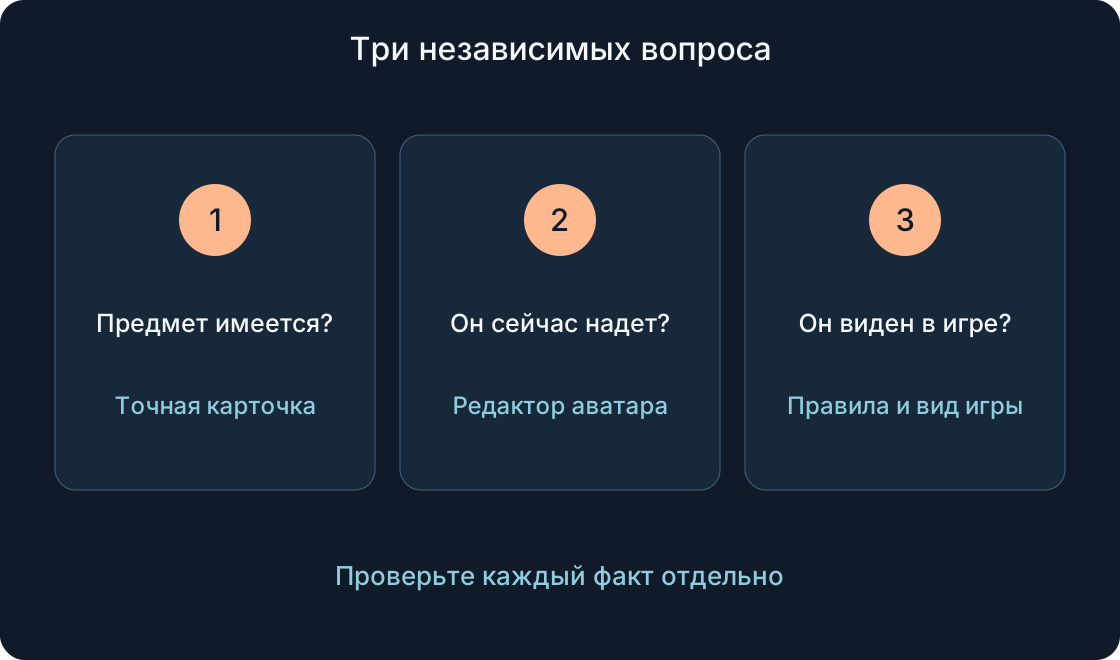
Item Owned, видимость в списке и текущая экипировка отвечают на разные вопросы. Запишите каждый нужный факт отдельно: карточка ресурса, отметка принадлежности, редактор и игра. Не выводите возможность обмена или продажи из того, что вещь нашлась: у предметов есть отдельные условия. Этот материал не требует покупки, обмена или нового подтверждения оплаты. Если проблема касается недавней покупки, используйте связанный разбор результата покупки, сохранив ту же точную ссылку.
 Открыть изображение крупнее ↗
6. Avatar, Equipped и образ — про внешний вид #
Редактор аватара помогает выбирать то, что персонаж носит. Надетые элементы — Equipped, если такое обозначение показано вашей версией — не являются полным перечнем имеющихся предметов. Вещь может принадлежать аккаунту и не быть надетой. Для поиска всех вещей не ограничивайтесь текущим комплектом.
Слово look или «образ» описывает внешний вид либо выбранное сочетание. Если интерфейс предлагает сохранённый образ, проверяйте его конкретные компоненты, а не принимайте картинку целиком за отдельный предмет собственности. Даже полный вид аватара не объясняет, почему конкретная игра показывает другое тело или одежду: автор игры может настроить персонажей иначе. Порядок надевания и снятия разобран в связанном руководстве.
7. Marketplace и Creator Store служат разным задачам #
Marketplace предназначен для аватарных предметов: тел, голов, одежды, аксессуаров и других элементов внешности. Creator Store предоставляет материалы для разработки — например, модели, изображения и плагины. Наличие похожей картинки в магазине создателей не превращает ресурс разработки в надеваемую шляпу.
Справка Roblox отдельно предупреждает о пакетах или декалях, похожих на официальные вещи; различать их помогает тип на карточке. В нашем примере изображение синей шляпы для оформления стены и аксессуар аватара — разные находки. Не ищите инструмент Studio среди надетой одежды только потому, что в названии встречается «шляпа». Ссылка, тип и назначение важнее оформления. Ресурс разработки относится к работе над проектом; для аватара нужна точная карточка аватарного элемента.
8. Рюкзак в игре не равен Inventory аккаунта #
В движке Roblox Backpack содержит игровые Tool; обычная панель может показывать их как кнопки инвентаря. Это контейнер конкретного игрового сеанса, а не полный гардероб аккаунта. Игры также могут использовать собственные меню: питомцы, автомобили, коллекции или сохранённое снаряжение. Название «инвентарь» не делает эти списки одним сервисом.
Фонарь, выданный учебной игрой, не обязан появиться в Marketplace Inventory и перейти в другую игру. Backpack обновляется при жизненном цикле персонажа; долговременное хранение проектируют отдельно, например через систему данных игры. Даже если предмет восстановился после входа, это не доказывает перенос между несвязанными играми. Для такого фонаря проверяйте правила и меню той игры, где его получили. Исчезновение панели и потеря сохранённой записи также требуют разных наблюдений.
9. Видимость списка — отдельная настройка #
Браузерная справка указывает Settings → Privacy & content restrictions → Trading & inventory → Inventory visibility. Там определяют, кто может просматривать список; No one скрывает его от других пользователей. В этом гайде менять настройку не требуется: мы только объясняем, почему чужой просмотр может отличаться от вашего.
Недоступный другим список не доказывает, что у владельца нет вещей. Скрытие Inventory также не обещает спрятать уже видимый внешний вид аватара: это разные поверхности. Не используйте эту настройку как подтверждение отсутствия предмета или его универсальной секретности. Для собственного поиска оставайтесь в своём аккаунте. Не нужно собирать чужие инвентари или просить открыть их всем ради диагностики одной вещи. Запишите, кто и какой экран действительно наблюдал.
10. Выберите адресата по месту проблемы #
Если вопрос относится к питомцу, фонарю или коллекции внутри конкретной игры, начните с её описания и предусмотренного автором канала помощи. Roblox Support относит качество и правила внутренних предметов к разработчику. Если проблема касается учётной записи или платформенного предмета и не решается проверкой категории и карточки, используйте официальный Support.
В обращении укажите username, устройство, ссылку и тип вещи, место наблюдения, дату и точный симптом. Roblox просит выбрать подходящую категорию помощи и дать описание; дополнительные материалы зависят от случая. Не называйте «удалением» то, что пока лишь не найдено в одной группе. Таблица диагностики предлагает следующие проверки без обещания возврата, восстановления или сроков ответа. Отсутствие вещи на игровом персонаже и отсутствие отметки принадлежности в аккаунте — разные случаи.
| Наблюдение | Следующая проверка | Кому адресовать при сохранении проблемы |
|---|---|---|
| Вещь не найдена в одной группе | Username, тип, подкатегория, дальнейшие страницы | Support, если вопрос платформенного аккаунта не прояснился |
| Виден только Try On / пример | Точная карточка и принадлежность; не выводить её из предпросмотра | Support для неясного платформенного состояния |
| Item Owned есть, в комплекте нет | Различить имеющееся и надетое; связанный гайд аватара | Support при нерешённой проблеме редактора |
| Аватар в редакторе и игре различается | Правила персонажей именно этой игры | Автор игры для её внешнего вида |
| Картинка похожа, тип — декаль/модель | Ресурс разработки или аватарный предмет? | Создатель точного ресурса для его назначения |
| Другой пользователь не видит список | Чей просмотр и Inventory visibility; не доказывает пустоту | Support для ошибки настройки аккаунта |
| Фонарь исчез после респавна / входа | Tool сеанса, меню и заявленное сохранение игры — отдельно | Автор этой игры |
| Принадлежность точного ресурса остаётся неясной | URL, username, тип, дата, устройство и наблюдение | Официальный Roblox Support |
11. Завершите поиск короткой проверяемой записью #
Хороший итог выглядит так: «Мой аккаунт; точная карточка; тип аксессуар; отметка принадлежности видна; в текущем комплекте не используется». Или: «Фонарь есть в меню определённой игры; принадлежность платформенному аватару не установлена». Это учебные формы записей, не результаты проверок, проведённых нами.
Сначала определите систему и ресурс, затем категорию и факт принадлежности, после этого внешний вид и нужного адресата. Наши схемы оригинальны и не являются снимками Roblox. Сохранённые данные игры и гардероб платформы продолжают жить по разным правилам. Такая последовательность помогает найти имеющееся и описать реальную проблему, не заменяя её предположением «всё пропало» или обещанием одной кнопки для любого предмета.
Первоисточники
Roblox Support — Browser inventory and visibilityRoblox Support — Mobile inventory
Roblox Support — Item details
Roblox Support — Mobile avatar / Me rollout
Roblox Creator Hub — Marketplace and Creator Store
Roblox Creator Hub — Backpack
Roblox Creator Hub — Data stores
Roblox Creator Hub — Avatar Settings
Roblox Support — Marketplace vs experience items
Roblox Support — Contact Us