Игрокам / ROBLOX
Как проверить результат покупки в Roblox без повторной оплаты
Проверьте уже совершённую покупку: нужный аккаунт, подтверждение, владение и фактический результат. Составьте понятный отчёт, если предмет или возможность не появились.
 Открыть изображение крупнее ↗
1. Зафиксируйте одну уже совершённую покупку #
Начните с конкретного товара, а не с фразы «всё пропало». Запишите название, адрес игры или предмета, дату, устройство и аккаунт, на котором покупали. Уточните ожидание одной фразой: предмет должен появиться, функция стать доступной или определённый игровой счётчик увеличиться. Если описание товара сохранилось, используйте его формулировку вместо предположений по красивой картинке.
Проверка относится к уже произошедшему действию. Не нажимайте Buy ещё раз для «обновления», особенно если результат неизвестен. Повторяемый товар может создать новую отдельную покупку. Сначала соберите существующие подтверждения. Если вы помните только открытое окно, так и отметьте: «окно видел, завершение не подтверждено». Не заполняйте неизвестные поля догадками; это важно для следующего шага и для обращения за помощью.
2. Определите тип результата #
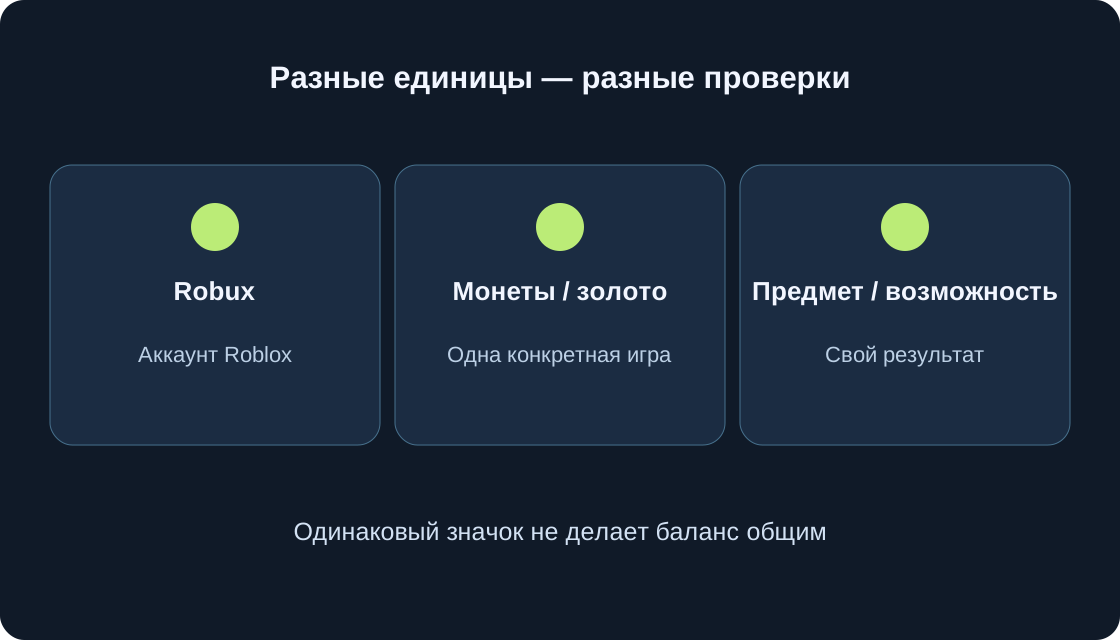
Robux относятся к аккаунту, а монеты конкретной игры — к её системе. Покупка пакета Robux и покупка игрового набора за Robux проверяются в разных местах. Пропуск pass предназначен для однократной покупки права на возможность; developer product — для повторяемых товаров, например расходуемых наборов. Сам тип ещё не объясняет, где включается преимущество и как его показывает игра.
Таблица связывает ожидание с наблюдением. Предмет Marketplace ищут в соответствующей категории инвентаря, право по пропуску сравнивают с описанием и доступом внутри нужной игры, расходуемый набор — с игровым индикатором. Не ищите игровые монеты в балансе Robux или каждое зелье в инвентаре сайта. При неизвестном типе запишите название и условия предложения и уточните их у автора, не проверяя другой покупкой.
| Ожидание | Где проверить | Чего это не доказывает |
|---|---|---|
| Пакет Robux | Нужный аккаунт, баланс и существующий чек | Выдачу предмета конкретной игры |
| Предмет Marketplace | Категория Inventory и точная страница | Что предмет уже выбран на аватаре |
| Право по pass | Точная страница и описанный доступ в игре | Автоматическую работу каждого эффекта |
| Повторяемый набор | Целевой игровой запас и подтверждение операции | Постоянный статус владения на сайте |
| Товар за игровые монеты | Игровой счётчик и собственный магазин игры | Оплату Robux или обычными деньгами |
3. Разделите окно, оплату, выдачу и использование #
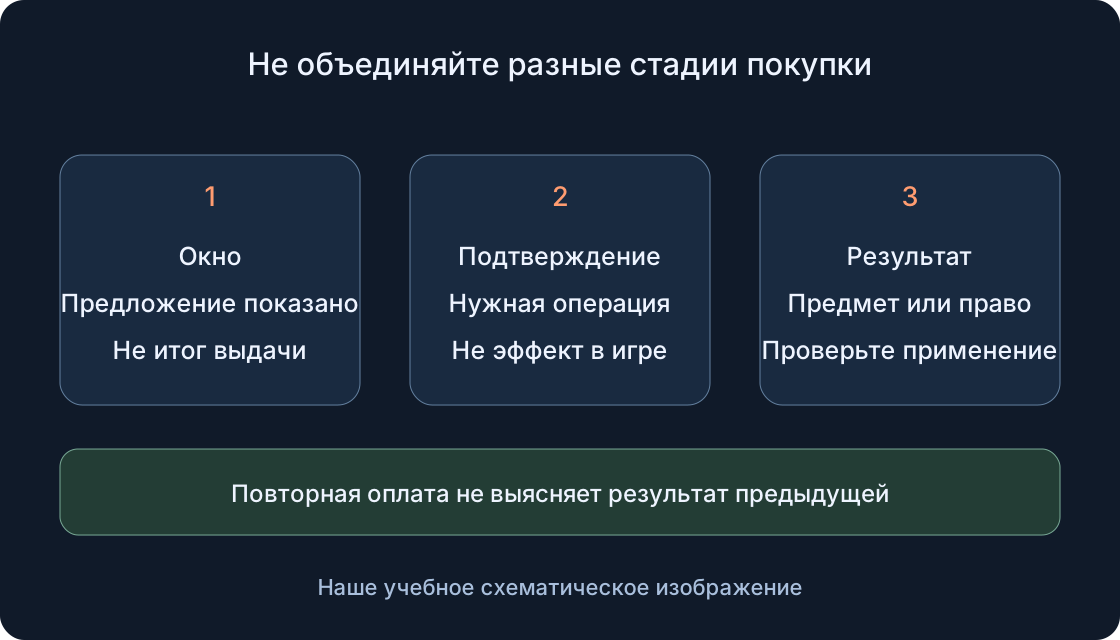
Появление окна покупки означает, что предложение показано. Оно не подтверждает списание, выдачу или работу возможности. Отдельно отметьте подтверждённую операцию, наличие предмета или права, применение в игре и сохранение там, где оно обещано. Это разные вопросы; сообщение об успехе одного этапа не заменяет наблюдение следующего.
Учебный пример: в вымышленной игре куплен пропуск к комнате фонарей. Право владения есть, но дверь остаётся закрытой. Тогда проблема описывается как «владение подтверждено, доступ не срабатывает», а не как «покупка точно не состоялась». Другой пример: товар появился, но игрок ещё не выбрал его для использования. Наши схемы показывают порядок проверки, не интерфейс конкретной игры и не реальные результаты тестирования покупок.
4. Сверьте существующие сведения об операции #
Для истории Robux в браузере войдите в нужный аккаунт, выберите значок Robux справа сверху, затем сумму. Откроется My Transactions; используйте доступный фильтр, например Purchases для виртуальных предметов и пропусков. Сопоставьте название, дату и показанные сведения с одной исследуемой операцией. На телефоне значок Robux показывает баланс, но один текущий баланс не заменяет историю.
Снижение общей суммы само по себе не указывает, какой товар получен. Рядом могли быть другие действия. Запишите только действительно видимую строку или сообщение; не называйте отсутствующую запись доказательством отмены. Эта страница не обещает полный журнал выдачи каждого developer product внутри игры. Если нужного подтверждения не найдено, оставьте статус «не установлено» и продолжите сбор фактов, не открывая повторную оплату.
5. Проверьте именно предмет и его страницу #
Для инвентарного предмета в браузере откройте меню слева сверху, Inventory, нужную категорию и при необходимости подкатегорию. Найдите изображение и откройте страницу предмета. Справка описывает отметку Item Owned с галочкой у принадлежащего предмета. Сравните адрес и название, а не только похожую иконку; одинаковый внешний вид не означает одинаковый товар.
Для пропуска откройте его точную страницу из сохранённой ссылки или связанных сведений и запишите показанный статус владения, если он есть. Не считайте наличие кнопки магазина приглашением покупать снова. Отметка владения не доказывает, что авторская функция уже активирована. Developer product нельзя проверять ожиданием такой же постоянной отметки у расходуемого товара. Если предмет найден, следующий вопрос — как используется именно он, а не где приобрести его ещё раз.
6. Проверьте применение пропуска по описанию #
Описание должно подсказать, какой эффект нужен и где он действует. Если указана отдельная настройка, найдите описанный автором элемент и запишите его состояние. Если обещан доступ к зоне, проверьте обычный подход к соответствующему входу. Не ищите универсальную кнопку «активировать все пропуски»: правила и интерфейс определяет конкретная игра.
Creator Hub объясняет, что привилегии пропуска назначает сервер игры, включая проверку владения при входе. Поэтому владение и наблюдаемый эффект нужно различать. Фиксируйте условия: правильная игра, ожидаемая зона, требуемое действие, доступный переключатель. Если право показано, но эффект отсутствует, передайте автору обе части наблюдения. Не меняйте аккаунт, не сбрасывайте прогресс и не пробуйте платное повторное действие ради проверки доступа.
7. Для повторяемого товара проверьте выдачу отдельно #
В вымышленном учебном примере пакет содержит три жетона. До покупки игрок видел семь, после выдачи — десять, затем потратил два и получил восемь. Восемь не доказывает недовыдачу: 7 + 3 − 2 = 8. Эти числа иллюстрируют учёт, а не статистику наших игр. Если исходного значения нет, запишите это; не придумывайте его задним числом.
Установите, какой счётчик или запас должен измениться, и отделите поступление от последующего расхода. Для developer product автор обрабатывает подтверждённую покупку через receipt-механику; закрытие prompt не является доказательством выдачи. Покупка ещё одного пакета не выясняет судьбу предыдущего. При отсутствии результата сохраняйте данные исходной операции и попросите автора проверить выдачу конкретного товара. Один и тот же расходуемый товар не обязан иметь постоянный статус владения на сайте.
8. Если покупали Robux за обычные деньги #
Уточните, ожидался ли пакет Robux на аккаунте, а не предмет внутри игры. Проверьте нужный аккаунт и отображаемый баланс; сопоставьте с существующим чеком соответствующего магазина или платёжного канала. Если сведения относятся к другой покупке или другому аккаунту, это не подтверждение исследуемого результата. Не переносите числа из игрового кошелька в описание оплаты Robux.
В официальной статье о неполученном продукте указаны username, устройство, дата и товар для обращения; чек предоставляют по описанному официальному потоку. Соберите эти сведения у себя. Не размещайте платёжные документы публично и не отправляйте их незнакомому «восстановителю». Здесь нет общего срока поступления или обещания возврата. Если баланс не отражает ожидаемое и подтверждения недостаточны, используйте официальную поддержку для этой операции вместо новой оплаты.
9. Отделите повторный вход от сброса #
Сохранение между входами проверяется по обещанию конкретного товара. Однократное право по пропуску, потраченные жетоны и временное усиление — разные результаты. Истёкшее или израсходованное действие не обязано выглядеть как неполученная покупка. Перечитайте условия длительности, расходования и доступного места применения перед выводом.
Если безопасно закончить сеанс по правилам игры, запишите текущее состояние, выйдите обычным способом и один раз зайдите в ту же игру тем же аккаунтом. Сравните нужный индикатор, не покупая ничего. Не используйте «новую игру», перерождение или удаление данных как способ проверки: это может менять прогресс. Повторный вход — наблюдение, а не универсальное восстановление. Если результат исчез, сообщите, что было видно до выхода и после него, включая условия товара.
10. Найдите последний подтверждённый этап #
Таблица ниже помогает выбрать следующую проверку, не ставя диагноз по одному признаку. Возможные записи: «окно показано», «операция найдена», «право видно», «эффект отсутствует» или «состояние после входа изменилось». Не смешивайте их в одно слово «сломалось». Так обращение покажет, какая часть цепочки нуждается в проверке.
Pending Robux в справке о продажах пропусков относится к доходу продавца. Это не универсальный таймер выдачи покупки игроку и не инструкция ждать окончания чужого escrow. При неизвестном итоге остановите новые платные действия и сохраните точный текст. Даже если товар разработан для повторных покупок, повторный чек — новая операция. По отсутствующей анимации нельзя обещать отмену, по знакомому звуку нельзя объявлять выдачу завершённой.
| Подтверждённое наблюдение | Следующая проверка | Полезная запись |
|---|---|---|
| Видел только prompt | Существующие сведения об операции | Завершение пока неизвестно |
| Операция видна, предмет не найден | Точный товар, аккаунт и нужная категория | Запись операции отдельно от отсутствующего предмета |
| Право видно, эффект не работает | Условия и обычное применение в нужной игре | Владение отдельно от поведения |
| Набор выдан, остаток меньше | Расход после выдачи и исходное значение | Поступление отдельно от оставшегося запаса |
| После входа состояние другое | Длительность, расход и обещание сохранения | Что было до выхода и после входа |
| Подтверждений недостаточно | Собрать название, время и точный текст для адресата | Неизвестный итог; повторной оплаты нет |
| Видны Pending Robux продавца | Вернуться к своей операции и ожидаемому результату | Чужой доход не таймер выдачи |
11. Выберите адресата обращения #
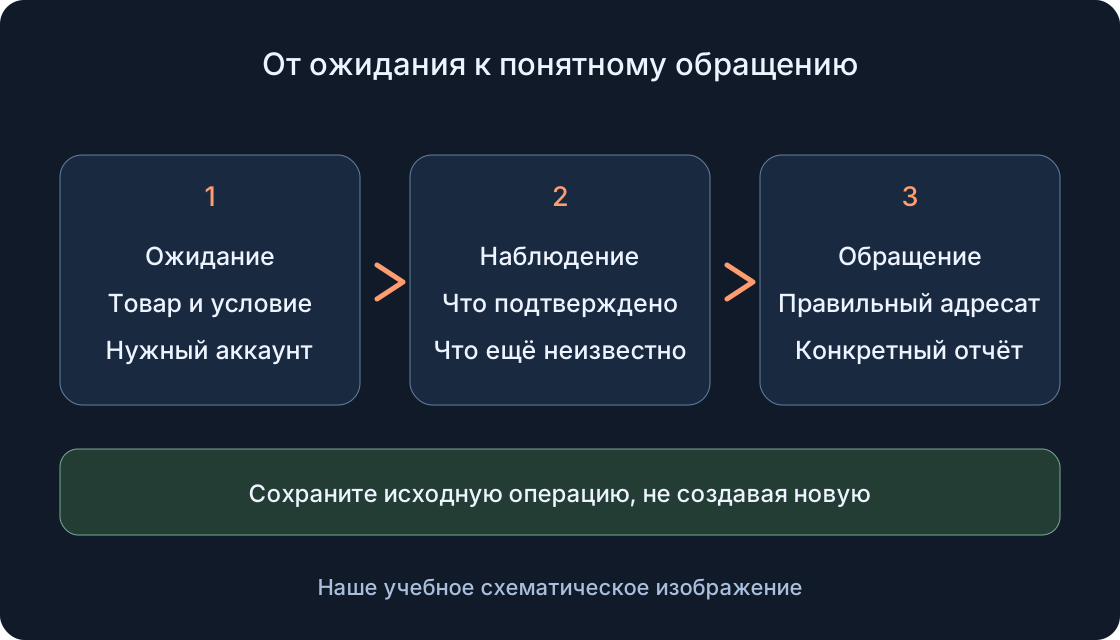
Если игровой предмет или преимущество не работает по описанию, начните с контакта автора, указанного на странице игры или в доступном официальном канале. Roblox Support также рекомендует связаться с разработчиком для таких игровых покупок. Передайте название и адрес товара, игру, время, подтверждённый этап и наблюдение. Не отправляйте чужие пользовательские данные ради доказательства своей ситуации.
Проблема с купленными Robux, платформенным предметом или подтверждением оплаты требует соответствующего официального маршрута поддержки Roblox. Форма запрашивает username, устройство и категорию; для оплаты полезны способ, дата, сумма и текст ошибки. Пишите одну связную историю, а не серию взаимоисключающих версий. Не обещайте себе возврат или конкретный срок ответа: обращение передаёт факты для проверки, а не гарантирует решение.
 Открыть изображение крупнее ↗
12. Составьте короткую проверяемую карточку #
Шаблон: «Товар и ссылка; игра; аккаунт покупки; дата/устройство; обещанный результат; подтверждение операции; видимый предмет или право; применение; состояние после безопасного входа; что неизвестно». Заполняйте только доступное. Для учебной комнаты фонарей получится: право видно, дверь закрыта, обычный вход проверен, повторной оплаты не было. Это пример отчёта, не результат теста реального продукта.
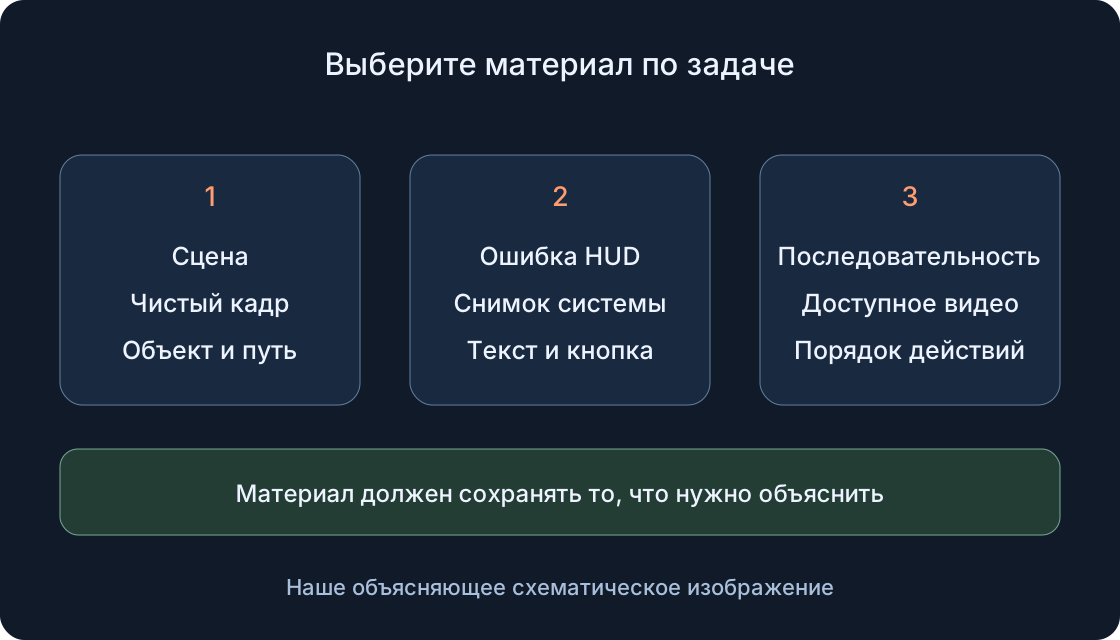
При необходимости приложите снимок с нужным UI и сохранённый файл; встроенный очищенный Captures может убрать сообщение или индикатор. Закройте секреты и лишние платёжные сведения, а официальный чек передавайте только официальному получателю по запросу. Оставьте копию карточки, чтобы сравнить ответ с исходной ситуацией. Итог проверки — понятный подтверждённый результат или точный незавершённый этап. Ни один из этих итогов не требует покупки ещё раз.
Первоисточники
Roblox Support — Purchased item resultRoblox Support — Robux balance and transaction history
Roblox Support — View inventory in a browser
Roblox Creator Hub — Passes and assigning privileges
Roblox Creator Hub — Developer products and receipts
Roblox Creator Hub — MarketplaceService receipt handling
Roblox Support — Product purchased with money not found
Roblox Support — Experience passes and seller earnings
Roblox Support — Item problems and refund conditions
Roblox Support — Contact information