Игрокам / ROBLOX
Как сделать и сохранить скриншот Roblox: Captures, файл и снимок ошибки
Сделайте полезный кадр, найдите его в Captures и проверьте отдельный файл. Разберитесь, когда нужен снимок с интерфейсом и чем сохранение отличается от Share и Moments.
 Открыть изображение крупнее ↗
1. Выберите тип снимка по задаче #
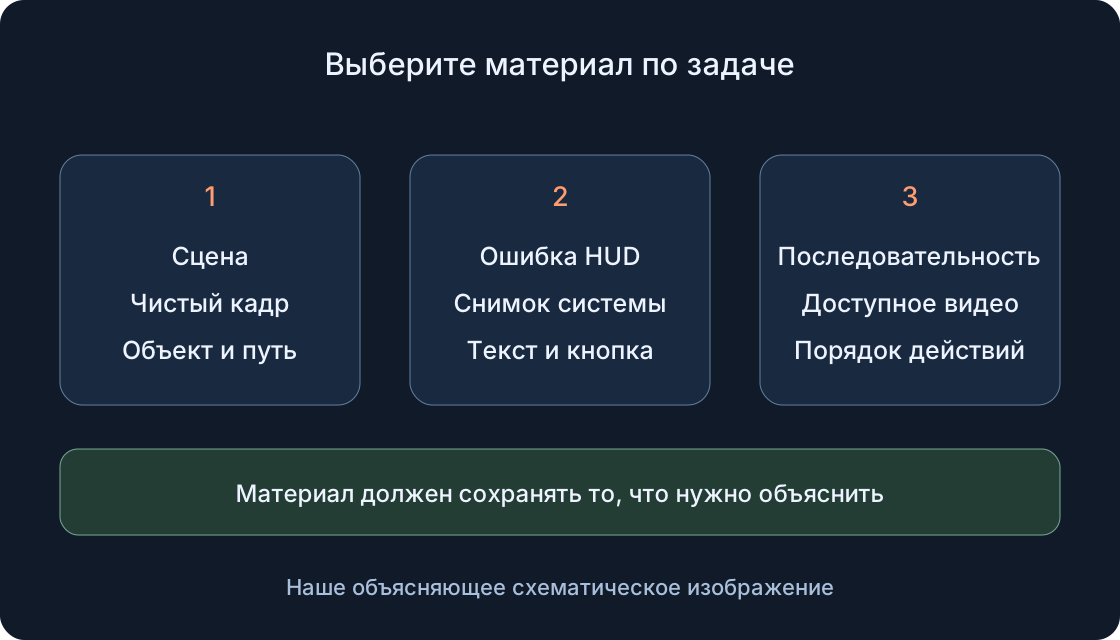
Встроенный Captures убирает игровой интерфейс и имена над аватарами. Он подходит для сцены, но не для каждого сообщения об ошибке: пропавшая кнопка, неправильный счётчик или подсказка могут исчезнуть и на изображении. Если задача связана с HUD, используйте системный снимок экрана и проверьте, что нужная надпись действительно видна. Таблица помогает выбрать результат до нажатия кнопки.
Учебный пример: на развилке обби игрок не понимает, куда идти. Чистый кадр покажет расположение платформ, а снимок с интерфейсом — текст указателя, если проблема именно в нём. Иногда нужны оба: один объясняет окружение, другой сохраняет симптом. Не заменяйте видимую ошибку дорисованным текстом. Получатель должен видеть, что наблюдалось, а описание под изображением объяснит, чего вы ожидали.
| Задача | Материал | Что проверить |
|---|---|---|
| Показать сцену | Чистый Captures | Объект и ориентиры видны |
| Объяснить ошибку HUD | Системный снимок | Текст и нужная кнопка остались |
| Показать последовательность | Короткое видео при доступности | Действия идут в нужном порядке |
| Передать отдельный файл | Экспортированный снимок | Файл открывается вне Roblox |
| Опубликовать видео в Moments | Допустимый ролик из галереи | Доступность и подтверждение публикации |
2. Подготовьте понятную композицию #
Выберите безопасное место и дайте камере остановиться. Разместите важный объект так, чтобы его не перекрывал аватар; оставьте рядом немного окружения для понимания масштаба и направления. Для инструкции лучше один отчётливый ориентир, чем вид на весь мир издалека. Сначала определите объект кадра, затем поправьте расстояние и угол. Не меняйте настройки игры без необходимости ради одного изображения.
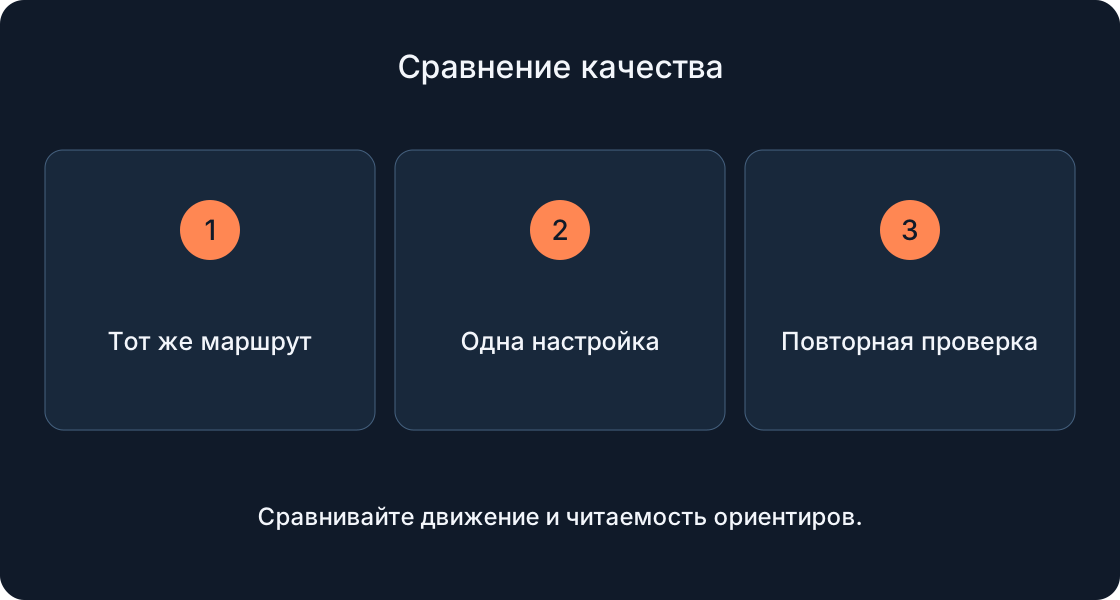
Проверьте кадр мысленно в маленьком размере: заметны ли путь, дверь или предмет? Если нет, подойдите ближе или выберите другой ракурс. Для сравнения двух состояний оставьте одинаковую позицию камеры и подпишите порядок. Не меняйте одновременно освещение, графику и место съёмки: тогда различие трудно объяснить. Это подготовка понятного материала, а не обещание, что захват остановит игру или сделает опасную позицию безопасной.
3. Сделайте встроенный скриншот #
На компьютере или телефоне, находясь внутри игры, откройте меню в верхнем левом углу, выберите Captures и используйте появившийся справа значок захвата. Для этого маршрута нужен режим скриншота: результатом должна быть неподвижная картинка. Если текущий инструмент предлагает также видео, проверьте выбранный тип перед действием. Не начинайте запись только потому, что значок расположен в привычном месте.
Сделайте один кадр и сразу проверьте результат, вместо серии одинаковых нажатий. Если значок мешает управлению, функция позволяет убрать его через меню. Запишите, на каком этапе остановились, если действия недоступны: меню, выбор Captures, значок или получение изображения. Отсутствие файла пока не доказывает сбой: сначала нужно увидеть, появился ли снимок в галерее. Не открывайте меню посреди шага, который нельзя безопасно прервать.
4. Найдите кадр в галерее Captures #
Галерея доступна из запущенной игры: откройте меню Roblox, затем Captures; выберите миниатюру для просмотра в карусели. Откройте именно новый кадр и сравните его с задуманной сценой. Убедитесь, что это изображение, а не ролик или старый похожий ракурс. Миниатюра помогает искать, но крупный просмотр показывает, читается ли нужная деталь.
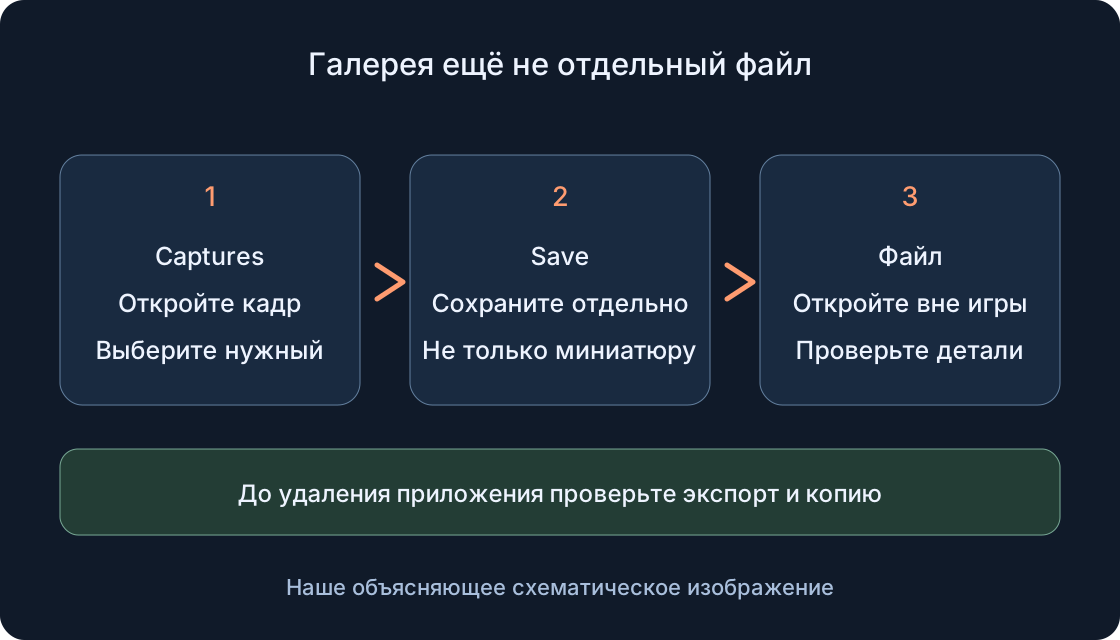
Сделайте три проверки: главный объект попал в кадр, рядом есть достаточный контекст, ничего необходимого не исчезло при очистке интерфейса. Если снимок не отвечает задаче, вернитесь к композиции. Для серии выберите лучший кадр по смыслу, а не просто последний по порядку. Пока оставьте неудачные варианты, если ещё не проверили экспорт выбранного: преждевременная очистка усложняет восстановление нужного материала. Просмотр в Captures ещё не равен отдельному файлу.
5. Сохраните и откройте отдельный файл #
В карусели выберите нужный снимок и нажмите значок сохранения. Справка Roblox указывает camera roll на мобильном устройстве и папку Pictures на компьютере. После этого откройте сохранённое изображение в приложении фотографий или проводнике устройства, вне Captures. Найдите конкретную картинку по содержимому и времени; не ограничивайтесь тем, что мелькнуло уведомление.
Проверьте изображение крупно: оно открывается, не пустое, совпадает с выбранным кадром и показывает нужную деталь. Запишите фактическое место хранения. Если видите только миниатюру внутри Roblox, этап экспорта ещё не подтверждён. При появлении запроса доступа прочитайте его и разрешайте сохранение только если согласны; не пытайтесь обходить ограничения устройства. Для передачи выбирайте сам проверенный файл. Один нажим на Save и открытие результата — две разные проверки.
6. Сохраните важные материалы до удаления приложения #
Снимки Captures первоначально лежат в хранилище Roblox. По справке удаление приложения удаляет эту галерею, если кадры не сохранены отдельно в camera roll или Pictures. Поэтому до переустановки сначала экспортируйте нужное и убедитесь, что изображения открываются вне Roblox. Повторный вход в аккаунт сам по себе не является подтверждением наличия старых кадров на устройстве.
Для важной серии подготовьте папку с датой и темой, перенесите туда проверенные файлы и откройте хотя бы каждый выбранный кадр после переноса. По возможности оставьте ещё одну доступную вам копию; наличие облачной миниатюры не проверяет доступность оригинала. Не удаляйте рабочие материалы ради проверки восстановления. Зафиксируйте, какие изображения скопированы и где они лежат. Сохранять игру, сохранять скриншот и делать резервную копию — разные операции.
 Открыть изображение крупнее ↗
7. Для ошибки используйте системный снимок #
На Windows сочетание Windows + Shift + S открывает Ножницы: выберите область с проблемой, затем сохраните изображение из инструмента. На Mac Shift + Command + 4 позволяет выделить участок экрана; по умолчанию снимок сохраняется на рабочий стол, если место не изменено. Для этих способов откройте полученный файл и проверьте, что текст ошибки остался внутри выделения.
На Android обычный маршрут — одновременно питание и уменьшение громкости; если он не подходит, смотрите инструкцию производителя. На iPhone с Face ID — боковая кнопка и увеличение громкости, с Touch ID — Home и боковая либо верхняя кнопка согласно модели. Быстро отпустите кнопки и проверьте сохранение; в текущем iOS доступен выбор места через кнопку сохранения. Для iPad используйте отдельную инструкцию модели, не копируйте кнопки iPhone автоматически.
8. Приложите контекст к снимку ошибки #
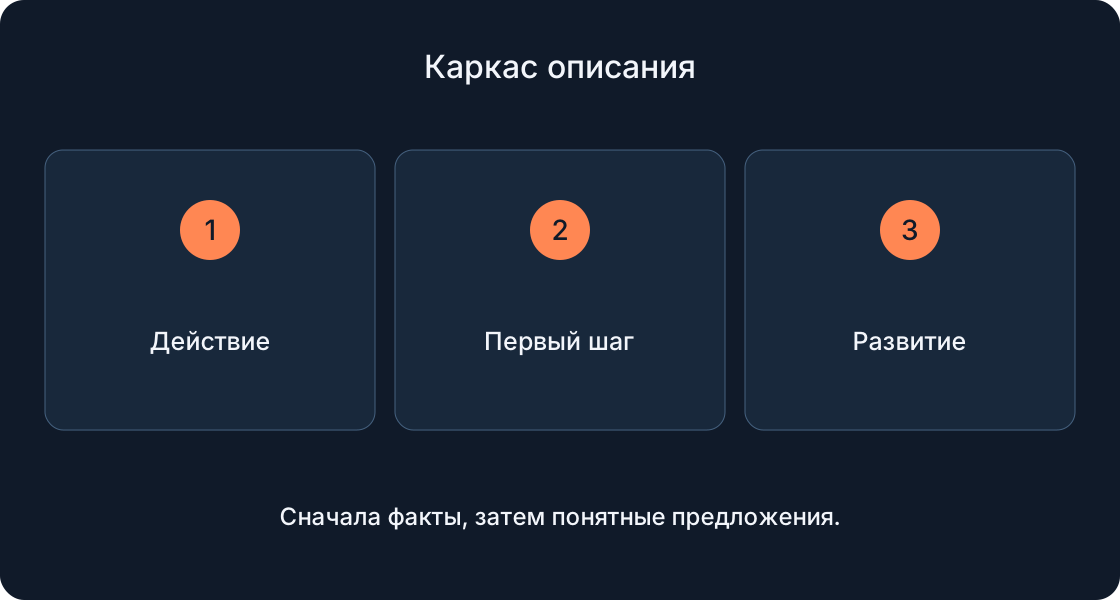
Полезное сообщение разработчику содержит адрес игры, устройство и систему, действие перед проблемой, ожидаемый результат и наблюдаемый текст. Укажите время и этап: мир уже загружен, открыт инвентарь или выполняется переход. Пример учебной записи: «на телефоне после открытия задания нижняя строка перекрывает кнопку; ожидал возможность закрыть окно». Это описание наблюдения, а не диагноз причины.
Проверьте читаемость текста до отправки. Можно приложить два кадра «до» и «после» с тем же ракурсом, если это безопасно воспроизводится. Скройте личную переписку, уведомления и секреты; оставьте относящиеся к проблеме элементы. Храните исходник отдельно от копии с закрытыми данными. Подпись должна отметить редактирование, если оно влияет на понимание. Не отправляйте пароль или код входа, и не пересоздавайте ошибку много раз только ради красивого кадра.
9. Отличайте Share от сохранения и приглашения #
Встроенная отправка скриншота доступна пользователям 13+ только на мобильных устройствах. В Captures откройте нужный кадр, выберите значок Share и поддерживаемое приложение получателя. В этом потоке к изображению добавляется приглашение в текущую игру, но не все устройства и приложения передают картинку и ссылку вместе. Проверьте реальный состав отправляемого сообщения, а не предполагаемый.
Если автор уже вышел из сеанса, по справке получатель попадёт в игру с сообщением, что автора там больше нет. Поэтому ссылка не обещает совместную встречу, а картинка не доказывает работоспособность приглашения. Для простого показа сцены достаточно подходящего сохранённого файла. Возрастные ограничения Share не нужно обходить сменой возраста. Автоматическая очистка UI не заменяет вашу проверку того, что изображение и подпись уместны для выбранной площадки.
10. Скриншот, видео и Moments — разные результаты #
Скриншот фиксирует один момент; видео помогает показать последовательность. Встроенное видео тоже убирает UI: для ошибки HUD, проявляющейся в движении, проверьте сохранение интерфейса выбранным способом записи. Если проблема проявляется только в движении, неподвижный кадр может быть недостаточен. Сначала подготовьте короткое описание шагов и решите, нужен ли ролик. Снимок не содержит звука и не показывает скорость события. Не называйте одну картинку видеозаписью и не считайте сохранение в галерею публикацией на Roblox.
Moments пока описан как beta. В справке маршрут публикации относится к видео из галереи: Moments, плюс, выбор ролика, редактирование, Post, ожидание подтверждения в этом experience. Указаны Moderate/13+ при запуске, модерация публикуемых видео, блокировка Restricted и игр без maturity label; внешние файлы для этого потока не загружаются. Не переносите эти условия на любое сохранение скриншота. Доступность конкретного видео-захвата зависит также от настроек автора; проверяйте текущий интерфейс и официальную справку.
11. Найдите незавершённый этап #
Если результат не найден, определите последнюю подтверждённую точку: кадр создан, открыт в Captures, экспортирован, найден вне Roblox или отправлен. Это разные этапы с разными следующими действиями. Таблица ниже не ставит диагноз по одному признаку. Она помогает получить новое наблюдение без переустановки, очистки данных или повторного создания десятков кадров.
Для проверки экспорта возьмите один легко узнаваемый снимок. Отметьте время, выполните Save один раз, найдите его вне приложения и откройте. Если есть сообщение об отказе, запишите точный текст и доступный выбор. Когда UI пропал на чистом кадре, повторять Save бессмысленно: нужен другой тип снимка. Если Share отправил только изображение, отдельно проверьте наличие ссылки. Прежде чем повторить действие, сохраните результат предыдущего, чтобы не спутать файлы.
| Наблюдение | Следующая проверка | Критерий результата |
|---|---|---|
| Значка захвата нет | Откройте меню и Captures; запишите доступные элементы | Найден нужный инструмент либо точный недоступный шаг |
| Видна только миниатюра Roblox | Откройте кадр и выполните Save | Найден и открыт отдельный файл |
| Сохранён не тот кадр | Сравните содержимое и время с каруселью | Экспорт соответствует выбранной картинке |
| На кадре нет нужного HUD | Сделайте системный снимок с видимой ошибкой | Нужный текст читается |
| Отказ доступа при сохранении | Прочитайте запрос и доступный выбор | Результат разрешения или точный отказ записан |
| Share передал только картинку | Проверьте состав сообщения в выбранном приложении | Наличие или отсутствие ссылки установлено |
| После удаления Roblox нет галереи | Проверьте ранее экспортированные файлы и копии | Найдены реальные файлы, без обещания восстановления |
12. Подготовьте набор для инструкции или показа игры #
Для инструкции удобно собрать три разных кадра: ориентир, конкретное действие и наблюдаемый результат. Под каждым напишите, что именно видно и какой шаг он объясняет. Это план для будущей съёмки, а не утверждение, что изображение уже сделано. Для продвижения выбирайте понятную игровую сцену; для команды оставляйте также кадр интерфейса, если нужно проверить текст, кнопку или счётчик.
Назовите файлы последовательно и храните рядом дату, устройство, адрес игры и назначение. Для публикации проверьте разрешения на материалы и правила площадки; не выдавайте концепт или постановочную схему за реальный gameplay. Финальный чек-лист: правильный тип кадра, читаемый объект, отдельный открываемый файл, проверенная копия, понятная подпись, подходящий адрес назначения. Так снимок становится полезным материалом, который можно найти и объяснить, а не забытым элементом галереи.
Первоисточники
Roblox Support — Screenshots and CapturesRoblox Support — Video capture and interface removal
Roblox Support — Moments beta and video publication
Microsoft Support — Snipping Tool
Apple Support — Mac screenshots
Apple Support — iPhone screenshots
Android Help — screenshots