玩家指南 / ROBLOX
如何拍摄并保存Roblox截图:Captures、文件与错误证据
选择有用画面,在Captures找到它,再确认独立保存文件。了解何时要保留界面,以及保存、Share与Moments的区别。
 打开大图 ↗
1. 按任务选择截图类型 #
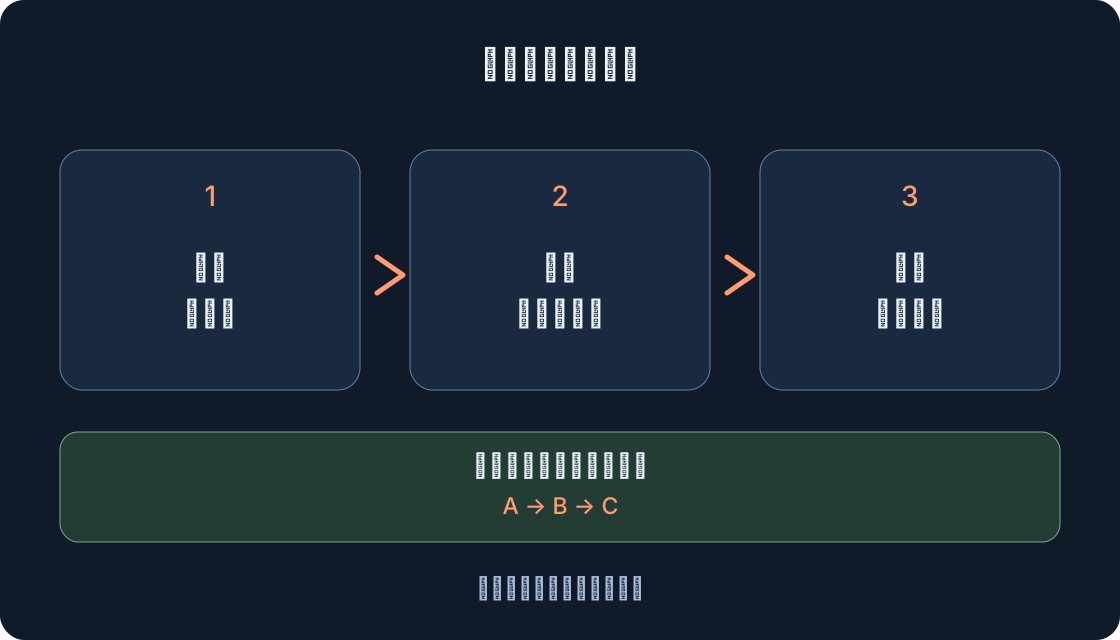
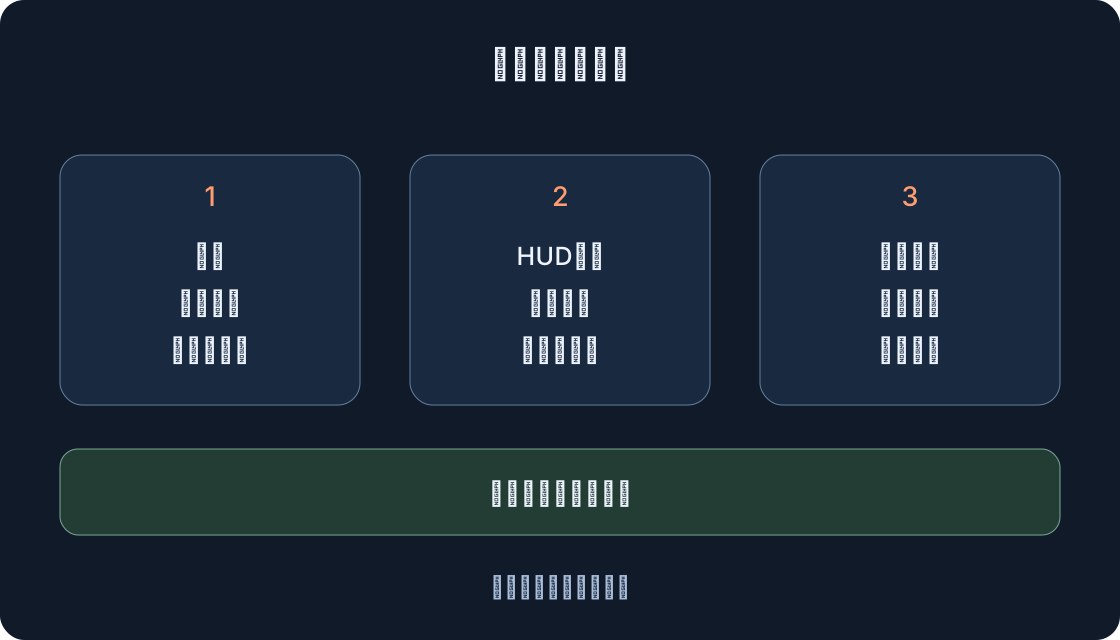
内置Captures会移除体验内界面及头像上方名字。它适合展示场景,却不适合所有错误报告:消失的按钮、错误计数或提示文字也可能从图片中移除。HUD问题应使用系统截图,并确认所需文字仍在。下表帮助你在操作前选择输出类型,而不是事后猜为什么图片缺少关键内容。
练习例子:玩家看不懂障碍路线的岔路。干净画面显示平台位置;带界面的画面保留方向提示,尤其当问题正是提示本身。有时两张都需要:一张解释环境,一张记录症状。不要用后来画上的文字冒充实际错误。图片保留观察,说明文字补充预期结果及前一步操作。
| 目的 | 材料 | 检查 |
|---|---|---|
| 展示场景 | 干净Captures图片 | 对象及地标可见 |
| 说明HUD错误 | 系统截图 | 保留相关文字和按钮 |
| 展示动作顺序 | 可用时拍短视频 | 动作顺序正确 |
| 交付独立文件 | 导出图片 | Roblox之外可打开 |
| 在Moments发布视频 | 符合条件的图库视频 | 功能可用且发布有确认 |
2. 准备容易理解的构图 #
选择安全站位,让镜头稳定下来。避免角色挡住主要对象,保留一些周边环境来解释尺度及方向。教程通常需要明确地标,不需要从很远处拍整张世界。先确定画面必须展示什么,再调整距离和角度。不要为一张图片改变与任务无关的游戏设置;记录画面要服务于解释。
想象图片缩小后:还能看清路、门或物品吗?不能就靠近或换角度。比较两个状态时保持相同镜头位置,标注先后。如果同时改变光线、画质和地点,就很难解释差异。构图准备并不保证拍摄会暂停游戏,也不会让危险站位变安全。不能安全中断的步骤,应等结束后再打开菜单。
3. 拍摄内置截图 #
在电脑或手机进入体验后,打开左上菜单,选择Captures,再使用右侧出现的拍摄图标。本流程选择截图,输出应是静态图片。如果当前工具也提供视频,先确认已选择哪种类型。不要因为图标位置熟悉,就无意开始录像;保存一帧与记录一段操作是不同任务。
拍一张后马上检查,而不是反复点击。图标妨碍控制时,可通过菜单移除。如果某步不可用,记录停止位置:菜单、Captures选项、图标或图片生成。尚未找到文件并不能证明失败;先确认图库是否出现截图。若游戏正进行不可安全打断的动作,不应此时打开菜单。一步一步确认结果,比收集一串相似画面更容易定位问题。
4. 在Captures图库检查图片 #
图库可从运行中的体验访问:打开Roblox菜单,选择Captures,点缩略图进入轮播查看。打开新图片,与计划场景比较。确认是静态截图,不是视频或以前相似角度。缩略图适合寻找,放大查看才知道关键细节能否读清;图片存在与图片有用也需要分开验证。
做三项检查:主要对象在画面内、环境足够解释位置、界面清理没有删掉必要内容。不符合用途就回到构图,而不是只选最新一张。批量材料按信息价值选择最佳图片。在选定图片的导出确认之前保留备用版本,过早清理会增加找回困难。Roblox内看到了截图,不等于设备上已有独立文件。
5. 保存并打开独立文件 #
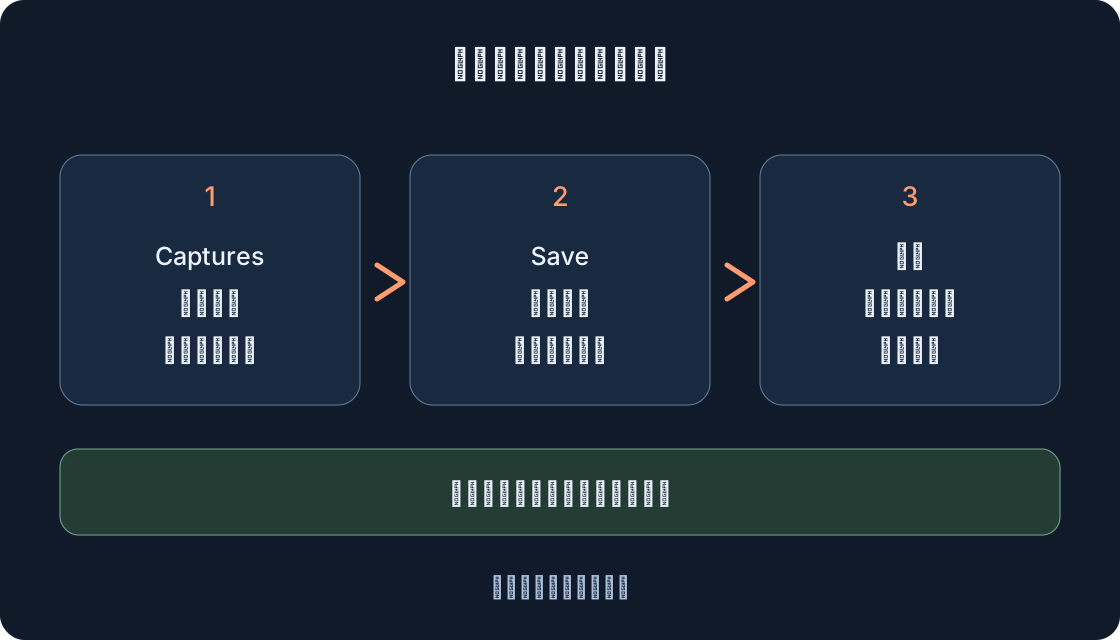
在轮播中选择目标截图,点击保存图标。Roblox帮助给出手机camera roll及电脑Pictures文件夹作为目标。随后离开Captures,在设备照片应用或文件管理器中打开保存的图像。根据内容和时间确认具体图片,不要只依赖一闪而过的通知;应知道实际保存到哪里。
放大检查:能打开、不是空白、与选择的画面一致、关键细节保留。记录真实路径或相册位置。如果只能在Roblox看到缩略图,就还未确认导出。设备请求权限时先阅读,仅在同意时允许保存,不绕过设备限制。发送附件时选核实过的文件本身。点击Save和打开结果是两项独立检查,前者不能代替后者。
6. 删除应用前保存重要材料 #
截图最初存在Roblox应用存储内。支持说明,删除应用会删除这份图库,除非已经分别保存到camera roll或Pictures。重新安装前应先导出重要图片,确认在Roblox之外可以打开。再次登录同一账户,并不能证明原设备图库仍可访问;不要把登录成功当作图片备份。
重要系列可建一个按日期和主题命名的文件夹,复制核实过的文件,转移后逐一打开所选图片。条件允许时保留另一份可访问副本;云端缩略图不证明原图可用。不要删除工作材料来测试恢复。记录复制了哪些图片及存放位置。游戏进度保存、截图文件保存、备份副本是不同操作,应分别留证据。
 打开大图 ↗
7. 用系统截图保留界面 #
Windows按Windows + Shift + S打开截图工具,选择问题区域,再从工具保存图片。Mac按Shift + Command + 4选择屏幕区域;默认存到桌面,除非你修改了保存位置。打开生成文件,确认框选范围保留完整相关文字,不只是对话框的一角。
Android常用电源键与音量减同时按;不适用时查看厂商说明。有Face ID的iPhone用侧边键与音量加,Touch ID型号按Home加侧边键或顶部键,具体看型号。快速松开,再检查保存;当前iOS可通过保存按钮选择位置。iPad使用对应型号的独立说明,不直接复制iPhone按钮组合。系统截图可能包含私人通知,发送前必须查看整个选区。
8. 给错误图片补充背景 #
有用报告包含游戏地址、设备和系统、之前操作、预期结果及实际提示。注明时间和阶段:世界已加载、背包打开或正在切换。教学记录可写“手机打开任务后,下方文字盖住关闭按钮;预期可以关闭窗口”。这是可见观察,而非凭图片诊断根本原因。
发送前确认文字能读清。安全可重现时,可用同一角度的“之前”“之后”两张图。遮住私人聊天、通知和秘密,同时保留有关界面。原图与遮盖副本分别保存。若编辑影响解释,应在说明中注明。密码和登录代码不属于报告材料,也不应为追求更漂亮的图片反复触发干扰性故障。图片提供证据,步骤说明提供复现条件。
9. 区分Share、保存与邀请 #
内置截图分享仅适用于13+手机用户。在Captures打开目标图,选择Share及可用接收应用。该流程添加当前体验邀请,但并非每种设备或应用都同时传递图片和链接。检查实际待发消息,不要假定两项都存在;保存本地文件也不是同一件事。
如果拍摄者在接收者打开链接时已经离开,支持说明接收者会进入体验并看到拍摄者已不在的提示。因此链接不保证见面,图片也不证明邀请有效。只展示场景时,核实过的文件可能已足够。不通过更改年龄绕过分享限制。自动去掉界面,也不能代替检查图片及文字是否适合目的平台。送出的内容与打算送出的内容应分别核对。
10. 截图、视频和Moment是不同输出 #
截图记录一个瞬间,视频可说明动作顺序。内置视频也会清除界面;记录动态HUD错误时,确认所选录制方式保留界面证据。问题仅在移动时出现,静态画面可能不够。先写短操作步骤,再决定是否需要录像。图片没有声音,也不显示事件速度。不要把一张图称作视频,更不要把图库保存当作已经在Roblox发布。
Moments仍描述为beta。文档发布路线针对图库视频:进入Moments,点加号,选视频,编辑,Post,并留在该体验等待确认。支持列出推出时Moderate/13+、公开视频审核、排除Restricted及无maturity label的体验;此路线不上传外部文件。不要把这些条件套用到所有截图保存。视频拍摄是否可用还受创作者设置影响;应检查当前界面及官方帮助,而不是默认每款游戏都有同样功能。
11. 找到尚未完成的阶段 #
找不到结果时,确定最后已确认的阶段:生成、在Captures打开、导出、在Roblox之外找到,或已发送。各阶段需要不同下一步。下表不是凭单一现象诊断原因,而是引导获取新的观察,不要求重装、清除数据或再拍几十张。
检查导出时选一张容易辨认的图,记时间,只点击一次Save,然后在应用之外寻找并打开。若权限被拒,记录完整消息和可选动作。干净画面删掉HUD时,重复Save没有用,应换截图类型。Share只发了图片时,另查是否附链接。重复操作前保存前次结果,以免把相似文件混为同一张。已知停止点比“截图坏了”更容易解释。
| 观察 | 下一检查 | 结果标准 |
|---|---|---|
| 拍摄图标缺失 | 打开菜单与Captures,记录可选项 | 找到工具或明确不可用阶段 |
| 只看到Roblox缩略图 | 打开图片并点击Save | 找到并打开独立文件 |
| 保存了别的画面 | 与轮播比较内容和时间 | 导出与所选图片一致 |
| 没有所需HUD | 在错误可见时拍系统截图 | 相关文字可读 |
| 保存权限被拒 | 阅读请求和选项 | 记录权限结果或准确拒绝消息 |
| Share只发送图片 | 检查接收应用中的消息内容 | 确认链接存在或缺失 |
| 删除Roblox后图库不见 | 检查以前导出文件及副本 | 找到真实文件,不保证恢复 |
12. 整理教程或推广所需材料 #
教程可安排三张不同画面:地标、具体动作、实际结果。每张说明看得到什么、解释哪个步骤。这是未来拍摄计划,不声称图片已经存在。推广选清楚游戏场景;开发团队检查文字、按钮或计数时,还应保留界面证据。两种用途可以共用场景,却不应混淆材料类型。
文件按顺序命名,并保留日期、设备、游戏地址与用途。发布前检查材料权限及目的平台规则。不要把概念图或布置的示意图当真实gameplay。最终清单:正确图片类型、可读对象、可独立打开文件、已核实副本、说明清楚、去向合适。这样截图成为可以查找和解释的材料,而不只是应用图库里一个无名项目。
原始资料
Roblox Support — Screenshots and CapturesRoblox Support — Video capture and interface removal
Roblox Support — Moments beta and video publication
Microsoft Support — Snipping Tool
Apple Support — Mac screenshots
Apple Support — iPhone screenshots
Android Help — screenshots