للاعبين / ROBLOX
التقاط صور Roblox وحفظها: Captures والملف وصورة الخطأ
اختر لقطة مفيدة وافتحها في Captures ثم تحقق من ملف مستقل. اعرف متى تحتاج الواجهة وما الفرق بين الحفظ وShare وMoments.
 افتح الصورة بالحجم الكامل ↗
1. اختر نوع الصورة حسب المهمة #
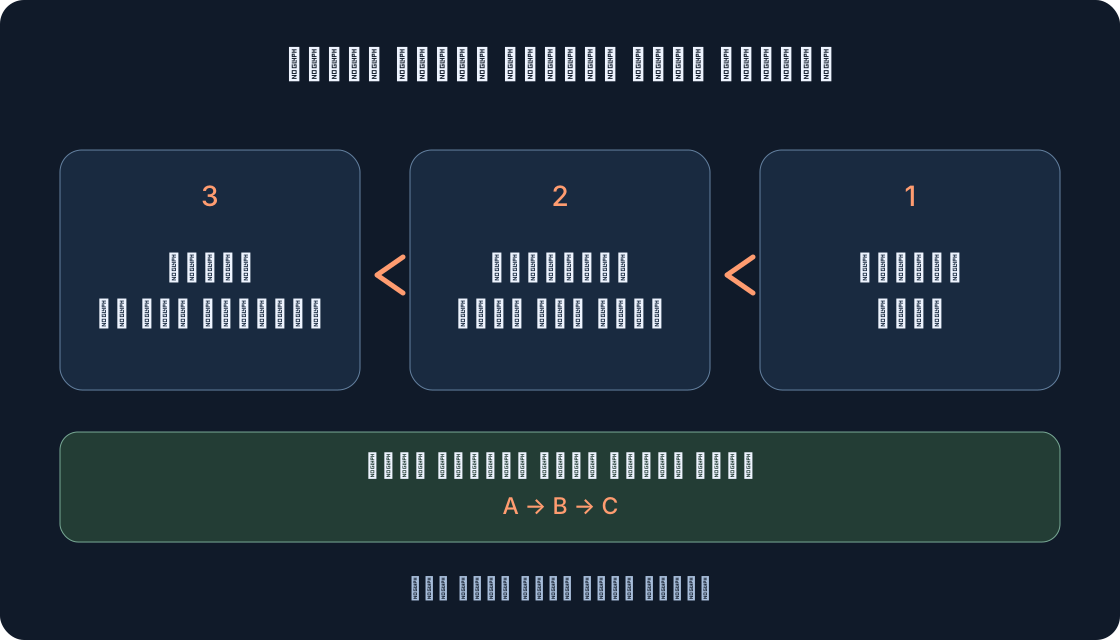
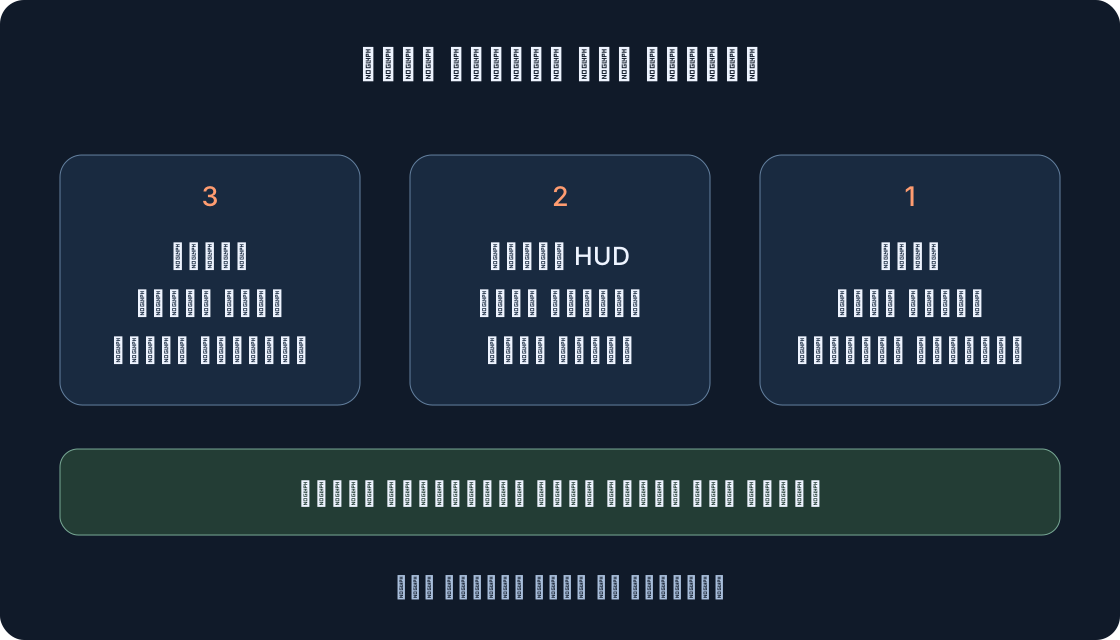
يزيل Captures واجهة التجربة والأسماء فوق الشخصيات. هذا مناسب للمشهد، لكنه لا يناسب كل تقرير خطأ: قد يختفي زر أو عداد خاطئ أو إرشاد مع الواجهة. لمشكلة HUD استخدم لقطة النظام وتأكد من بقاء النص المطلوب. يساعد الجدول على اختيار الناتج قبل الضغط بدل تفسير نقص الصورة بعد ذلك.
مثال تعليمي: لاعب لا يفهم مفترق مسار عقبات. تبين الصورة النظيفة مواضع المنصات؛ وتحفظ صورة الواجهة إرشاد الاتجاه إن كانت المشكلة في الإرشاد نفسه. أحيانًا تحتاج صورتين، إحداهما للمكان والأخرى للعرض. لا تستبدل خطأ ظاهرًا بكلمات مرسومة لاحقًا. تبين الصورة ما لوحظ، ويشرح تعليقها النتيجة المتوقعة والفعل السابق. لا يصح اعتبار رسم إضافي رسالة أصلية من اللعبة.
| الغرض | المادة | الفحص |
|---|---|---|
| عرض مشهد | صورة Captures نظيفة | الموضوع والمعالم واضحة |
| شرح خطأ HUD | لقطة النظام | بقاء النص والزر المطلوبين |
| عرض تسلسل | فيديو قصير إن توفر | ترتيب الأفعال صحيح |
| تسليم ملف مستقل | صورة مصدرة | تفتح خارج Roblox |
| نشر فيديو في Moments | مقطع معرض مستوف للشروط | التوفر وتأكيد النشر |
2. جهز تكوينًا واضحًا #
اختر موضعًا آمنًا وانتظر استقرار الكاميرا. لا تجعل شخصيتك تحجب الشيء المهم، واترك قدرًا من المحيط لفهم الحجم والاتجاه. تحتاج التعليمات معلمًا واضحًا أكثر من صورة بعيدة للعالم كله. حدد موضوع الصورة ثم عدل الزاوية والمسافة. لا تغير إعدادات بعيدة عن المهمة من أجل لقطة واحدة، ولا تفتح القائمة أثناء فعل لا يمكن إيقافه بأمان.
تخيل الصورة صغيرة: هل يبقى الطريق أو الباب أو العنصر واضحًا؟ إن لم يبق فاقترب أو اختر زاوية أخرى. للمقارنة بين حالتين احتفظ بموضع الكاميرا نفسه وسم ترتيبهما. تغيير الإضاءة والرسوم والمكان معًا يصعب تفسير الفرق. هذه خطوات لإعداد مادة مفهومة، لا وعد بأن التصوير يوقف اللعبة أو يجعل موضعًا خطرًا آمنًا. اكتب ما تريد إظهاره قبل تعديل زاوية التصوير.
3. التقط صورة مدمجة #
داخل تجربة على الكمبيوتر أو الهاتف افتح القائمة أعلى اليسار واختر Captures ثم استخدم رمز الالتقاط الظاهر على اليمين. لهذا المسار اختر صورة ثابتة. إن عرضت الأداة الحالية الفيديو أيضًا فافحص النوع المختار أولًا. لا تبدأ تسجيلًا لمجرد وجود رمز في مكان مألوف؛ حفظ لحظة وتسجيل حركة نتيجتان مختلفتان.
التقط مرة وافحص الناتج مباشرة بدل ضغط متكرر. يمكن إزالة الرمز عبر القائمة عندما يعيق التحكم. إن لم يتوفر فعل فسجل أين توقفت: القائمة أو اختيار Captures أو الرمز أو الصورة المكتملة. عدم العثور على ملف بعد لا يثبت فشلًا؛ افحص ظهور الصورة في المعرض أولًا. تجنب فتح القائمة وسط خطوة لا تستطيع قطعها بأمان. تأكيد كل مرحلة يسهل العثور على المشكلة أكثر من سلسلة لقطات متشابهة.
4. افحص الصورة في معرض Captures #
يصل المستخدم إلى المعرض من تجربة قيد التشغيل: افتح قائمة Roblox واختر Captures ثم صورة مصغرة لعرضها في الدوار. افتح الصورة الجديدة وقارنها بالمشهد المقصود. تحقق أنها صورة ثابتة لا فيديو أو زاوية قديمة مشابهة. تساعد المصغرة في العثور عليها، بينما يظهر التكبير إن كان التفصيل المهم قابلًا للقراءة. وجود الصورة وفائدتها فحصان منفصلان.
افحص ثلاثة أمور: وجود الموضوع الرئيسي وسياق كاف وعدم إزالة معلومة ضرورية مع تنظيف الواجهة. إن لم تخدم المهمة فارجع للتكوين. اختر أفضل صورة بمعناها لا آخرها تلقائيًا. احتفظ بالبدائل حتى تتأكد من تصدير المختارة؛ الحذف المبكر يصعب استعادة المادة. العرض داخل Roblox لا يؤكد وجود ملف مستقل على الجهاز. لا تبدأ ترتيب المعرض بحذف كل اللقطات قبل فحص النسخة المراد الاحتفاظ بها.
5. احفظ الملف المستقل وافتحه #
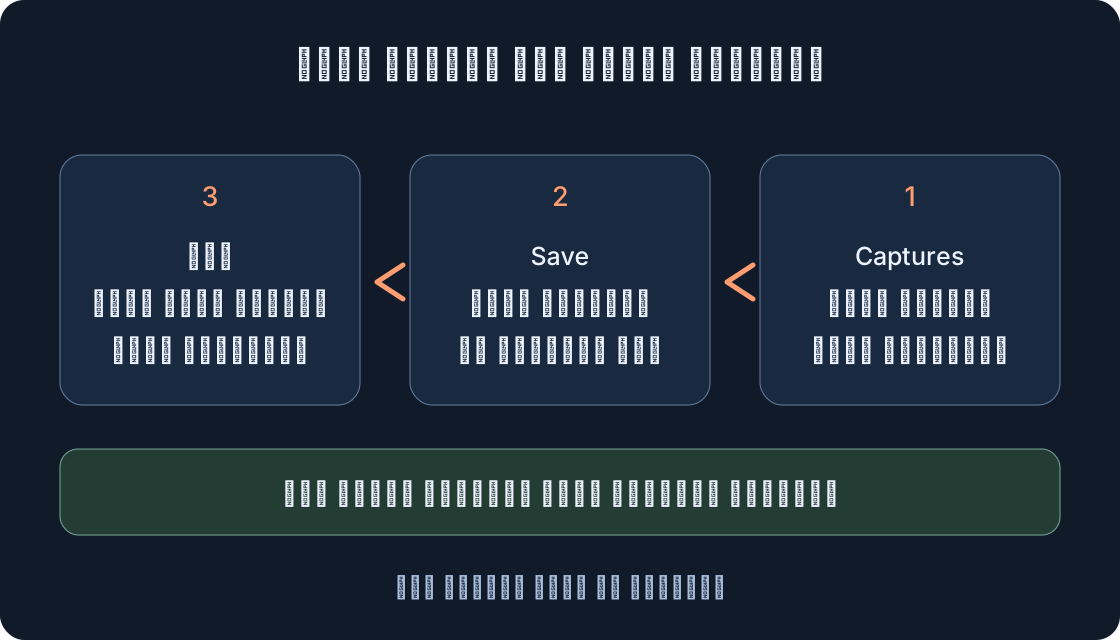
اختر الصورة في الدوار واضغط رمز الحفظ. تسمي مساعدة Roblox ألبوم الكاميرا على الهاتف ومجلد Pictures على الكمبيوتر وجهتين للحفظ. بعد ذلك افتح الصورة من تطبيق الصور أو مدير الملفات خارج Captures. اعثر على الصورة المحددة بمحتواها ووقتها بدل الاعتماد على تنبيه عابر. سجل المكان الحقيقي الذي وجدتها فيه لتستطيع الوصول إليه لاحقًا.
افحصها مكبرة: تفتح وليست فارغة وتطابق اللقطة المختارة وتحتفظ بالتفصيل المطلوب. إذا لم تر إلا مصغرة داخل Roblox فالتصدير غير متحقق منه. إن طلب الجهاز وصولًا فاقرأ الطلب واسمح بالحفظ إذا وافقت، ولا تتجاوز القيود. عند الإرفاق اختر الملف الذي فحصته نفسه. الضغط على Save وفتح الناتج خطوتان مختلفتان يحتاجهما هذا المسار. لا تجعل تنبيه النجاح بديلًا عن مشاهدة الملف.
6. احتفظ بالمهم قبل إزالة التطبيق #
تبدأ الصور في تخزين تطبيق Roblox. وفق المساعدة، إزالة التطبيق تمحو المعرض ما لم تحفظ الصور منفصلة في ألبوم الكاميرا أو Pictures. قبل إعادة التثبيت صدر المهم وتأكد أنه يفتح خارج Roblox. الدخول مجددًا بالحساب نفسه لا يثبت أن معرض الجهاز السابق ما زال متاحًا. حفظ الحساب ليس إجراء نسخ احتياطي لهذه الصور.
لسلسلة مهمة أنشئ مجلدًا بتاريخ وموضوع وانسخ الملفات المفحوصة، ثم افتح كل صورة مختارة بعد النقل. احتفظ بنسخة أخرى متاحة إن أمكن؛ مصغرة سحابية لا تؤكد الوصول إلى الأصل. لا تحذف مواد العمل لاختبار الاستعادة. سجل الصور المنسوخة ومواضعها. حفظ تقدم اللعبة وحفظ ملف الصورة وصنع نسخة احتياطية عمليات مختلفة، وكل منها يحتاج دليلًا مناسبًا. افحص النسخة قبل التفكير في إزالة المصدر.
 افتح الصورة بالحجم الكامل ↗
7. استخدم صورة النظام لإظهار الواجهة #
في Windows افتح أداة القص عبر Windows + Shift + S واختر منطقة المشكلة ثم احفظ الصورة من الأداة. على Mac يحدد Shift + Command + 4 منطقة شاشة؛ تحفظ عادة على سطح المكتب إن لم تغير الوجهة. افتح الملف وتأكد أن التحديد أبقى الرسالة اللازمة كاملة، لا طرف نافذة فقط.
على Android الطريق الشائع هو الطاقة وخفض الصوت معًا؛ إن لم يناسب جهازك فراجع المصنع. iPhone مع Face ID يستخدم الزر الجانبي ورفع الصوت؛ ومع Touch ID يستخدم Home مع الجانبي أو العلوي حسب الطراز. أفلتهما بسرعة وافحص الحفظ؛ يتيح iOS الحالي اختيار موضع عبر زر الحفظ. لـiPad تعليمات طراز منفصلة، لا تنسخ أزرار iPhone تلقائيًا. قد تشمل صورة النظام تنبيهات خاصة فافحص التحديد قبل إرسالها.
8. أضف سياقًا لصورة الخطأ #
يتضمن التقرير المفيد عنوان اللعبة والجهاز والنظام والفعل السابق والنتيجة المتوقعة والنص المرئي. أضف الوقت والمرحلة: العالم محمل أو الجرد مفتوح أو انتقال جار. مثال تدريبي: «على الهاتف بعد فتح مهمة تغطي السطر السفلي زر الإغلاق؛ توقعت القدرة على غلق النافذة». هذا وصف ملاحظة لا تشخيص سبب. الصورة تبين العرض، وخطواتك تبين الظروف التي ظهر فيها.
افحص قراءة النص قبل الإرسال. قد تساعد صورتا «قبل» و«بعد» بالزاوية نفسها إن أمكن التكرار بأمان. أخف المحادثات والتنبيهات والأسرار مع إبقاء ما يخص المشكلة. احتفظ بالأصل منفصلًا عن نسخة التعتيم. وضح التحرير إن أثر في الفهم. لا ترسل كلمة سر أو رمز دخول، ولا تكرر فشلًا مزعجًا مرات عدة لمجرد صورة أجمل. يحتاج المطور مادة واضحة لا تفاصيل حساب لا تخص المشكلة.
9. ميز Share والحفظ والدعوة #
مشاركة الصور المدمجة متاحة لعمر 13+ على الهاتف فقط. افتح الصورة في Captures واختر Share وتطبيق المستلم المتاح. يضيف المسار دعوة إلى التجربة الحالية، لكن ليست كل الأجهزة والتطبيقات ترسل الصورة والرابط معًا. افحص محتوى الرسالة الحقيقي قبل الإرسال ولا تفترض وجود الاثنين. الملف المحفوظ وحده ناتج مختلف عن الرسالة أو الدعوة.
إن خرج المصور قبل فتح الرابط يدخل المستلم التجربة مع رسالة أنه لم يعد هناك، وفق المساعدة. لذلك لا يضمن الرابط لقاء، ولا تثبت الصورة عمل الدعوة. لعرض مشهد قد يكفي الملف المفحوص. لا تغير العمر لتجاوز قيود المشاركة. إزالة الواجهة تلقائيًا لا تغني عن فحص مناسبة الصورة والتعليق للمنصة المختارة. افحص ما سيراه المستلم فعلًا، لا ما قصدت إرساله فقط.
10. الصورة والفيديو وMoment نتائج مختلفة #
تثبت الصورة لحظة، ويشرح الفيديو تسلسلًا. يزيل الفيديو المدمج الواجهة أيضًا؛ لمشكلة HUD أثناء الحركة تأكد أن طريقة التسجيل المختارة تحفظ دليل الواجهة. إذا ظهرت المشكلة أثناء الحركة فقط فقد لا تكفي صورة ثابتة. اكتب خطوات قصيرة أولًا ثم قرر الحاجة إلى تسجيل. لا تحتوي الصورة صوتًا ولا تبين سرعة حدث. لا تسم صورة واحدة فيديو ولا تعتبر ظهورها في معرض التقاط نشرًا على Roblox. اختيار الوسيط يجب أن يتبع السؤال الذي تحاول شرحه.
Moments موصوف كنسخة beta. مسار النشر الموثق يخص فيديو المعرض: دخول Moments ثم زائد واختيار المقطع والتحرير وPost والبقاء للتأكيد. تذكر المساعدة Moderate/13+ عند الإطلاق ومراجعة الفيديو المنشور واستبعاد Restricted والتجارب بلا maturity label، وعدم رفع ملفات خارجية بهذا المسار. لا تعمم الشروط على كل حفظ صورة. توفر التقاط الفيديو يعتمد أيضًا على إعدادات المطور؛ افحص الواجهة والمساعدة الحاليتين بدل افتراض الوظيفة في كل لعبة.
11. حدد المرحلة غير المكتملة #
إن غاب الناتج فحدد آخر نقطة مؤكدة: أنشئت الصورة أو فتحت في Captures أو صدرت أو وجدت خارج Roblox أو أرسلت. تحتاج كل مرحلة فحصًا تاليًا مختلفًا. لا يشخص الجدول سببًا من علامة واحدة، بل يقترح ملاحظة جديدة دون إعادة تثبيت أو مسح بيانات أو صنع عشرات البدائل. معرفة نقطة التوقف أوضح من عبارة «التصوير لا يعمل».
لاختبار التصدير اختر صورة مميزة وسجل الوقت واضغط Save مرة، ثم ابحث عنها خارج التطبيق وافتحها. إن رفض الوصول فاكتب النص والخيار المتاح. إذا أزيل HUD من الصورة النظيفة فلا يفيد تكرار Save؛ تحتاج نوع التقاط آخر. إذا أرسل Share الصورة فقط فافحص الرابط منفصلًا. احتفظ بنتيجة الفعل السابق قبل تكراره حتى لا تخلط الملفات المشابهة أو تعتبر صورة قديمة نتيجة جديدة.
| الملاحظة | الفحص التالي | معيار النتيجة |
|---|---|---|
| غياب رمز الالتقاط | افتح القائمة وCaptures وسجل العناصر | وجدت الأداة أو عرفت المرحلة غير المتاحة |
| مصغرة Roblox فقط | افتح الصورة واستخدم Save | وجد الملف المستقل وفتح |
| حفظ إطار آخر | قارن المحتوى والوقت بالدوار | التصدير يطابق الصورة المختارة |
| غياب HUD المطلوب | التقط بالنظام والخطأ ظاهر | النص المطلوب مقروء |
| رفض وصول الحفظ | اقرأ الطلب والاختيار المتاح | سجل نتيجة الإذن أو الرفض الدقيق |
| أرسل Share الصورة وحدها | افحص الرسالة في التطبيق المختار | تأكد وجود الرابط أو غيابه |
| غياب المعرض بعد إزالة Roblox | افحص الملفات المصدرة والنسخ السابقة | وجدت ملفات فعلية دون وعد باستعادة |
12. نظم مواد التعليم أو عرض اللعبة #
يمكن للتعليم استخدام ثلاث صور مختلفة: معلم وفعل محدد ونتيجة مشاهدة. اشرح تحت كل واحدة ما يظهر والخطوة التي توضحها. هذا تخطيط لصور مستقبلية لا ادعاء أن المادة التقطت بالفعل. للترويج اختر مشهد لعب واضحًا، وللفريق احتفظ أيضًا بصورة واجهة عند فحص نص أو زر أو عداد. قد تخدم الزاوية نفسها غرضين لكن نوع المادة لا يختلط.
سم الملفات بالترتيب واحتفظ بالتاريخ والجهاز وعنوان اللعبة والغرض بجانبها. قبل النشر افحص أذونات المواد وقواعد الوجهة. لا تقدم تصورًا أو مخططًا معدًا كأنه gameplay حقيقي. القائمة النهائية: نوع مناسب وموضوع واضح وملف يفتح مستقلًا ونسخة مفحوصة وتعليق مفهوم ووجهة مناسبة. تصبح اللقطة مادة تستطيع العثور عليها وشرحها بدل عنصر مجهول في المعرض. هذا فحص عملي لكل صورة تختار الاحتفاظ بها.
المصادر الأصلية
Roblox Support — Screenshots and CapturesRoblox Support — Video capture and interface removal
Roblox Support — Moments beta and video publication
Microsoft Support — Snipping Tool
Apple Support — Mac screenshots
Apple Support — iPhone screenshots
Android Help — screenshots