Para jugadores / ROBLOX
Cómo capturar y guardar pantallas de Roblox: Captures, archivos y errores
Elige una imagen útil, encuéntrala en Captures y comprueba el archivo independiente. Aprende cuándo conservar la interfaz y qué diferencia guardar, Share y Moments.
 Abrir imagen a tamaño completo ↗
1. Elige el tipo de captura según el objetivo #
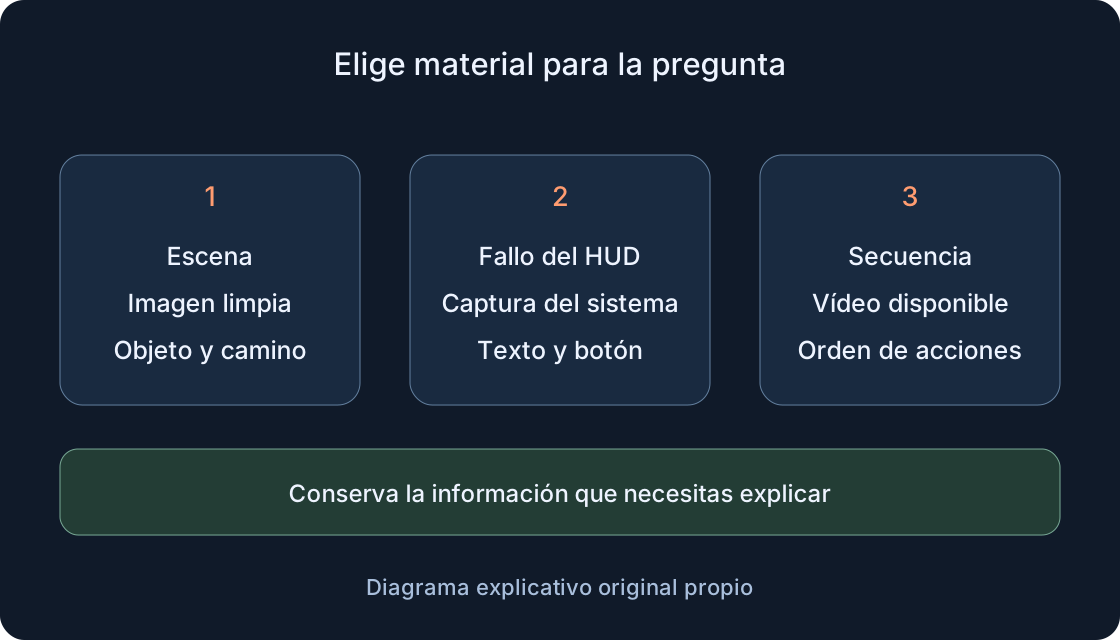
Captures elimina la interfaz de la experiencia y los nombres sobre avatares. Sirve para una escena, pero no para todos los errores: un botón ausente, un contador incorrecto o una indicación también pueden desaparecer. Para problemas del HUD, usa una captura del sistema y comprueba que el texto relevante sigue visible. La tabla comparativa ayuda a elegir el resultado antes de pulsar.
Ejemplo didáctico: alguien no entiende una bifurcación de un obby. La imagen limpia muestra las plataformas; una imagen con interfaz conserva la indicación de dirección cuando esa indicación es el problema. A veces convienen ambas: entorno y síntoma. No sustituyas un error observado por palabras dibujadas después. La imagen muestra lo que se veía y el pie explica lo esperado y la acción anterior.
| Objetivo | Material | Comprobación |
|---|---|---|
| Mostrar escena | Imagen limpia de Captures | Objeto y referencias visibles |
| Explicar fallo del HUD | Captura del sistema | Conserva texto y botón relevantes |
| Mostrar secuencia | Vídeo breve si está disponible | Acciones en el orden adecuado |
| Entregar archivo independiente | Imagen exportada | Abre fuera de Roblox |
| Publicar vídeo en Moments | Vídeo permitido de la galería | Disponibilidad y confirmación de publicación |
2. Prepara un encuadre comprensible #
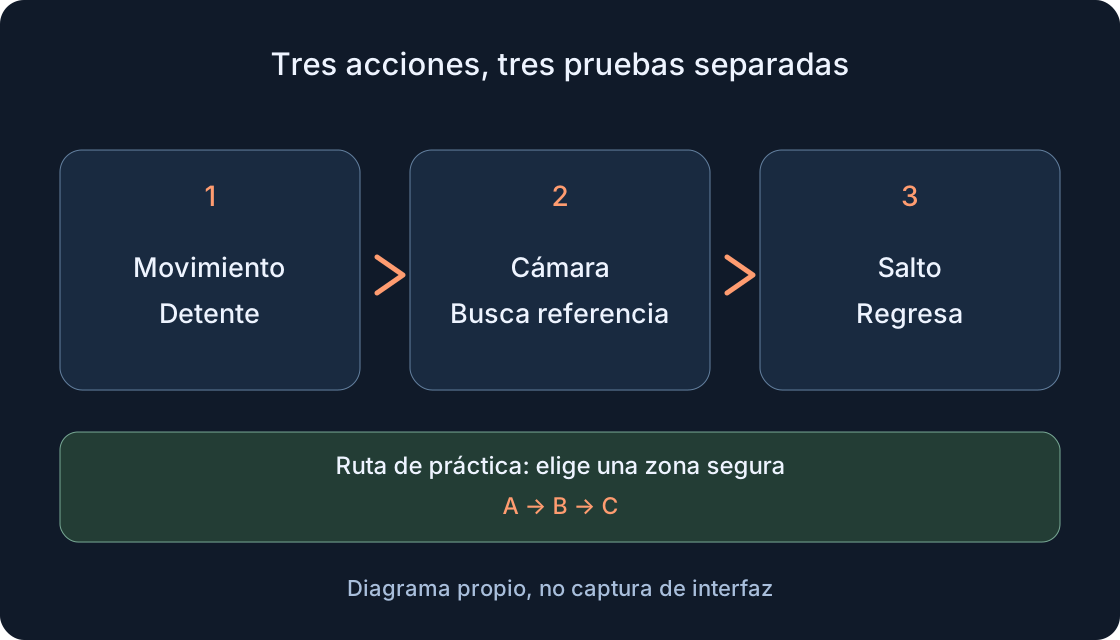
Busca un lugar seguro y deja que la cámara se estabilice. Evita que el avatar tape el objeto importante, conservando algo de entorno para explicar tamaño y dirección. Una instrucción suele necesitar un punto reconocible más que una vista lejana de todo el mundo. Decide el objeto y después ajusta distancia y ángulo. No cambies ajustes ajenos a la tarea por una sola imagen.
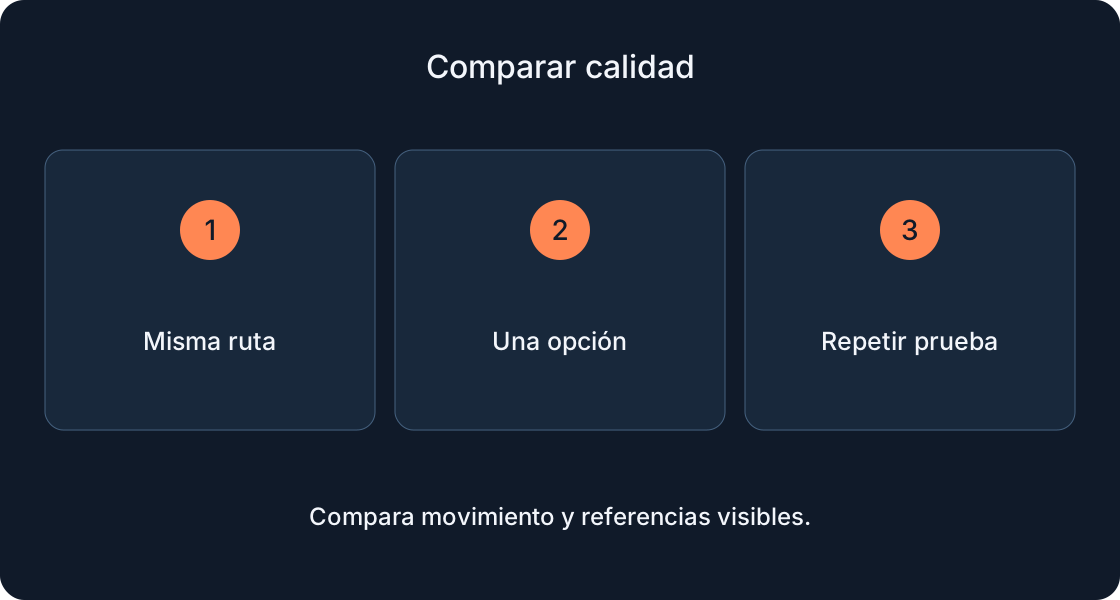
Imagina el encuadre pequeño: ¿se distingue el camino, puerta u objeto? Si no, acércate o busca otro ángulo. Para comparar dos estados mantén la misma posición y marca su orden. Cambiar simultáneamente iluminación, gráficos y lugar dificulta explicar diferencias. Es preparación para obtener material útil, no una promesa de que la captura pause el juego o convierta una posición peligrosa en segura.
3. Haz una captura integrada #
En ordenador o móvil, dentro de una experiencia, abre el menú superior izquierdo, elige Captures y usa el icono de captura que aparece a la derecha. Para este procedimiento selecciona imagen fija: el resultado debe ser una fotografía de pantalla. Si la herramienta actual también ofrece vídeo, revisa el tipo elegido antes de actuar. No inicies una grabación solamente por reconocer la posición de un icono.
Haz una imagen y revísala enseguida, sin pulsaciones repetidas. Puedes retirar el icono mediante el menú cuando dificulte los controles. Si una acción no está disponible, anota dónde se detuvo: menú, selección de Captures, icono o imagen final. No encontrar todavía un archivo no demuestra un fallo; primero comprueba si apareció en la galería. Evita abrir menús durante un paso que no puedas interrumpir con seguridad.
4. Revisa la imagen en la galería Captures #
La galería se abre desde una experiencia en marcha: menú Roblox, Captures y selección de una miniatura para verla en el carrusel. Abre la nueva imagen y compárala con la escena prevista. Confirma que es una imagen fija, no un vídeo ni una toma antigua parecida. La miniatura ayuda a encontrarla; la vista ampliada revela si el detalle importante se entiende.
Haz tres comprobaciones: aparece el objeto principal, existe contexto suficiente y la limpieza de interfaz no eliminó información imprescindible. Si falla el objetivo, vuelve al encuadre. Elige la mejor imagen por su significado, no automáticamente la última. Conserva alternativas hasta verificar la exportación elegida; limpiar demasiado pronto dificulta recuperar material. Ver la captura dentro de Roblox todavía no confirma un archivo independiente en el dispositivo.
5. Guarda y abre el archivo independiente #
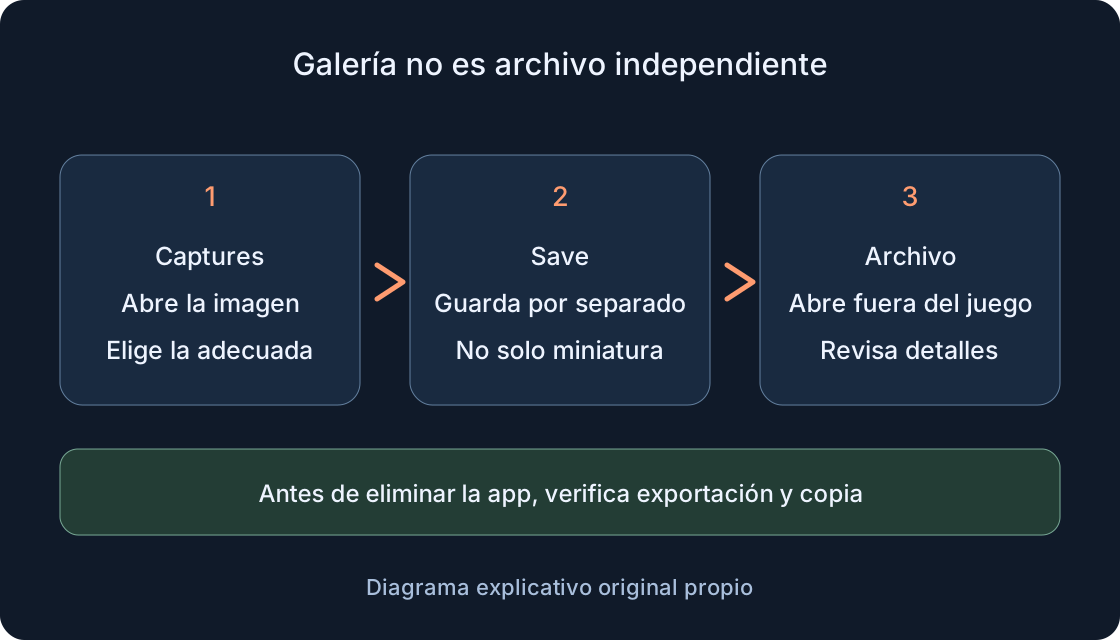
Selecciona la imagen en el carrusel y pulsa su icono de guardar. Roblox indica camera roll para móvil y la carpeta Pictures para ordenador. Después abre el resultado mediante la aplicación de fotos o el explorador del dispositivo, fuera de Captures. Encuentra la imagen concreta por contenido y hora; no te limites a una notificación momentánea.
Revísala ampliada: abre, no está vacía, coincide con la elegida y conserva el detalle necesario. Anota la ubicación real. Una miniatura visible únicamente en Roblox deja la exportación sin comprobar. Si aparece una petición de acceso, léela y permite guardar solo si estás de acuerdo; no evites las restricciones del dispositivo. Al adjuntar material, selecciona el archivo verificado. Pulsar Save y abrir su resultado son dos comprobaciones diferentes, ambas necesarias para este recorrido.
6. Conserva lo importante antes de retirar la aplicación #
Captures guarda inicialmente las imágenes en el almacenamiento de Roblox. La ayuda indica que eliminar la aplicación borra esa galería, salvo las imágenes guardadas aparte en camera roll o Pictures. Antes de reinstalar exporta lo importante y confirma que abre fuera de Roblox. Entrar otra vez en la misma cuenta no demuestra que la galería antigua del dispositivo siga disponible.
Para una serie importante crea una carpeta con fecha y tema, copia los archivos verificados y abre cada imagen elegida después del traslado. Mantén otra copia accesible cuando sea posible; una miniatura en la nube no comprueba el acceso al original. No borres material de trabajo para probar la recuperación. Registra qué imágenes copiaste y dónde están. Guardar progreso del juego, un archivo de captura y una copia de seguridad son acciones diferentes.
 Abrir imagen a tamaño completo ↗
7. Usa una captura del sistema para la interfaz #
En Windows, Windows + Shift + S abre Recortes: selecciona la zona del problema y guarda la imagen desde la herramienta. En Mac, Shift + Command + 4 permite elegir una región; por defecto se guarda en el escritorio si no cambiaste el destino. Abre el archivo y comprueba que la selección contiene todo el mensaje relevante.
En Android una vía habitual combina encendido y bajar volumen; si no funciona, consulta al fabricante. iPhone con Face ID usa botón lateral y subir volumen; modelos Touch ID combinan Home con lateral o superior según el modelo. Suelta rápidamente y comprueba el guardado; el iOS actual permite elegir destino mediante su botón de guardar. Para iPad sigue instrucciones propias del modelo, sin copiar automáticamente los botones del iPhone.
8. Añade contexto al informe de error #
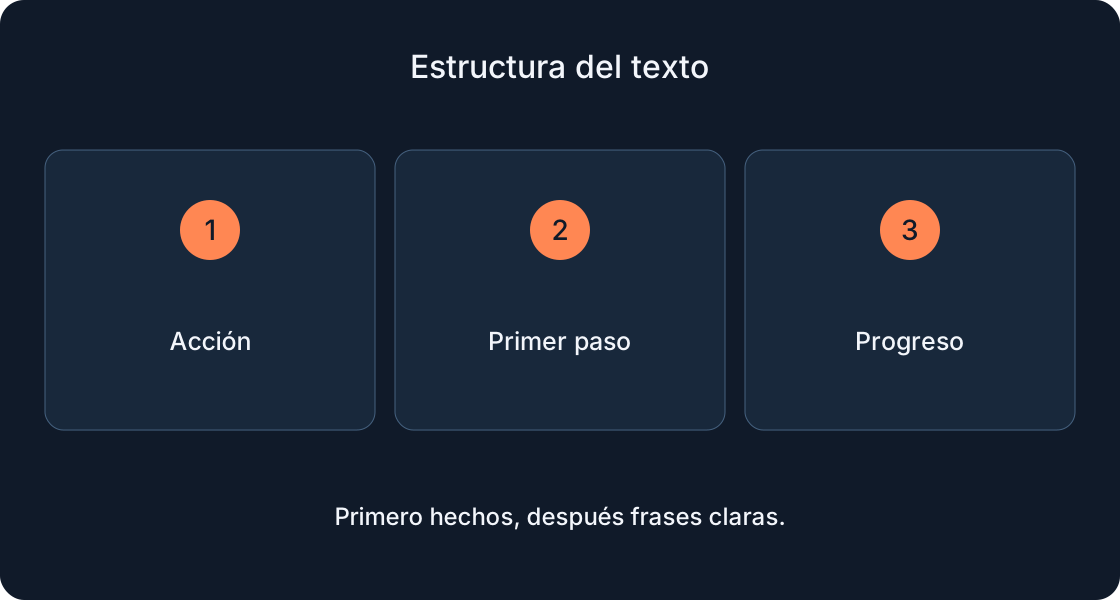
Un informe útil incluye dirección del juego, dispositivo y sistema, acción anterior, resultado esperado y texto observado. Añade hora y etapa: mundo cargado, inventario abierto o transición en curso. Una nota didáctica podría decir «en el teléfono, al abrir una misión, la línea inferior tapa el botón de cierre». Describe lo visible y no diagnostica una causa.
Comprueba la legibilidad antes de enviarlo. Dos imágenes «antes» y «después» con el mismo encuadre ayudan si puedes repetir la situación con seguridad. Oculta conversaciones privadas, notificaciones y secretos, conservando elementos relevantes. Guarda el original separado de la copia censurada. Explica las ediciones cuando afecten a la interpretación. No incluyas contraseña ni código de acceso. Evita provocar repetidamente un fallo molesto solo para conseguir una imagen más atractiva.
9. Distingue Share, guardado e invitación #
Compartir capturas mediante la función integrada está disponible solo para usuarios de 13+ en móvil. Abre la imagen en Captures, selecciona Share y una aplicación de destino compatible. Ese flujo añade una invitación a la experiencia actual, pero no todos los dispositivos o aplicaciones envían imagen y enlace juntos. Comprueba el contenido real del mensaje saliente.
Si la persona que tomó la captura salió antes de abrirse el enlace, la ayuda dice que el destinatario entra con un aviso de que ya no está allí. El enlace no promete un encuentro y la imagen no demuestra que funcione la invitación. Un archivo guardado puede bastar para enseñar la escena. No cambies la edad para evadir restricciones. La limpieza automática tampoco sustituye revisar si imagen y pie son adecuados para la plataforma receptora.
10. Captura, vídeo y Moment son resultados distintos #
Una imagen fija documenta un instante; un vídeo explica una secuencia. El vídeo integrado también elimina la interfaz: para un fallo del HUD durante el movimiento, comprueba que el método elegido la conserva. Si el problema aparece solamente en movimiento, una imagen quizá no baste. Primero escribe los pasos breves y decide si necesitas grabación. Una imagen no contiene sonido ni muestra la velocidad del evento. No la describas como vídeo ni consideres la galería una publicación en Roblox.
Moments se describe como beta. La ruta documentada de publicación trata vídeos de la galería: entrar en Moments, pulsar más, elegir vídeo, editar, Post y esperar confirmación allí. Se indican Moderate/13+ al lanzamiento, moderación de vídeos publicados y exclusión de Restricted o experiencias sin maturity label; no se suben archivos externos mediante esa ruta. No apliques esas condiciones a cualquier guardado de imagen. La captura de vídeo también depende de ajustes del creador; revisa interfaz y ayuda actuales.
11. Localiza la etapa pendiente #
Si falta el resultado, identifica lo último confirmado: captura creada, abierta en Captures, exportada, encontrada fuera de Roblox o enviada. Cada etapa pide una comprobación distinta. La tabla no diagnostica causas por un síntoma. Propone obtener otra observación sin reinstalar, borrar datos ni crear decenas de sustitutos.
Para comprobar exportación elige una imagen inconfundible. Anota la hora, pulsa Save una vez, búscala fuera de la aplicación y ábrela. Si se niega acceso, registra el mensaje exacto y la opción disponible. Cuando la limpieza eliminó el HUD, repetir Save no ayuda: necesitas otro tipo de captura. Si Share envió solo la imagen, revisa el enlace aparte. Registra el resultado anterior antes de repetir, para no confundir archivos similares.
| Observación | Siguiente comprobación | Resultado |
|---|---|---|
| Falta icono de captura | Abre menú y Captures; anota opciones | Herramienta encontrada o etapa ausente identificada |
| Solo hay miniatura en Roblox | Abre la imagen y usa Save | Archivo independiente encontrado y abierto |
| Se guardó otra imagen | Compara contenido y hora con el carrusel | Exportación coincide con selección |
| Falta HUD necesario | Captura del sistema con problema visible | Texto relevante legible |
| Acceso de guardado rechazado | Lee petición y opciones | Resultado del permiso o rechazo exacto anotado |
| Share envió solo imagen | Revisa mensaje en la aplicación elegida | Presencia o ausencia de enlace confirmada |
| Galería ausente tras eliminar Roblox | Busca exportaciones y copias anteriores | Archivos reales encontrados, sin prometer recuperación |
12. Organiza material para instrucciones o promoción #
Una instrucción puede usar tres imágenes diferentes: orientación, acción concreta y resultado observado. Explica bajo cada una qué se ve y qué paso enseña. Es un plan para futuras capturas, no una afirmación de que ya existen. Para promoción elige una escena comprensible; para el equipo conserva también interfaz cuando se revisen texto, botón o contador.
Numera archivos y conserva fecha, dispositivo, dirección del juego y propósito junto a ellos. Antes de publicar revisa permisos del material y reglas del destino. No presentes un concepto o diagrama preparado como gameplay real. Lista final: tipo adecuado, objeto legible, archivo que abre por separado, copia comprobada, pie explicativo y destino apropiado. Así obtienes material que puedes localizar y explicar, en lugar de una imagen sin identificar en la galería.
Fuentes originales
Roblox Support — Screenshots and CapturesRoblox Support — Video capture and interface removal
Roblox Support — Moments beta and video publication
Microsoft Support — Snipping Tool
Apple Support — Mac screenshots
Apple Support — iPhone screenshots
Android Help — screenshots