Für Spieler / ROBLOX
Roblox-Screenshots aufnehmen und speichern: Captures, Dateien und Fehlerbilder
Wähle einen hilfreichen Ausschnitt, finde ihn in Captures und prüfe die separate Datei. Erfahre, wann die Oberfläche sichtbar bleiben muss und was Share und Moments unterscheiden.
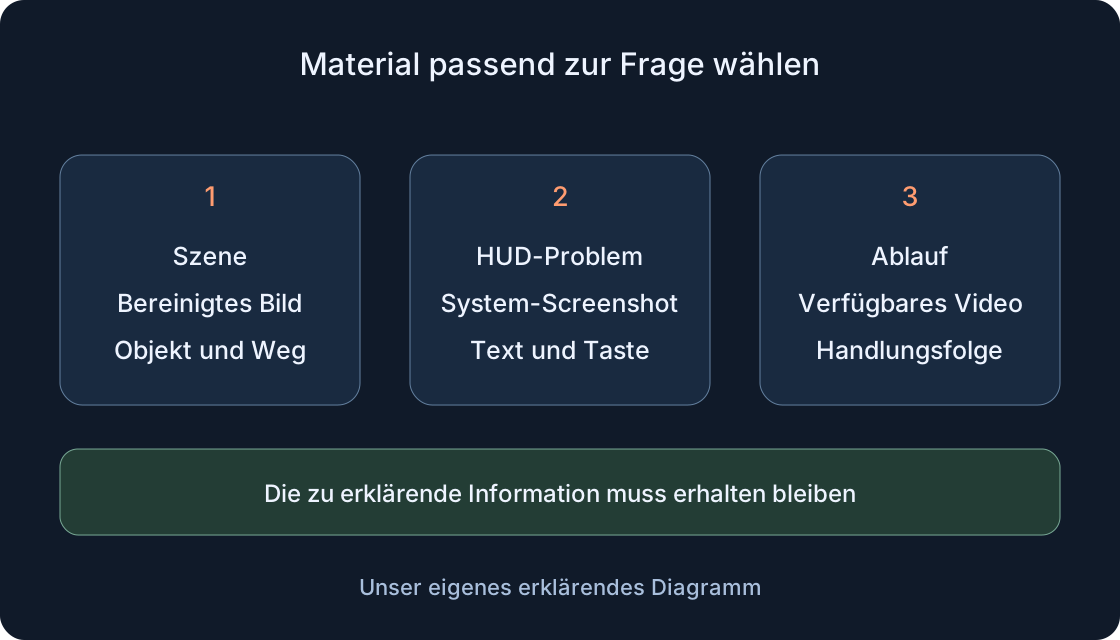 Bild in voller Größe öffnen ↗
1. Den Bildtyp nach dem Zweck wählen #
Captures entfernt die Spieloberfläche und Namen über Avataren. Das passt für Szenen, aber nicht für jeden Fehlerbericht: Eine fehlende Schaltfläche, ein falscher Zähler oder ein Hinweis kann ebenfalls aus dem Bild verschwinden. Für HUD-Probleme nutze einen System-Screenshot und prüfe, ob der betreffende Text sichtbar bleibt. Die Vergleichstabelle hilft vor der Aufnahme bei der Wahl des Ergebnisses.
Übungsbeispiel: Ein Spieler versteht eine Abzweigung im Obby nicht. Das bereinigte Bild zeigt Plattformen; ein Bild mit Oberfläche erhält den Richtungshinweis, falls genau dieser unverständlich ist. Manchmal brauchst du beide: Umgebung und Symptom. Ersetze einen sichtbaren Fehler nicht durch nachträglich eingezeichneten Text. Das Bild zeigt die Beobachtung, während seine Beschriftung erklärt, was erwartet wurde und welche Handlung vorausging.
| Zweck | Material | Prüfung |
|---|---|---|
| Szene zeigen | Bereinigtes Captures-Bild | Objekt und Orientierung erkennbar |
| HUD-Fehler erklären | System-Screenshot | Nötiger Text und Schaltfläche vorhanden |
| Ablauf zeigen | Kurzes Video, wenn verfügbar | Richtige Reihenfolge der Handlungen |
| Separate Datei übergeben | Exportiertes Bild | Datei öffnet außerhalb von Roblox |
| Video in Moments veröffentlichen | Zulässiger Galerie-Clip | Verfügbarkeit und Veröffentlichungsbestätigung |
2. Einen verständlichen Ausschnitt vorbereiten #
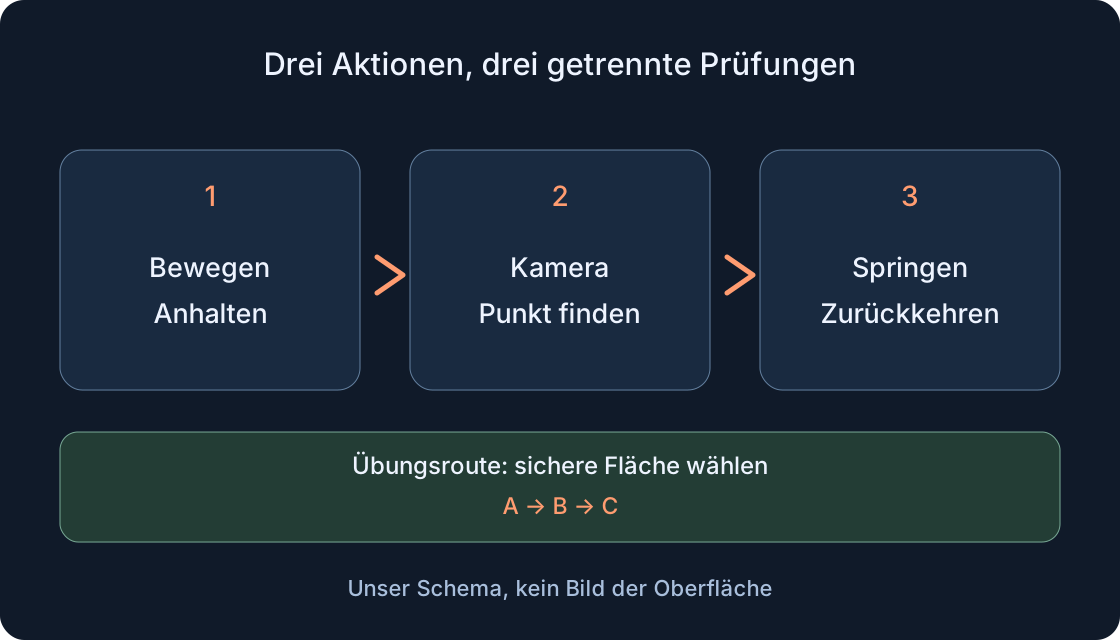
Wähle einen sicheren Standpunkt und lasse die Kamera zur Ruhe kommen. Der Avatar sollte das wichtige Objekt nicht verdecken; etwas Umgebung vermittelt Maßstab und Richtung. Eine Anleitung braucht eher einen erkennbaren Orientierungspunkt als einen entfernten Blick über die gesamte Welt. Bestimme den Bildgegenstand und passe anschließend Abstand und Winkel an. Ändere für ein einzelnes Bild keine unnötigen Spieleinstellungen.
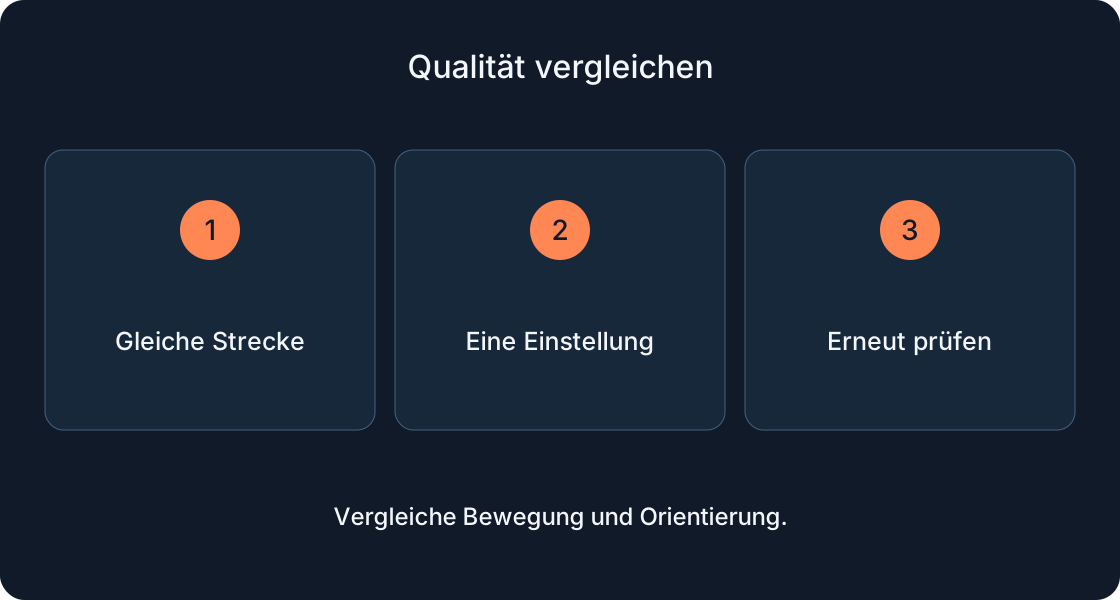
Stelle dir die Aufnahme klein vor: Sind Weg, Tür oder Gegenstand erkennbar? Falls nicht, gehe näher heran oder wähle einen anderen Winkel. Für zwei Zustände halte die Kameraposition gleich und beschrifte die Reihenfolge. Gleichzeitig geänderte Beleuchtung, Grafik und Position erschweren die Erklärung. Diese Vorbereitung verspricht weder eine Spielpause durch die Aufnahme noch Sicherheit an einem gefährlichen Standort.
3. Einen integrierten Screenshot aufnehmen #
Öffne am Computer oder Mobilgerät innerhalb eines Experiences das Menü links oben, wähle Captures und nutze das rechts erscheinende Aufnahmesymbol. Wähle für diesen Ablauf einen Screenshot: Das Ergebnis soll ein unbewegtes Bild sein. Bietet das aktuelle Werkzeug auch Video an, kontrolliere den gewählten Typ vorher. Starte keine Aufnahme allein deshalb, weil ein Symbol an einer vertrauten Stelle steht.
Mache ein Bild und überprüfe es direkt, statt wiederholt zu drücken. Das Aufnahmesymbol lässt sich über das Menü wieder entfernen, wenn es die Bedienung stört. Ist etwas nicht verfügbar, notiere den letzten Schritt: Menü, Captures-Auswahl, Symbol oder fertiges Bild. Eine noch nicht gefundene Datei beweist keinen Fehler; prüfe zuerst die Galerie. Öffne das Menü nicht während einer Handlung, die du nicht gefahrlos unterbrechen kannst.
4. Das Bild in Captures kontrollieren #
Die Galerie erreichst du aus einem gestarteten Experience: Roblox-Menü öffnen, Captures wählen und eine Miniatur zur Ansicht im Karussell auswählen. Öffne die neue Aufnahme und vergleiche sie mit deinem Vorhaben. Kontrolliere, dass es ein Standbild und kein Video oder älterer ähnlicher Winkel ist. Miniaturen helfen beim Finden; die große Ansicht zeigt die Lesbarkeit wichtiger Details.
Prüfe drei Dinge: Hauptobjekt vorhanden, genug Umgebung, keine wichtige Information durch die Oberflächenbereinigung verloren. Passt das Bild nicht, verbessere den Ausschnitt. Wähle nach Aussagekraft statt automatisch die neueste Aufnahme. Behalte Alternativen, bis der Export des ausgewählten Bildes geprüft ist. Frühes Löschen erschwert die Wiederherstellung. Die Ansicht in Roblox bestätigt noch keine separate Datei auf dem Gerät.
5. Die separate Datei speichern und öffnen #
Wähle das gewünschte Bild im Karussell und drücke sein Speichersymbol. Roblox nennt als Ziel die camera roll auf Mobilgeräten und den Ordner Pictures auf Computern. Öffne das Ergebnis anschließend außerhalb von Captures in der Foto-App oder Dateiverwaltung. Suche das konkrete Bild anhand von Inhalt und Zeitpunkt, statt nur auf eine kurz angezeigte Benachrichtigung zu vertrauen.
Prüfe die große Ansicht: Die Datei öffnet sich, ist nicht leer, entspricht dem gewählten Bild und erhält das notwendige Detail. Notiere den tatsächlichen Speicherort. Eine Miniatur ausschließlich in Roblox bestätigt keinen Export. Fragt das Gerät nach Zugriff, lies die Anfrage und erlaube das Speichern nur bei Zustimmung; umgehe keine Beschränkung. Wähle zum Anhängen die geprüfte Datei. Save drücken und das Ergebnis öffnen sind zwei eigene Prüfungen.
6. Wichtiges vor dem Entfernen der App sichern #
Screenshots liegen zunächst im Roblox-App-Speicher. Laut Support wird diese Galerie beim Löschen der Anwendung entfernt, sofern die Bilder nicht separat in camera roll oder Pictures gespeichert wurden. Exportiere wichtiges Material deshalb vor einer Neuinstallation und öffne es außerhalb von Roblox. Erneutes Anmelden im selben Konto bestätigt nicht die Verfügbarkeit der früheren Gerätegalerie.
Lege für eine wichtige Serie einen Ordner mit Datum und Thema an, kopiere die geprüften Dateien und öffne jedes ausgewählte Bild nach dem Transfer. Behalte möglichst eine weitere zugängliche Kopie; eine Cloud-Miniatur bestätigt noch keinen Zugriff auf das Original. Lösche funktionierende Arbeitsmaterialien nicht zum Test einer Wiederherstellung. Notiere kopierte Bilder und Speicherorte. Spielstand, Screenshot-Datei und Sicherungskopie haben unterschiedliche Ergebnisse und brauchen getrennte Prüfungen.
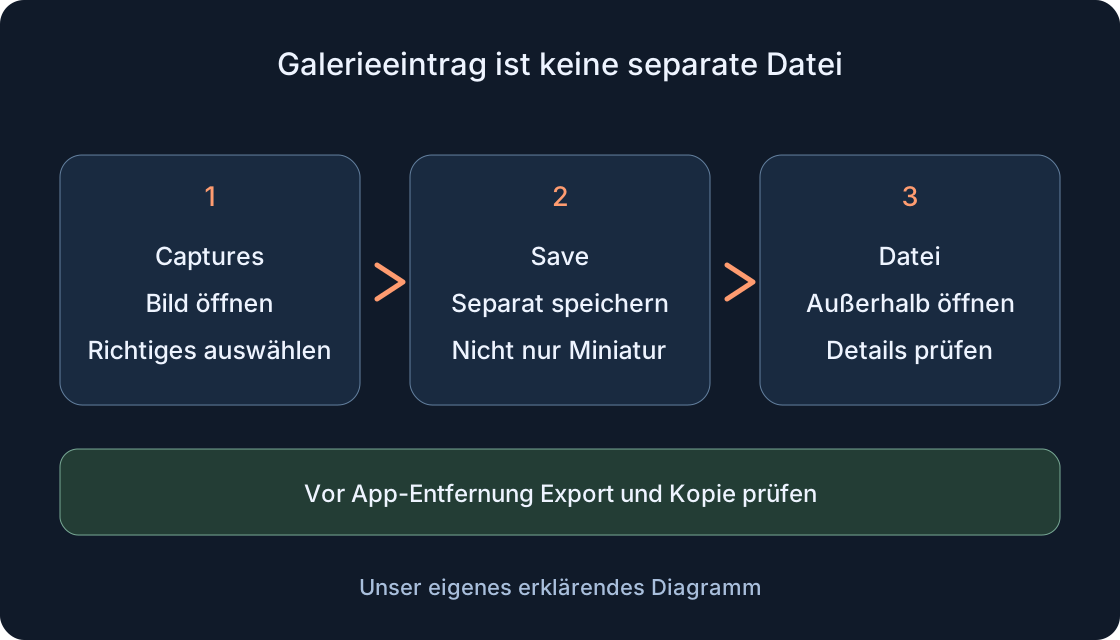 Bild in voller Größe öffnen ↗
7. Die Oberfläche mit einem System-Screenshot erhalten #
Unter Windows öffnet Windows + Shift + S das Snipping Tool: Wähle den Problembereich und speichere das Bild im Werkzeug. Auf dem Mac markierst du mit Shift + Command + 4 einen Bildschirmbereich; standardmäßig landet die Aufnahme auf dem Schreibtisch, sofern das Ziel unverändert ist. Öffne die Datei und prüfe, ob die komplette relevante Meldung erhalten blieb.
Bei Android ist Power zusammen mit Leiser ein üblicher Weg; funktioniert er nicht, nutze die Herstelleranleitung. iPhones mit Face ID verwenden Seitentaste und Lauter, Touch-ID-Modelle Home mit Seiten- oder oberer Taste entsprechend dem Modell. Lasse die Tasten schnell los und kontrolliere das Speichern; aktuelles iOS bietet einen Speicherort über die Speichertaste. Für iPad gelten eigene Modellanleitungen, nicht automatisch die iPhone-Tasten.
8. Kontext zum Fehlerbild ergänzen #
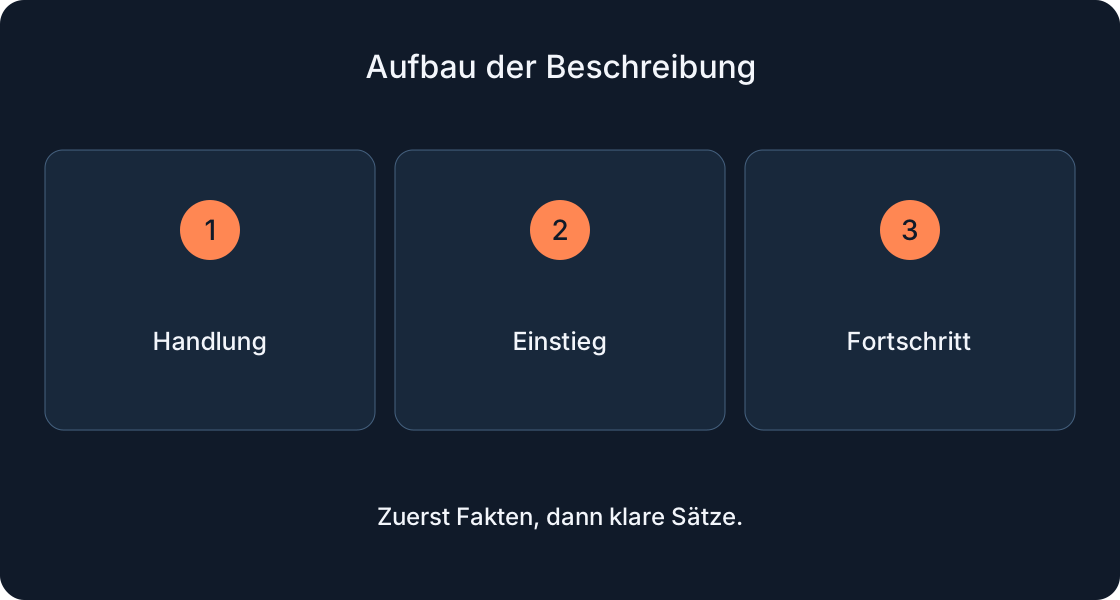
Ein hilfreicher Bericht nennt Spieladresse, Gerät und Betriebssystem, vorausgehende Handlung, erwartetes Ergebnis und beobachteten Text. Ergänze Zeitpunkt und Phase: Welt geladen, Inventar geöffnet oder Übergang gestartet. Eine Übungsnotiz lautet etwa: „Nach dem Öffnen einer Aufgabe am Telefon verdeckt die untere Zeile die Schließen-Schaltfläche.“ Sie beschreibt eine Beobachtung und diagnostiziert keine Ursache.
Kontrolliere die Lesbarkeit vor dem Versand. Zwei gleich ausgerichtete Bilder „vorher“ und „nachher“ helfen, wenn sich die Situation sicher wiederholen lässt. Verdecke private Gespräche, Benachrichtigungen und Geheimnisse, erhalte aber relevante Elemente. Bewahre das Original getrennt von der bearbeiteten Kopie. Erkläre Änderungen, wenn sie die Interpretation beeinflussen. Passwörter und Anmeldecodes gehören nicht in den Bericht. Wiederhole einen störenden Fehler nicht ständig für ein schöneres Bild.
9. Share, Speicherung und Einladung unterscheiden #
Die integrierte Screenshot-Freigabe steht nur Nutzern ab 13 auf Mobilgeräten zur Verfügung. Öffne das Bild in Captures, wähle Share und eine angebotene Empfänger-App. Dabei wird eine Einladung zum aktuellen Experience hinzugefügt; nicht jedes Gerät oder jede App übermittelt Bild und Link gemeinsam. Kontrolliere deshalb den tatsächlichen Inhalt der ausgehenden Nachricht.
Hat die aufnehmende Person die Sitzung bereits verlassen, betritt der Empfänger laut Support das Experience mit einem Hinweis auf ihre Abwesenheit. Der Link verspricht also kein Treffen, und das Bild bestätigt keine funktionierende Einladung. Für eine Szene reicht eventuell die gespeicherte Datei. Ändere keine Altersangabe zur Umgehung der Freigabegrenze. Automatische Oberflächenbereinigung ersetzt nicht die Prüfung, ob Bild und Beschriftung zur empfangenden Plattform passen.
10. Screenshot, Video und Moment trennen #
Ein Screenshot erhält einen Zeitpunkt, ein Video kann einen Ablauf erklären. Integriertes Video entfernt ebenfalls die Oberfläche: Bei bewegten HUD-Fehlern muss der gewählte Aufnahmeweg die nötige Oberfläche erhalten. Tritt das Problem nur in Bewegung auf, reicht ein Standbild möglicherweise nicht. Schreibe zunächst die kurze Handlungsfolge und entscheide, ob ein Clip nötig ist. Ein Bild enthält keinen Ton und zeigt keine Ereignisgeschwindigkeit. Nenne eine einzelne Aufnahme kein Video und verwechsle die Galerie nicht mit einer Veröffentlichung auf Roblox.
Moments ist eine Beta. Der beschriebene Veröffentlichungsweg betrifft Galerie-Videos: Moments öffnen, Plus, Clip auswählen, bearbeiten, Post und Bestätigung im Experience abwarten. Genannt werden Moderate/13+ zum Start, Videomoderation und Ausschluss von Restricted-Spielen sowie Spielen ohne maturity label; externe Dateien werden darüber nicht hochgeladen. Übertrage diese Bedingungen nicht auf jedes Speichern eines Screenshots. Videoverfügbarkeit hängt auch von Entwicklereinstellungen ab; prüfe aktuelle Oberfläche und Anleitung.
11. Den unvollständigen Schritt finden #
Fehlt ein Ergebnis, bestimme die letzte bestätigte Station: aufgenommen, in Captures geöffnet, exportiert, außerhalb von Roblox gefunden oder versendet. Jede Station braucht eine andere Folgeprüfung. Die Tabelle diagnostiziert keine Ursache aus einem Symptom. Sie führt zur nächsten Beobachtung ohne Neuinstallation, Datenlöschung oder Dutzende neuer Bilder.
Nimm für den Exporttest ein unverwechselbares Bild. Notiere die Zeit, drücke Save einmal, finde es außerhalb der App und öffne es. Bei verweigertem Zugriff notiere genaue Meldung und Auswahl. Hat ein bereinigtes Bild das HUD entfernt, hilft erneutes Save nicht: Ein anderer Bildtyp ist nötig. Versendet Share nur das Bild, prüfe den Link gesondert. Notiere das vorige Ergebnis vor der Wiederholung, damit ähnliche Dateien nicht verwechselt werden.
| Beobachtung | Nächste Prüfung | Ergebnis |
|---|---|---|
| Aufnahmesymbol fehlt | Menü und Captures öffnen; Auswahl notieren | Werkzeug gefunden oder genauer fehlender Schritt bekannt |
| Nur Roblox-Miniatur sichtbar | Bild öffnen und Save verwenden | Separate Datei gefunden und geöffnet |
| Falsches Bild gespeichert | Inhalt und Zeit mit Karussell vergleichen | Export entspricht der Auswahl |
| Nötiges HUD fehlt | System-Screenshot mit sichtbarem Problem machen | Relevanter Text lesbar |
| Speicherzugriff verweigert | Anfrage und Auswahl lesen | Zustimmungsergebnis oder genauer Ablehnungstext bekannt |
| Share versendet nur Bild | Nachricht in gewählter App prüfen | Link vorhanden oder nachweislich nicht enthalten |
| Galerie nach App-Entfernung fehlt | Frühere Exporte und Kopien prüfen | Echte Dateien gefunden, keine Wiederherstellungszusage |
12. Bilder für Anleitung oder Spielvorstellung ordnen #
Eine Anleitung kann drei verschiedene Bilder nutzen: Orientierungspunkt, konkrete Handlung und beobachtetes Ergebnis. Beschrifte jedes mit seinem sichtbaren Inhalt und dem erklärten Schritt. Das ist ein Plan für zukünftige Aufnahmen, kein Bericht über schon vorhandene Bilder. Für Werbung wähle eine verständliche Spielszene; für das Team behalte zusätzlich Oberflächenbilder zur Prüfung von Text, Schaltfläche oder Zähler.
Nummeriere Dateien und halte Datum, Gerät, Spieladresse und Zweck daneben fest. Prüfe vor Veröffentlichung Materialrechte und Regeln des Zielorts. Gib ein Konzeptbild oder vorbereitetes Diagramm nicht als echtes Gameplay aus. Abschlussprüfung: passender Bildtyp, erkennbares Motiv, separat öffnende Datei, geprüfte Kopie, hilfreiche Beschriftung und geeigneter Empfänger. So entsteht auffindbares, erklärbares Material statt eines unbeschrifteten Galerieeintrags.
Originalquellen
Roblox Support — Screenshots and CapturesRoblox Support — Video capture and interface removal
Roblox Support — Moments beta and video publication
Microsoft Support — Snipping Tool
Apple Support — Mac screenshots
Apple Support — iPhone screenshots
Android Help — screenshots