Für Spieler / ROBLOX
Ein Roblox-Kaufergebnis prüfen, ohne erneut zu bezahlen
Prüfe einen bereits getätigten Kauf: richtiges Konto, Bestätigung, Besitz und tatsächliche Wirkung. Erstelle einen hilfreichen Bericht, wenn ein Gegenstand oder Vorteil fehlt.
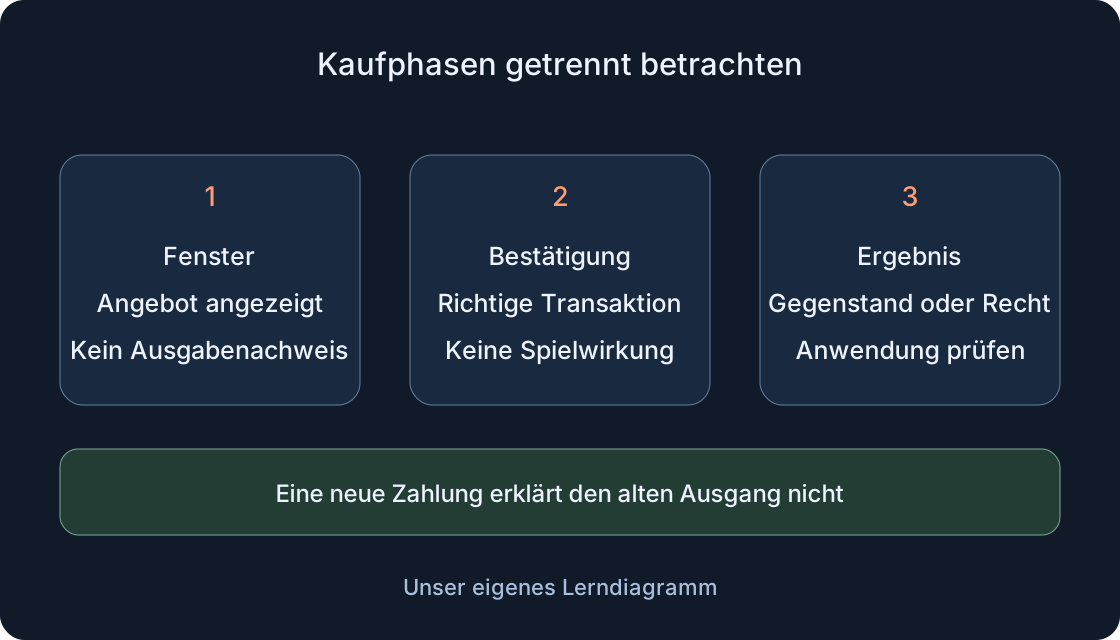 Bild in voller Größe öffnen ↗
1. Einen bereits getätigten Kauf festhalten #
Beginne mit einem bestimmten Produkt statt „Alles verschwunden“. Notiere Name, Spiel- oder Artikeladresse, Datum, Gerät und das beim Kauf verwendete Konto. Formuliere die Erwartung: Ein Gegenstand sollte erscheinen, eine Fähigkeit verfügbar werden oder ein bestimmter Spielzähler steigen. Nutze die Beschreibung, sofern sie noch verfügbar ist, statt aus einem attraktiven Symbol Vorteile abzuleiten.
Dieser Ablauf prüft eine vorhandene Handlung. Drücke nicht erneut Buy zum Aktualisieren, besonders bei unbekanntem Ausgang. Ein wiederholt kaufbares Produkt kann einen weiteren Kauf auslösen. Sammle zuerst vorhandene Bestätigungen. Erinnerst du dich nur an das Fenster, schreibe „Fenster gesehen; Abschluss unbestätigt“. Lass unbekannte Felder offen. Vermutungen anstelle von Beobachtungen erschweren sowohl den nächsten Schritt als auch eine spätere Anfrage. Ein neuer Kauf klärt den alten nicht.
2. Die Art des erwarteten Ergebnisses bestimmen #
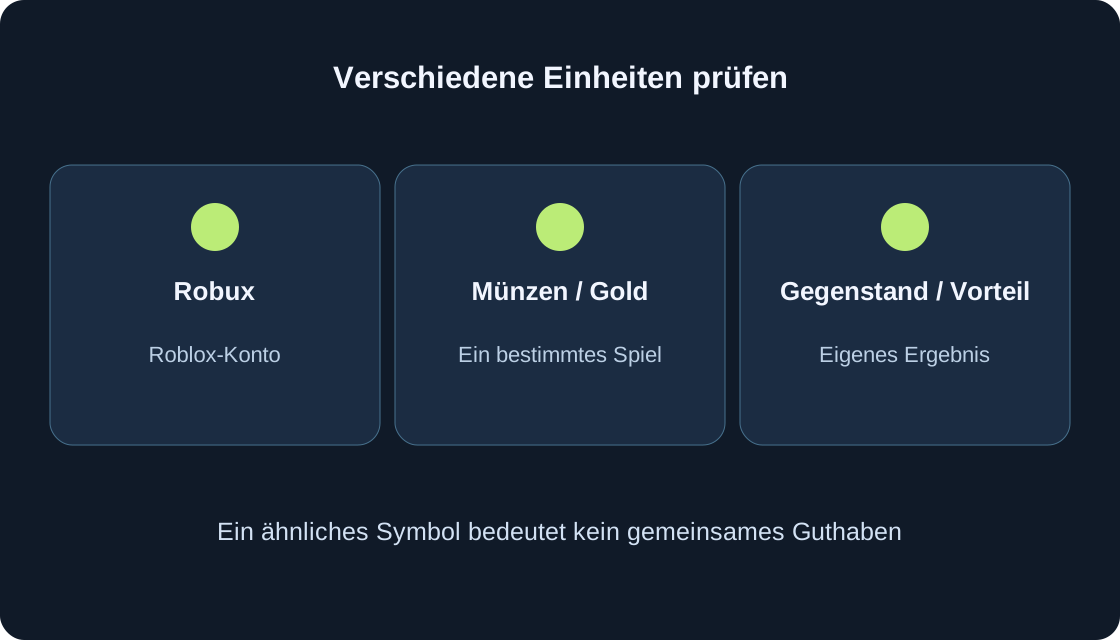
Robux gehören zum Konto, Spielmünzen zum System des jeweiligen Spiels. Ein Robux-Paket und ein mit Robux bezahltes Spielpaket werden an verschiedenen Stellen geprüft. Ein Pass ist ein einmaliger Erwerb eines Vorteils; ein Developer Product kann wiederholt gekauft werden, etwa ein Verbrauchspaket. Der Typ allein erklärt weder Aktivierung noch Anzeige des Vorteils.
Die Tabelle verbindet Erwartungen mit Beobachtungen. Marketplace-Gegenstände gehören in die passende Inventarkategorie, Pass-Rechte vergleicht man mit Beschreibung und Zugang im richtigen Spiel, Verbrauchspakete mit ihrem Spielindikator. Suche Spielmünzen nicht im Robux-Guthaben und nicht jeden Trank im Website-Inventar. Ist der Typ unbekannt, halte Namen und Bedingungen fest und frage den Entwickler. Löse nicht eine weitere Zahlung aus, um die Bedeutung des vorherigen Angebots herauszufinden.
| Erwartung | Prüfort | Kein Nachweis für |
|---|---|---|
| Robux-Paket | Richtiges Konto, Guthaben und vorhandener Beleg | Ausgabe eines bestimmten Spielgegenstands |
| Marketplace-Gegenstand | Inventory-Kategorie und genaue Seite | Bereits am Avatar angelegter Gegenstand |
| Pass-Recht | Genaue Seite und beschriebener Spielzugang | Automatische Funktion sämtlicher Vorteile |
| Wiederholbares Paket | Zielvorrat im Spiel und Transaktionsbeleg | Dauerhafter Besitz auf der Website |
| Ware für Spielmünzen | Spielzähler und eigener Shop | Robux- oder gewöhnliche Geldzahlung |
3. Fenster, Zahlung, Ausgabe und Nutzung trennen #
Ein Kauffenster bestätigt die Anzeige des Angebots. Es beweist keine Abbuchung, Ausgabe oder funktionierende Fähigkeit. Prüfe bestätigte Transaktion, vorhandenen Gegenstand beziehungsweise Berechtigung, Anwendung im Spiel und zugesagte Speicherung getrennt. Eine Erfolgsmeldung für eine Phase ersetzt keine Beobachtung der folgenden. Beschreibe den bekannten Zustand statt einer Interpretation der Animation.
Im erfundenen Lernbeispiel wurde ein Pass zum Laternenraum gekauft. Der Besitz ist sichtbar, die Tür bleibt geschlossen. Die Beobachtung lautet „Besitz bestätigt; Zugang funktioniert nicht“, nicht „Kauf sicher fehlgeschlagen“. In einem anderen Fall wurde ein Gegenstand ausgegeben, aber noch nicht zur Nutzung gewählt. Unsere Diagramme erklären Prüfungen; sie sind keine Spieloberflächen oder Ergebnisse tatsächlich getesteter Käufe.
4. Vorhandene Transaktionsinformationen vergleichen #
Melde dich für den Robux-Verlauf im Browser im richtigen Konto an, wähle rechts oben das Robux-Symbol und dann den Betrag. My Transactions öffnet sich; nutze einen verfügbaren Filter wie Purchases für virtuelle Gegenstände und Pässe. Vergleiche Namen, Datum und angezeigte Angaben mit genau der untersuchten Operation. Das mobile Robux-Symbol zeigt Guthaben, aber ein aktueller Gesamtbetrag ersetzt keinen Verlauf.
Ein geringeres Guthaben identifiziert nicht die ausgegebene Ware; andere Vorgänge können dazwischenliegen. Notiere nur tatsächlich sichtbare Einträge oder Meldungen. Ein nicht gefundener Eintrag beweist keine Stornierung. Diese Seite verspricht kein vollständiges Protokoll jeder Developer-Product-Ausgabe im Spiel. Fehlt die Bestätigung, behalte „nicht festgestellt“ bei und sammle weitere Informationen, ohne eine neue Zahlung zu öffnen.
5. Den genauen Gegenstand und seine Seite prüfen #
Öffne für einen Inventargegenstand im Browser das Menü links oben, Inventory, die passende Kategorie und gegebenenfalls Unterkategorie. Suche das Bild und öffne die Artikelseite. Die Hilfe beschreibt Item Owned mit Häkchen für einen vorhandenen Gegenstand. Vergleiche Adresse und Namen statt nur ähnlicher Symbole; gleicher Anschein bestätigt nicht dieselbe Ware.
Öffne bei einem Pass seine genaue Seite über einen gespeicherten Link oder zugehörige Informationen und notiere einen angezeigten Besitzstatus, falls vorhanden. Ein Shopknopf ist keine Aufforderung zum erneuten Kauf. Besitz beweist keine aktivierte Entwicklerfunktion. Für ein verbrauchbares Developer Product ist eine dauerhafte Besitzmarkierung nicht derselbe Prüfweg. Ist der Gegenstand gefunden, untersuche seine konkrete Nutzung statt den Erwerb einer weiteren Kopie.
6. Pass-Wirkung nach der Beschreibung prüfen #
Die Beschreibung sollte Wirkung und Einsatzort benennen. Nennt sie eine Einstellung, finde das vom Entwickler beschriebene Element und notiere seinen Zustand. Für einen zugesagten Bereichszugang prüfe den gewöhnlichen Weg zum passenden Eingang. Erwarte keine allgemeine Schaltfläche zum Aktivieren aller Pässe: Regeln und Oberfläche bestimmt das einzelne Spiel.
Creator Hub erklärt, dass der Spielserver Pass-Vorteile zuweist und beim Beitritt den Besitz prüft. Besitz und beobachtete Wirkung sind deshalb eigene Fragen. Notiere die Bedingungen: richtiges Spiel, erwarteter Bereich, nötige Handlung und verfügbarer Schalter. Ist das Recht sichtbar, aber die Wirkung fehlt, sende dem Entwickler beide Beobachtungen. Wechsle nicht das Konto, setze keinen Fortschritt zurück und löse keine weitere kostenpflichtige Aktion zur Zugangsprüfung aus.
7. Ausgabe wiederholt kaufbarer Produkte gesondert prüfen #
Im erfundenen Beispiel enthält ein Paket drei Marken. Vor dem Kauf waren sieben sichtbar, nach Ausgabe zehn; anschließend wurden zwei verbraucht und acht bleiben. Acht beweist keine Unterlieferung: 7 + 3 − 2 = 8. Die Zahlen erklären eine Aufzeichnung, nicht die Statistik unserer Spiele. Fehlt der ursprüngliche Stand, notiere das statt ihn nachträglich zu erfinden.
Bestimme den zu verändernden Vorrat oder Zähler und trenne Zugang von späterem Verbrauch. Developer-Product-Käufe verarbeitet der Entwickler anhand bestätigter Kaufbelege; ein geschlossenes Fenster beweist keine Ausgabe. Ein weiteres Paket klärt das erste nicht. Bewahre die Daten der ursprünglichen Operation und bitte um Prüfung der konkreten Ausgabe. Verbrauchsware braucht keinen dauerhaften Website-Besitzstatus. Behalte auch die zwischenzeitlich ausgeführten Spielhandlungen in deiner Notiz.
8. Wenn Robux mit gewöhnlichem Geld gekauft wurden #
Bestimme, ob Robux auf dem Konto statt eines Spielgegenstands erwartet wurden. Prüfe Konto und sichtbares Guthaben gegen einen vorhandenen Beleg des passenden Stores oder Zahlungswegs. Angaben zu einem anderen Kauf oder Konto bestätigen diese Operation nicht. Halte Spielgeldzahlen von der Beschreibung einer Robux-Zahlung getrennt.
Die offizielle Hilfe für fehlende Produkte nennt Username, Gerät, Datum und Produkt für die Anfrage; der Beleg wird über ihren beschriebenen offiziellen Ablauf geliefert. Sammle das privat. Veröffentliche keine Zahlungsunterlagen und gib sie keiner unbekannten Wiederherstellungsstelle. Hier gibt es weder allgemeine Lieferfrist noch Rückerstattungszusage. Zeigt das Guthaben nicht den erwarteten Zustand und reichen die Belege nicht, nutze den offiziellen Support für diese Operation statt einer neuen Zahlung.
9. Erneuten Beitritt von Zurücksetzen trennen #
Prüfe Speicherung anhand des Versprechens dieses Produkts. Pass-Berechtigung, bereits verbrauchte Marken und vorübergehende Verstärkung sind verschiedene Ergebnisse. Abgelaufene oder verbrauchte Vorteile bedeuten nicht zwangsläufig einen nicht ausgelieferten Kauf. Lies Dauer, Verbrauch und Einsatzort vor der Schlussfolgerung. Bewahre die Produktbedingungen neben deiner Beobachtung auf.
Kannst du die Sitzung nach Spielregeln sicher beenden, notiere den Zustand, verlasse normal und betrete dasselbe Spiel einmal mit demselben Konto. Vergleiche den betreffenden Indikator ohne Kauf. Neue-Partie-, Wiedergeburts- oder Datenlöschaktionen sind kein Prüfmittel: Sie verändern möglicherweise Fortschritt. Beitritt ist eine Beobachtung, keine allgemeine Wiederherstellung. Verschwindet etwas, beschreibe den Stand vor dem Verlassen und nach der Rückkehr einschließlich der Produktbedingungen.
10. Die letzte bestätigte Phase finden #
Die Tabelle wählt eine nächste Prüfung, ohne aus einem Symptom eine Ursache zu diagnostizieren. Mögliche Notizen: „Fenster angezeigt“, „Transaktion gefunden“, „Berechtigung sichtbar“, „Wirkung fehlt“ oder „Stand nach Beitritt verändert“. Das zusammenfassende Wort „kaputt“ verbirgt die nützliche Unterscheidung. Ein Bericht je Phase zeigt den noch offenen Teil der Kette.
Pending Robux in der Hilfe für Pass-Verkäufe betrifft Verkäufereinnahmen. Es ist keine allgemeine Auslieferungszeit für Spielerkäufe und keine Anweisung, fremdes Escrow abzuwarten. Stoppe bei unbekanntem Ausgang weitere bezahlte Aktionen und sichere den genauen Text. Auch bei wiederholbaren Produkten gehört ein weiterer Beleg zu einer neuen Operation. Fehlende Animation beweist keine Stornierung; ein vertrauter Ton bestätigt keine abgeschlossene Ausgabe.
| Bestätigte Beobachtung | Nächste Prüfung | Hilfreiche Notiz |
|---|---|---|
| Nur Fenster gesehen | Vorhandene Transaktionsinformationen | Abschluss weiterhin unbekannt |
| Transaktion sichtbar, Gegenstand fehlt | Genaues Produkt, Konto und passende Kategorie | Beleg getrennt vom fehlenden Gegenstand |
| Recht sichtbar, Wirkung fehlt | Bedingungen und normale Anwendung im richtigen Spiel | Besitz getrennt von Verhalten |
| Paket ausgegeben, kleinerer Rest | Verbrauch danach und Anfangsstand | Zugang getrennt vom Restvorrat |
| Anderer Stand nach Beitritt | Dauer, Verbrauch und Speicherzusage | Vor Verlassen und nach Rückkehr |
| Bestätigung unzureichend | Name, Zeit und genaue Meldung für Empfänger sammeln | Ausgang unbekannt; keine weitere Zahlung |
| Pending Robux des Verkäufers sichtbar | Eigene Operation und Erwartung prüfen | Fremder Erlös ist kein Auslieferungstimer |
11. Den richtigen Empfänger wählen #
Funktioniert ein Spielgegenstand oder Vorteil nicht wie beschrieben, beginne beim auf der Spielseite angegebenen Entwicklerkontakt oder einem verfügbaren offiziellen Kanal. Roblox Support empfiehlt für solche Spielkäufe ebenfalls den Entwickler. Nenne Produktname und Link, Spiel, Zeitpunkt, bestätigte Phase und Beobachtung. Private Angaben anderer Spieler sind für deinen Fall nicht erforderlich.
Bei gekauften Robux, Plattformgegenständen oder Zahlungsbestätigung nutze den passenden offiziellen Roblox-Supportweg. Das Formular fragt Username, Gerät und Kategorie; bei Zahlungsfragen helfen Methode, Datum, Betrag und Fehlermeldung. Schreibe einen zusammenhängenden Ablauf statt widersprüchlicher Vermutungen. Erwarte weder zugesagte Rückzahlung noch feste Antwortfrist: Die Anfrage liefert Prüfdaten und garantiert keine Lösung.
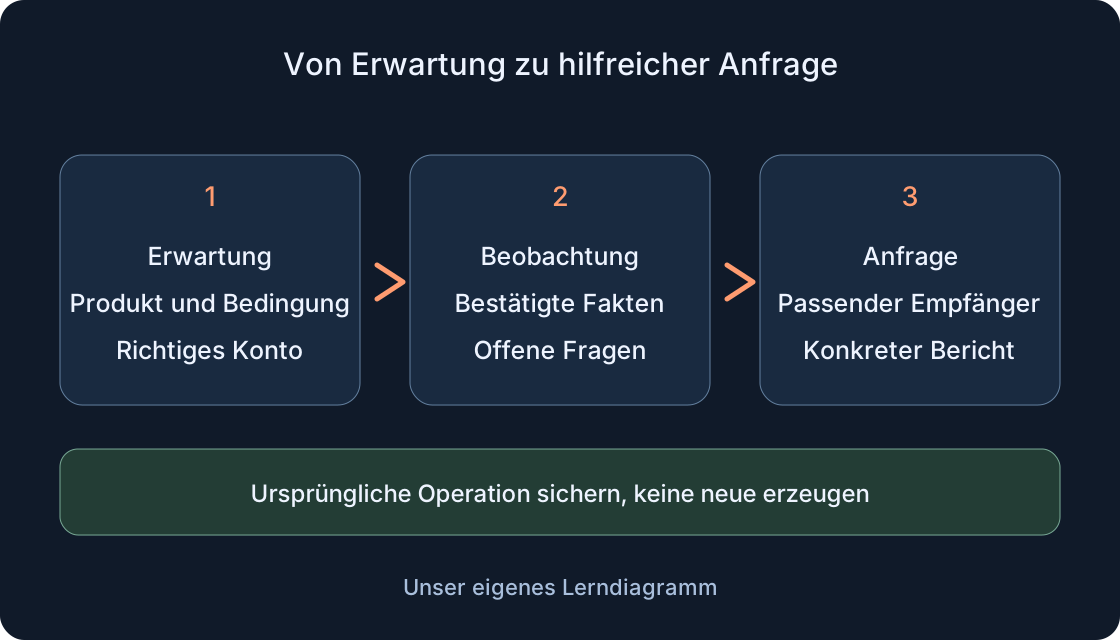 Bild in voller Größe öffnen ↗
12. Eine kurze überprüfbare Karte erstellen #
Vorlage: Produkt und Link; Spiel; Kaufkonto; Datum/Gerät; versprochenes Ergebnis; Transaktionsbeleg; sichtbarer Gegenstand oder Recht; Anwendung; Zustand nach sicherem Beitritt; Unbekanntes. Trage nur Verfügbares ein. Für den erfundenen Laternenraum: Besitz sichtbar, Tür geschlossen, gewöhnlicher Eingang geprüft, keine zweite Zahlung. Das ist ein Berichtsbeispiel und kein getestetes reales Produkt.
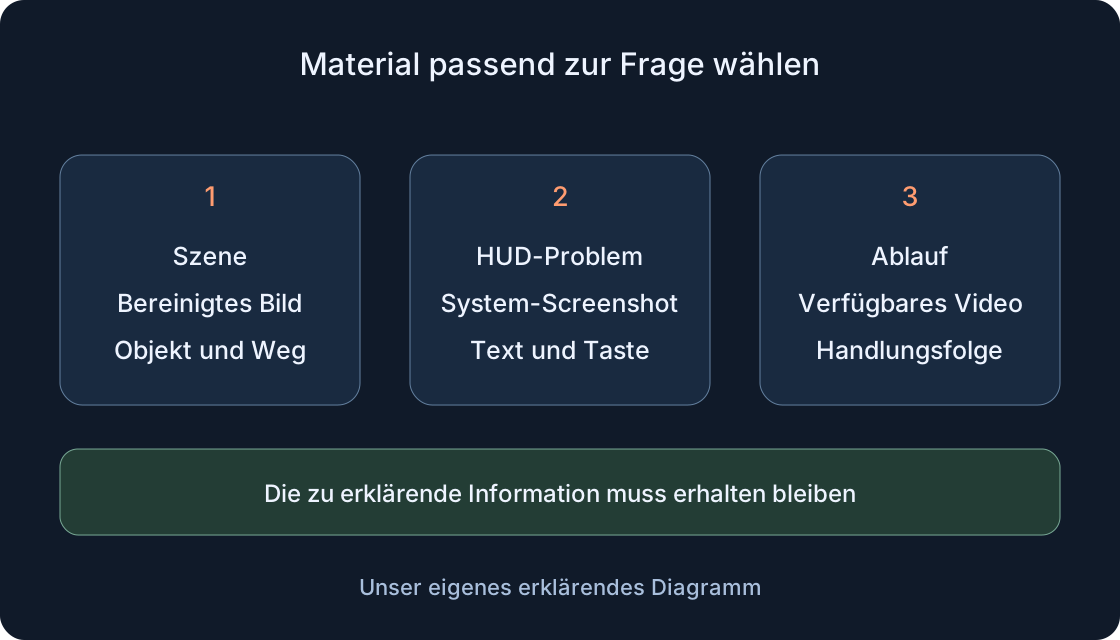
Füge bei Bedarf Oberflächenbelege und eine separat gespeicherte Bilddatei hinzu; bereinigtes Captures kann Meldung oder Indikator entfernen. Verdecke Geheimnisse und unnötige Zahlungsangaben. Offizielle Belege gehen nur im angeforderten Ablauf an den offiziellen Empfänger. Bewahre die Karte zum Vergleich mit einer Antwort auf. Ein bestätigtes Ergebnis oder eine genaue offene Phase ist ein sinnvoller Prüfausgang; keiner verlangt einen weiteren Kauf.
Originalquellen
Roblox Support — Purchased item resultRoblox Support — Robux balance and transaction history
Roblox Support — View inventory in a browser
Roblox Creator Hub — Passes and assigning privileges
Roblox Creator Hub — Developer products and receipts
Roblox Creator Hub — MarketplaceService receipt handling
Roblox Support — Product purchased with money not found
Roblox Support — Experience passes and seller earnings
Roblox Support — Item problems and refund conditions
Roblox Support — Contact information