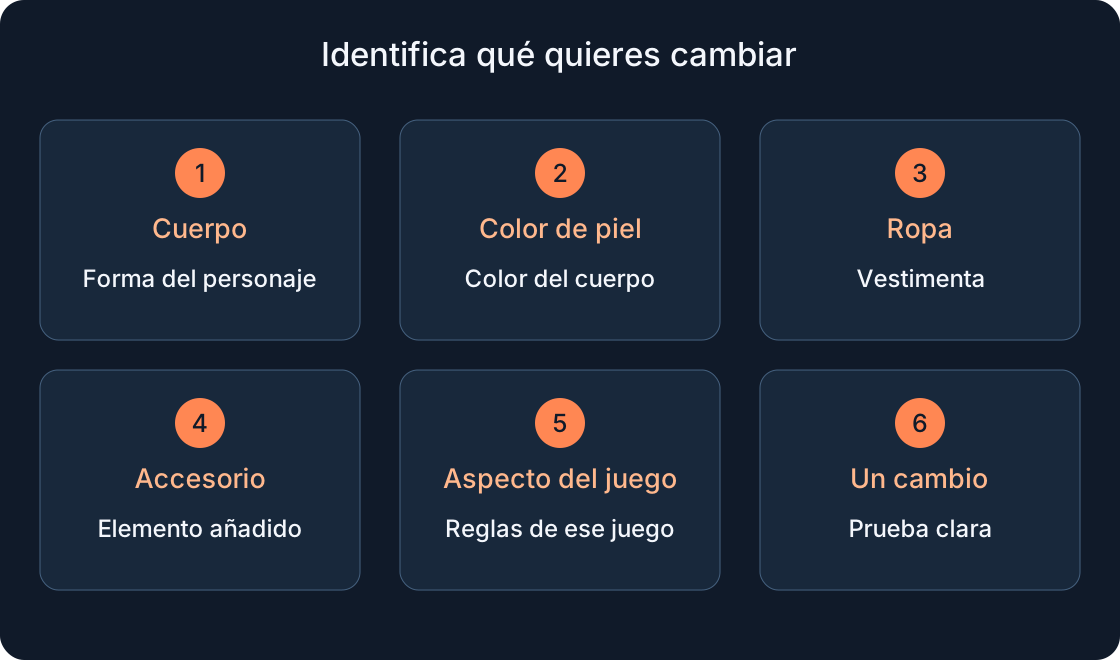
Para jugadores / ROBLOX
Inventario de Roblox: encontrar tus artículos y la lista correcta
Comprueba artículo exacto, categoría y cuenta. Rutas Inventory en navegador y móvil, diferencias con Avatar, un look, recursos de Creator Store e inventario de un juego concreto.
 Abrir imagen a tamaño completo ↗
Una pregunta sobre una cosa, varias listas #
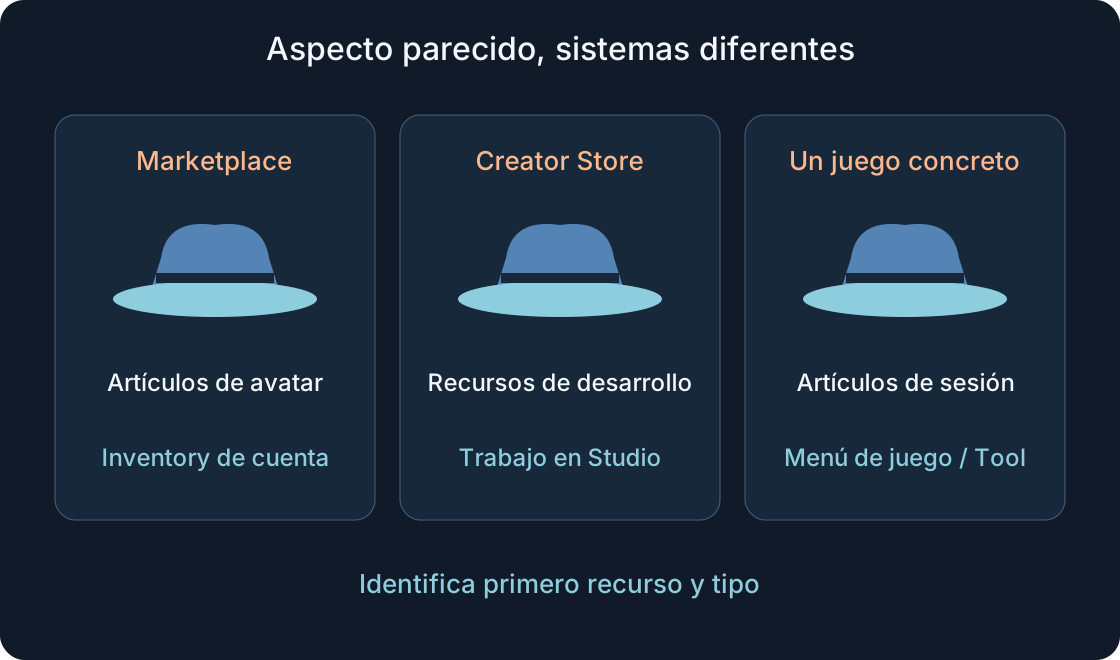
Un sombrero de avatar, una imagen de otro parecido para desarrolladores y una herramienta del juego pueden verse iguales y pertenecer a sistemas diferentes. Empieza con «¿Qué artículo exacto busco y dónde debería pertenecer a mi cuenta?» en lugar de «¿Por qué desapareció todo?» Esta guía trata de encontrar y comprobar pertenencia. Equipar artículos se explica en el material relacionado.
Los ejemplos son ficticios: sombrero azul, aspecto de viajero y linterna en un juego didáctico. No son productos reales, compras ni cuentas examinadas. Buscamos un registro breve que distinga recurso propio, apariencia actual y resultado dentro del juego. Una imagen parecida no responde por sí sola a ninguna de esas preguntas.
1. Prepara los datos exactos #
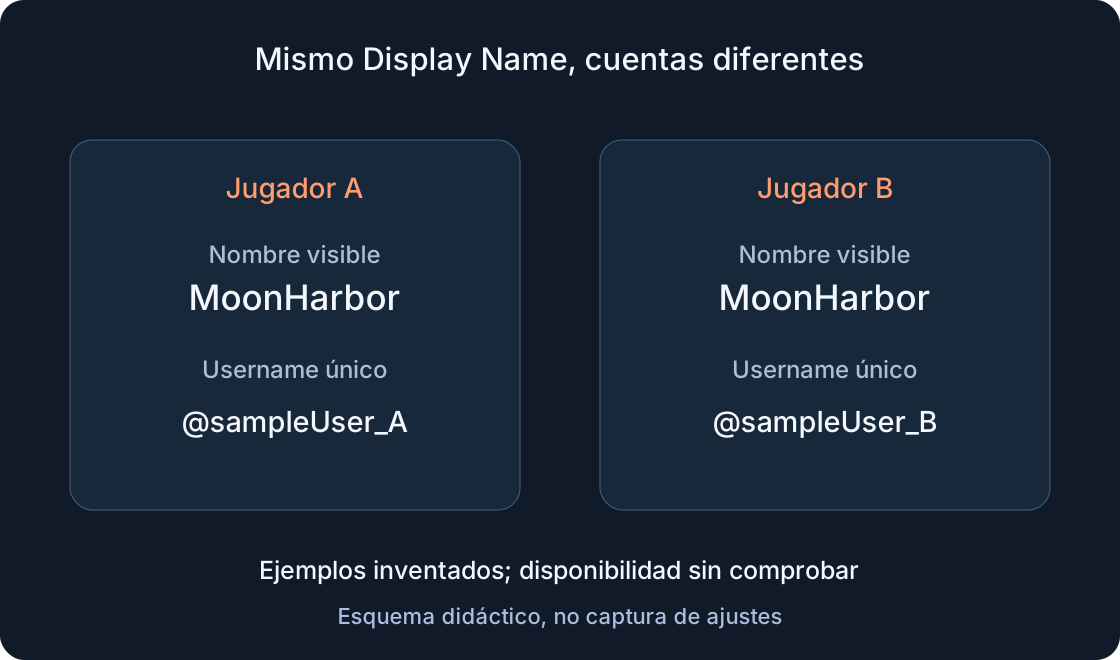
Usa tu cuenta en el sitio oficial o aplicación y verifica username, especialmente con varias cuentas. Los nombres para mostrar pueden parecerse entre usuarios. Anota nombre, enlace, tipo y dónde viste el artículo: Marketplace, editor del avatar o juego concreto.
Si solo conoces la imagen, localiza primero su página exacta. Nombres parecidos, un paquete y una pieza individual pueden corresponder a recursos distintos. No inventes un identificador de memoria. Para un objeto del juego añade enlace de experiencia y nombre de su menú. Ese registro no necesita contraseña. Permite elegir categoría y explicar el problema sin decir únicamente «el sombrero del vídeo». Una imagen de otro avatar es una pista visual, no prueba de pertenencia a tu cuenta.
2. Abre Inventory en el navegador #
La ayuda actual de Roblox indica el icono de menú arriba a la izquierda y después Inventory. Elige categoría y subcategoría cuando exista. Revisa entradas y páginas siguientes mediante flechas inferiores. Abre la imagen del artículo para llegar a sus detalles, en lugar de detenerte en la cuadrícula.
La página documentada de un artículo propio muestra Item Owned con una marca. Compruébala en el recurso exacto y cuenta correcta. Una página vacía de una categoría no demuestra inventario vacío. Revisa tipo, subcategoría y páginas posteriores. Si tu versión cambia la navegación, registra el menú visible y consulta ayuda actual. Una captura antigua no fija permanentemente la ubicación de todos los controles.
3. Encuentra la lista móvil, no el editor #
La ruta documentada para teléfono y tableta es More abajo → Inventory. En teléfono, Category y Subcategory se eligen en desplegable; en tableta, en el cuadro izquierdo. Recorre páginas mediante flechas o carga automática disponible y abre la imagen para ver detalles.
Esto es distinto de personalizar apariencia. La ayuda móvil indica que Avatar cambia a Me mediante despliegue regional. Esa etiqueta del editor no justifica inventar otro camino para Inventory. Si falta el punto, anota dispositivo y versión y compara tu propia cuenta en navegador. Una cuadrícula móvil diferente no prueba desaparición. Confirma categoría y recurso preciso antes de llegar a esa conclusión. No confundas el conjunto que llevas con todo lo disponible.
4. Busca por tipo, no solo parecido #
Las categorías organizan clases de recursos. Pelo, accesorios, animaciones y componentes del personaje no tienen por qué estar en la misma selección. El tipo de la página ayuda a localizar la categoría adecuada. Página de paquete y componente no son intercambiables: conserva el enlace de aquello que compruebas.
En nuestro ejemplo alguien busca el sombrero azul entre animaciones y encuentra nada. Conviene revisar tipo y categoría, no conseguir de nuevo un objeto parecido. Revisa más páginas si la lista es larga. La primera fila no demuestra que la cuenta no tenga cosas. La tabla orienta hacia el sistema correcto antes de buscar; es un mapa conceptual, no lista invariable de menús para toda versión de Roblox.
| Sistema / etiqueta | Significado | Dónde comprobar |
|---|---|---|
| Marketplace | Oferta de avatar, no prueba de pertenencia | Tipo y página exacta |
| Inventory de cuenta | Recursos propios por categorías | Categoría/página propia e Item Owned |
| Avatar / Equipped | Apariencia editable y artículos puestos | Editor, no colección completa |
| Look | Aspecto o combinación de componentes | Páginas de componentes individuales |
| Creator Store | Recursos para crear juegos | Tipo de recurso de desarrollo |
| Backpack / menú del juego | Tool de sesión o lista propia del creador | Juego concreto y sus reglas |
| Inventario guardado de juego | Datos que el proyecto decide almacenar | Conducta documentada de ese juego |
5. Detalles, vista previa y pertenencia #
La página de detalles muestra nombre, tipo y descripción. Imagen o vista 3D permiten inspeccionar la forma; Try On la presenta sobre el avatar. Ver cómo queda no demuestra que te pertenezca. Para comprobarlo vuelve a la página exacta y la indicación de tu cuenta.
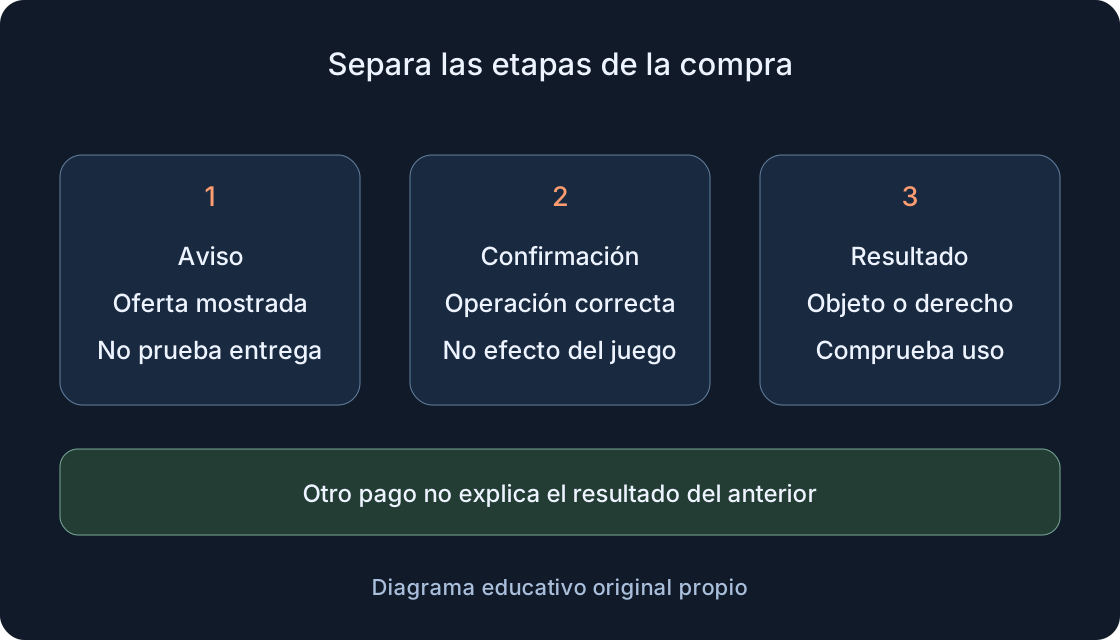
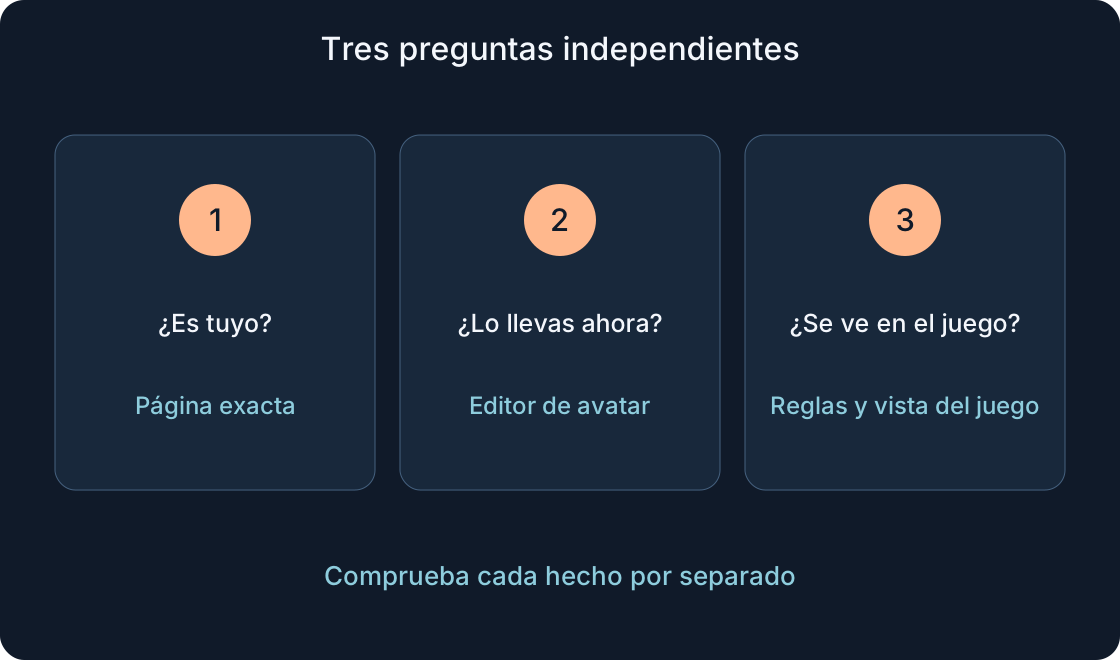
Item Owned, entrada de inventario y equipamiento actual responden preguntas distintas. Registra por separado página del recurso, indicación de pertenencia, editor y juego. No deduzcas posibilidad de intercambio o reventa solo porque aparece: existen condiciones independientes. Esta guía no exige compra, intercambio ni nueva confirmación de pago. Para un problema de compra reciente utiliza el artículo relacionado sobre su resultado, manteniendo el mismo enlace. Una vista previa correcta no reemplaza el dato de pertenencia.
 Abrir imagen a tamaño completo ↗
6. Avatar, Equipped y look describen apariencia #
El editor selecciona lo que lleva el personaje. Artículos equipados, si tu versión usa Equipped, no constituyen la colección completa. Un artículo puede pertenecer a la cuenta y no estar puesto. No limites la búsqueda de todos tus objetos al atuendo actual.
Look significa aspecto o combinación. Si la interfaz ofrece uno guardado, comprueba sus componentes individuales y no tomes la imagen completa como un artículo propio separado. Tampoco el avatar completo explica por qué un juego muestra otro cuerpo o ropa: el creador puede configurar personajes distintos. La guía relacionada explica cómo equipar y quitar artículos. Aquí importa qué recurso pertenece a la cuenta, no cuántos botones de vestuario pulsar.
7. Marketplace y Creator Store tienen fines distintos #
Marketplace ofrece recursos de avatar: cuerpos, cabezas, ropa, accesorios y otros elementos de apariencia. Creator Store proporciona recursos de desarrollo como modelos, imágenes y complementos. Una imagen parecida en la tienda de creadores no se convierte en sombrero equipable.
Roblox también advierte sobre paquetes o calcomanías parecidos a artículos oficiales; el tipo de la página ayuda a distinguirlos. La imagen de sombrero azul para decorar una pared difiere del accesorio de avatar. No busques un recurso Studio entre ropa equipada porque incluya Sombrero en el nombre. Enlace, tipo y finalidad importan más que el diseño. El recurso de desarrollo pertenece a su flujo de creación; la pregunta del avatar necesita su página apropiada.
8. Backpack del juego no es Inventory de la cuenta #
Backpack contiene objetos Tool dentro del juego; la interfaz habitual puede mostrarlos como botones de inventario. Es un contenedor de una sesión, no todo el vestuario de la cuenta. Los juegos también pueden tener menús propios de mascotas, vehículos, colecciones o equipo guardado. El nombre Inventario no los convierte en un servicio único.
La linterna otorgada por nuestro juego didáctico no tiene por qué aparecer en Marketplace Inventory o viajar a otro juego. Backpack sigue el ciclo del personaje; guardar a largo plazo se diseña aparte, por ejemplo con el sistema de datos del juego. Restaurar un objeto al volver no prueba transferencia entre juegos independientes. Comprueba reglas y menú de aquel que dio la linterna. Panel ausente y registro guardado perdido también requieren observaciones distintas.
9. La visibilidad de la lista es otro ajuste #
La ayuda del navegador indica Settings → Privacy & content restrictions → Trading & inventory → Inventory visibility. Controla quién puede ver la lista; No one la oculta a otros usuarios. No necesitas cambiarla para esta guía. Explicamos por qué la vista ajena puede diferir de la tuya.
Una lista inaccesible no demuestra ausencia de artículos del dueño. Ocultar Inventory no promete esconder una apariencia del avatar ya visible: son superficies diferentes. No lo uses como prueba de desaparición ni garantía de secreto universal. Busca en tu cuenta. No necesitas recopilar inventarios ajenos ni pedir que los hagan públicos para diagnosticar un recurso. Registra quién observó qué pantalla en lugar de combinar perspectivas como si fueran un solo resultado.
10. Elige destinatario según el problema #
Para mascota, linterna o colección dentro de un juego, empieza por descripción y canal previsto por su creador. Roblox Support atribuye calidad y reglas de artículos internos al desarrollador. Problemas de cuenta o artículos de plataforma que no resuelvan categoría y página exacta corresponden a Support oficial.
Incluye username, dispositivo, enlace y tipo, lugar de observación, fecha y síntoma preciso. Roblox pide categoría de ayuda adecuada y descripción; el material adicional depende del caso. No llames eliminado a algo que solo falta en una selección. La tabla diagnóstica propone comprobaciones sin garantizar reembolso, recuperación o plazo de respuesta. Ausencia sobre personaje del juego y ausencia de indicación de pertenencia en la cuenta son cuestiones diferentes.
| Observación | Comprobación siguiente | Destinatario si persiste |
|---|---|---|
| Falta artículo en una categoría | Username, tipo, subcategoría y páginas posteriores | Support si persiste problema de cuenta de plataforma |
| Solo se ve Try On / vista previa | Página exacta y pertenencia; no deducirla de vista previa | Support para estado de plataforma sin aclarar |
| Item Owned, ausente del atuendo | Distinguir propio/puesto; guía de avatar relacionada | Support si persiste problema de editor |
| Avatar editor y juego diferentes | Reglas de personajes del juego concreto | Creador del juego por su apariencia |
| Imagen parecida, tipo calcomanía/modelo | ¿Recurso de desarrollo o artículo de avatar? | Creador del recurso preciso por finalidad |
| Otra persona no ve la lista | Quién observa e Inventory visibility; no prueba vacío | Support ante fallo de ajuste de cuenta |
| Falta linterna tras reaparecer / volver | Tool de sesión, menú y guardado declarado por separado | Creador de ese juego |
| Pertenencia del recurso sigue sin aclarar | URL, username, tipo, fecha, dispositivo y observación | Roblox Support oficial |
11. Termina con un registro verificable #
Una conclusión útil sería: «Mi cuenta; página exacta; tipo accesorio; indicación de pertenencia visible; no usado en atuendo actual». O: «Linterna presente en el menú de este juego; pertenencia al avatar de plataforma no establecida». Son formatos didácticos, no comprobaciones que realizamos.
Identifica sistema y recurso primero, categoría y pertenencia después, luego apariencia y destinatario apropiado. Los diagramas son originales, no capturas de Roblox. Datos guardados de juego y vestuario de plataforma siguen reglas diferentes. Así puedes encontrar lo que tienes y describir una discrepancia real, sin sustituirla por «todo desapareció» ni prometer un único botón para cualquier clase de artículo.
Fuentes originales
Roblox Support — Browser inventory and visibilityRoblox Support — Mobile inventory
Roblox Support — Item details
Roblox Support — Mobile avatar / Me rollout
Roblox Creator Hub — Marketplace and Creator Store
Roblox Creator Hub — Backpack
Roblox Creator Hub — Data stores
Roblox Creator Hub — Avatar Settings
Roblox Support — Marketplace vs experience items
Roblox Support — Contact Us