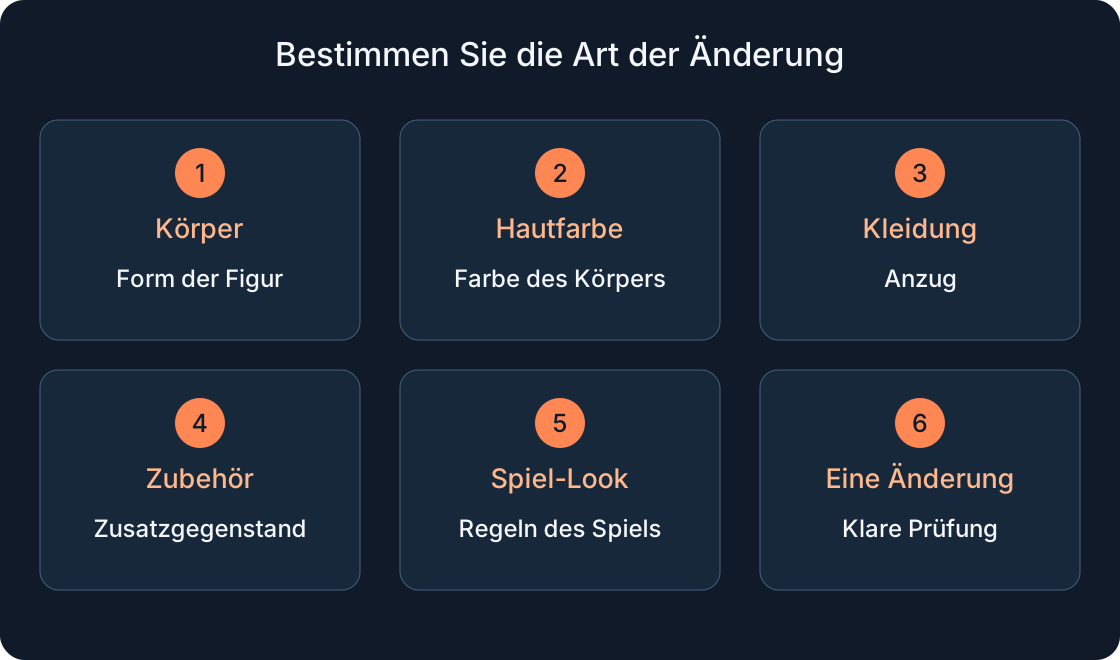
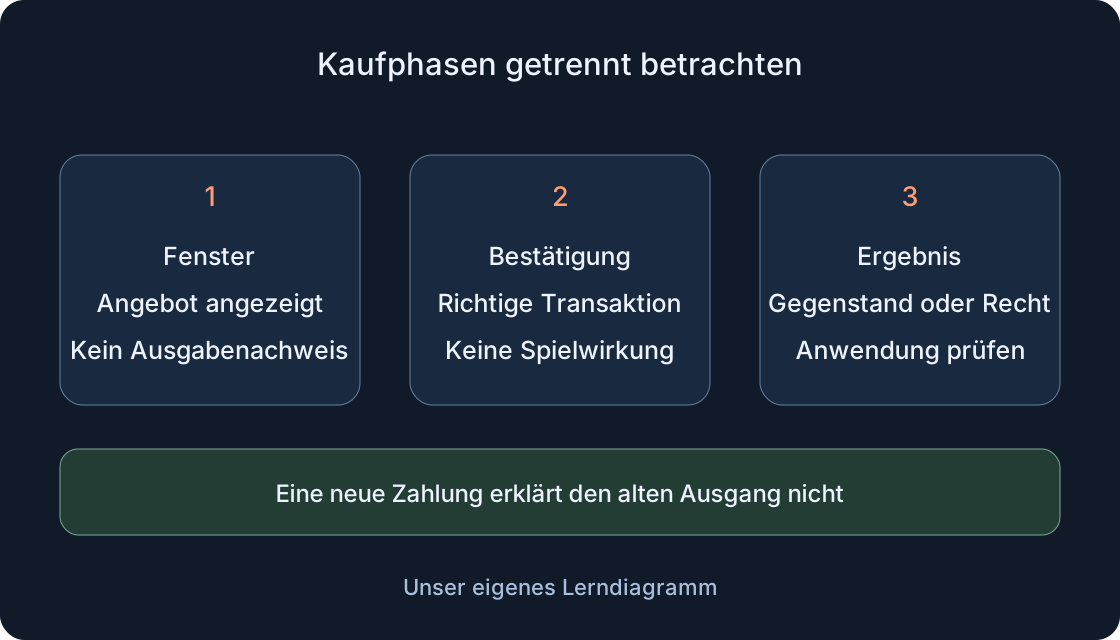
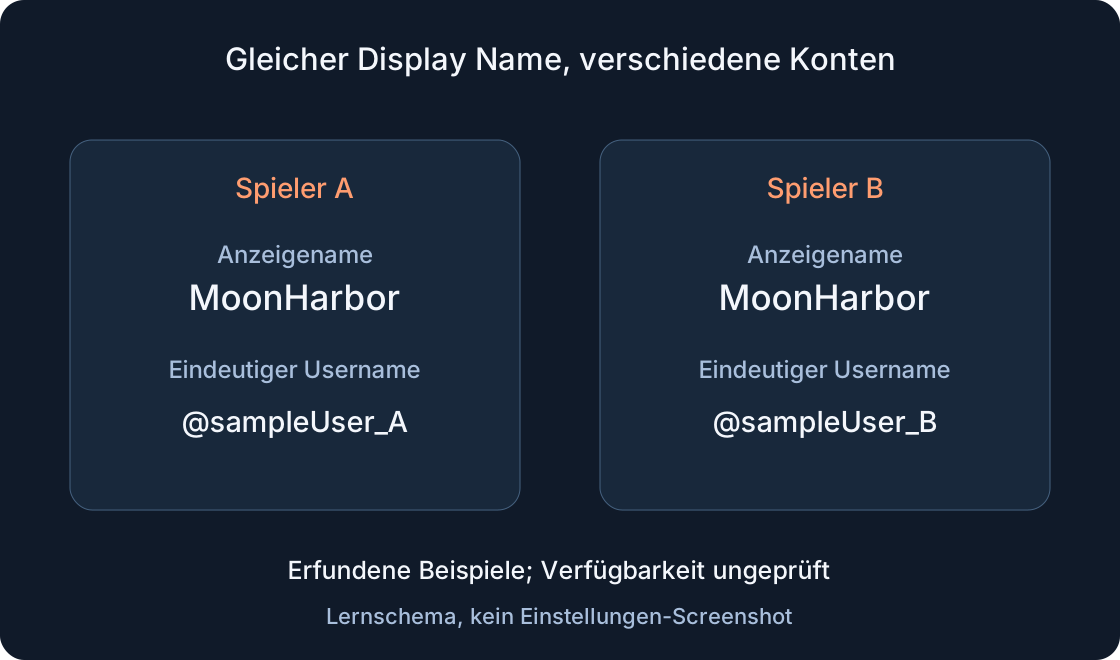
Für Spieler / ROBLOX
Roblox-Inventar: eigene Gegenstände und die richtige Liste finden
Prüfe den genauen Gegenstand, seine Kategorie und dein Konto. Inventory im Browser und mobil, Unterschiede zu Avatar, Look, Creator Store und dem Inventar eines einzelnen Spiels.
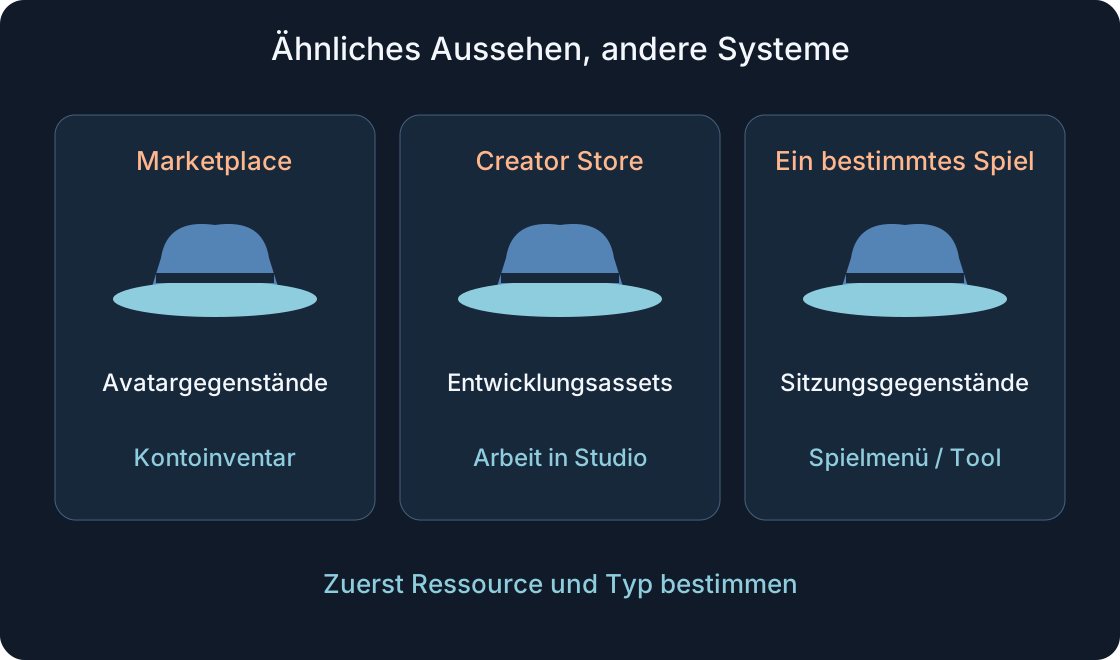 Bild in voller Größe öffnen ↗
Eine Suche nach einer Sache, mehrere Listen #
Ein Avatarhut, das Bild eines ähnlichen Hutes für Entwickler und ein Werkzeug im Spiel können gleich aussehen, aber unterschiedlichen Systemen angehören. Frage zuerst: „Welchen genauen Gegenstand suche ich und wo sollte er meinem Konto gehören?“ statt „Warum ist alles verschwunden?“ Hier geht es um Auffinden und Zugehörigkeit; das Anlegen erklärt der verlinkte Avatarleitfaden.
Unsere Beispiele sind erfunden: ein blauer Hut, ein Reisendenlook und eine Laterne in einem Lernspiel. Das sind keine echten Waren, Käufe oder untersuchten Konten. Ziel ist eine kurze genaue Notiz, die eigenen Ressourcen, aktuelles Aussehen und Spielergebnis unterscheidet. Ähnliche Bilder allein beantworten keine dieser Fragen und ersetzen keine konkrete Gegenstandsseite.
1. Genaue Angaben vorbereiten #
Verwende dein eigenes Konto auf der offiziellen Website oder in der App und kontrolliere den Username, besonders bei mehreren Konten. Anzeigenamen verschiedener Personen können ähnlich sein. Notiere Namen, Link, Typ und Fundstelle: Marketplace, Avatareditor oder ein bestimmtes Spiel.
Kennst du nur das Bild, suche zuerst die genaue Detailseite. Ähnliche Namen, ein Paket und eine einzelne Komponente können unterschiedliche Ressourcen meinen. Erfinde keine Kennung aus dem Gedächtnis. Für einen Spielgegenstand ergänze Spiellink und Menünamen. Diese Notiz braucht kein Passwort. Sie hilft bei der richtigen Kategorie und erklärt das Problem genauer als „der Hut aus dem Video“. Auch eine fremde Avataransicht ist zunächst nur ein Hinweis auf das gesuchte Aussehen.
2. Inventory im Browser öffnen #
Die aktuelle Roblox-Hilfe nennt das Menüsymbol oben links und anschließend Inventory. Wähle Kategorie und gegebenenfalls Unterkategorie. Durchsuche Einträge und weitere Seiten über die Pfeile unten. Öffne das Bild des gesuchten Gegenstands, um seine Details statt nur das Raster zu sehen.
Die dokumentierte Seite eines eigenen Gegenstands zeigt Item Owned mit Häkchen. Prüfe den genauen Eintrag im richtigen Konto. Eine leere Seite der gewählten Gruppe beweist kein leeres Gesamtinventar. Kontrolliere zunächst Typ, Unterkategorie und weitere Seiten. Weicht die Navigation deiner Version ab, notiere das sichtbare Menü und vergleiche aktuelle Hilfe. Ein älterer Screenshot legt nicht dauerhaft fest, wo jede einzelne Schaltfläche erscheinen muss.
3. Mobil die Liste statt den Editor suchen #
Der derzeit dokumentierte Weg auf Telefon und Tablet lautet More unten → Inventory. Auf dem Telefon werden Category und Subcategory im Auswahlmenü gewählt; auf dem Tablet im Feld links. Nutze Seitenpfeile oder verfügbares automatisches Nachladen und öffne das Gegenstandsbild für Details.
Dieser Weg ist von der Aussehensanpassung getrennt. Die mobile Hilfe beschreibt die regionale Umbenennung von Avatar zu Me. Diese Editorbezeichnung rechtfertigt keinen erfundenen Ersatzweg für Inventory. Fehlt der Eintrag, notiere Gerät und Appversion und vergleiche dein eigenes Konto im Browser. Ein anders aussehendes Raster allein beweist kein Verschwinden. Prüfe Kategorie und genaue Ressource, bevor du diesen Schluss ziehst; aktuelle Benennungen können zwischen Oberflächen variieren.
4. Nach Typ statt nur Ähnlichkeit suchen #
Kategorien ordnen unterschiedliche Ressourcentypen. Haare, Zubehör, Animationen und Figurenkomponenten müssen nicht in derselben ausgewählten Gruppe stehen. Der Typ auf der Detailseite hilft bei der Zuordnung. Paket- und Komponentenseite sind nicht austauschbar; behalte den Link dessen, was tatsächlich geprüft wird.
Im Lernbeispiel sucht jemand den blauen Hut unter Animationen und findet nichts. Sinnvoll ist die Prüfung des Typs und der Kategorie, nicht das erneute Beschaffen einer ähnlich aussehenden Sache. Bei einer langen Liste weitere Seiten ansehen. Die erste Rasterzeile beweist nicht, dass das Konto nichts besitzt. Die Tabelle hilft zunächst beim passenden System; sie ist eine Begriffsübersicht, keine unveränderliche Menüliste für jede Roblox-Version. Ein einzelnes negatives Suchergebnis bleibt an seine gewählte Gruppe gebunden.
| System / Bezeichnung | Bedeutung | Prüfstelle |
|---|---|---|
| Marketplace | Avatarangebot, kein Zugehörigkeitsbeleg | Typ und genaue Detailseite |
| Kontoinventar | Eigene Ressourcen nach Kategorien | Eigene Gruppe/Seite und Item Owned |
| Avatar / Equipped | Bearbeitbares Aussehen und Getragenes | Editor, nicht vollständige Sammlung |
| Look | Aussehen oder Komponentenkombination | Einzelne Komponentenseiten |
| Creator Store | Assets zum Spielbau | Entwicklungsressourcentyp |
| Backpack / Spielmenü | Sitzungs-Tools oder eigene Liste des Erstellers | Konkretes Spiel und seine Regeln |
| Gespeichertes Spielinventar | Daten, die das Projekt speichern soll | Dokumentiertes Verhalten dieses Spiels |
5. Detailseite, Vorschau und Zugehörigkeit trennen #
Die Detailseite nennt Name, Typ und Beschreibung. Bild oder 3D-Ansicht lassen die Form untersuchen; Try On zeigt eine Vorschau am Avatar. Eine Vorschau erklärt das Aussehen, belegt aber keine Zugehörigkeit zum Konto. Dafür zählen die genaue Seite und die Kontokennzeichnung.
Item Owned, Inventareintrag und aktuelle Ausrüstung beantworten unterschiedliche Fragen. Notiere bei Bedarf Ressourcenseite, Zugehörigkeitsanzeige, Editor und Spiel getrennt. Handelbarkeit oder Wiederverkauf ergeben sich nicht allein aus einem sichtbaren Eintrag; dafür gelten eigene Bedingungen. Dieser Leitfaden verlangt weder Kauf noch Tausch oder neue Zahlungsbestätigung. Bei einem kürzlichen Kaufproblem verwende den verlinkten Artikel zum Kaufergebnis mit demselben genauen Link. Ein gelungenes Vorschaubild ersetzt diese Prüfung nicht.
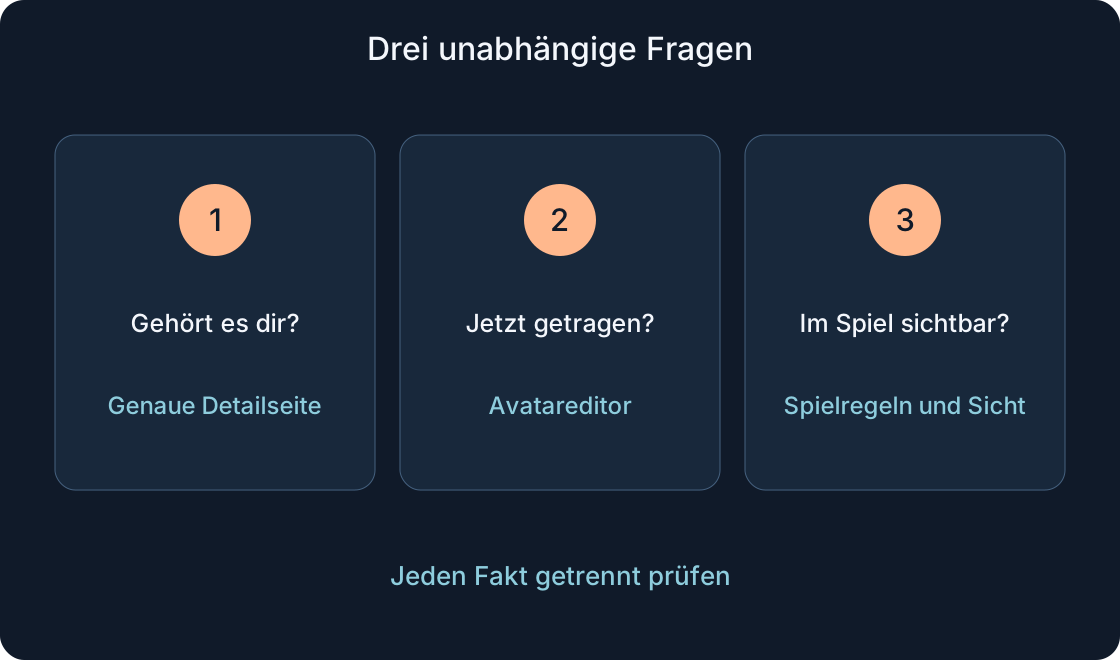 Bild in voller Größe öffnen ↗
6. Avatar, Equipped und Look betreffen das Aussehen #
Der Avatareditor wählt, was die Figur trägt. Ausgerüstete Elemente, sofern deine Version sie Equipped nennt, bilden nicht die vollständige Sammlung eigener Ressourcen. Ein Gegenstand kann zum Konto gehören, ohne getragen zu werden. Beschränke eine Suche nach allen Sachen nicht auf die aktuelle Zusammenstellung.
Look bezeichnet ein Aussehen oder eine Kombination. Bietet die Oberfläche einen gespeicherten Look an, prüfe dessen einzelne Komponenten, statt das gesamte Bild als einen eigenen Gegenstand zu behandeln. Auch ein vollständiges Avatarbild erklärt nicht, warum ein Spiel einen anderen Körper oder Kleidung zeigt: Der Ersteller kann Figuren anders konfigurieren. Anlegen und Entfernen behandelt der verlinkte Leitfaden; hier geht es um die konkrete eigene Ressource.
7. Marketplace und Creator Store unterscheiden #
Marketplace bietet Avatarressourcen wie Körper, Köpfe, Kleidung, Zubehör und weitere Aussehenselemente. Creator Store liefert Entwicklungsassets, beispielsweise Modelle, Bilder und Plugins. Ein ähnliches Bild im Entwicklershop wird dadurch kein tragbarer Hut.
Roblox weist auch darauf hin, dass Pakete oder Decals offiziellen Sachen ähneln können; der Seitentyp hilft beim Unterscheiden. Unser blaues Hutbild zur Wanddekoration ist eine andere Ressource als das Avatarzubehör. Suche ein Studioasset nicht unter angelegter Kleidung, nur weil sein Name Hut enthält. Link, Typ und Zweck sind aussagekräftiger als Gestaltung. Die Entwicklungsressource gehört zum entsprechenden Entwicklungsablauf; die Avatarfrage verlangt die passende Avatarressourcenseite. Ein Name allein garantiert kein bestimmtes Verhalten.
8. Backpack im Spiel ist nicht Kontoinventar #
Roblox Backpack enthält spielinterne Tool-Objekte; die gewöhnliche Oberfläche kann sie als Inventarknöpfe anzeigen. Der Behälter gehört zu einer Spielsitzung, nicht zum vollständigen Kontokleiderschrank. Spiele können eigene Haustier-, Fahrzeug-, Sammlungs- oder gespeicherte Ausrüstungsmenüs anbieten. Das Wort Inventar macht diese Listen nicht zu einem Dienst.
Eine Laterne aus dem Lernspiel muss weder in Marketplace Inventory erscheinen noch in ein anderes Spiel mitreisen. Backpack folgt dem Lebenszyklus der Figur; dauerhafte Speicherung wird gesondert entwickelt, etwa über das Datensystem des Spiels. Wiederherstellung bei einem späteren Besuch beweist keine Übertragung zwischen unabhängigen Spielen. Prüfe Regeln und Menü des Spiels, das die Laterne bereitstellt. Fehlendes Panel und verlorener gespeicherter Eintrag erfordern zudem unterschiedliche Beobachtungen.
9. Listensichtbarkeit ist eine eigene Einstellung #
Die Browserhilfe nennt Settings → Privacy & content restrictions → Trading & inventory → Inventory visibility. Dort wird festgelegt, wer die Liste sehen darf; No one verbirgt sie vor anderen Nutzern. Für diesen Leitfaden muss nichts geändert werden. Wir erklären nur, warum eine fremde Ansicht von deiner abweichen kann.
Eine unzugängliche Liste beweist nicht, dass ihr Besitzer keine Gegenstände hat. Inventory verbergen verspricht nicht, bereits sichtbares Avataraussehen zu verstecken; dies sind getrennte Oberflächen. Nutze es weder als Abwesenheitsbeleg noch als Garantie allgemeiner Geheimhaltung. Suche im eigenen Konto. Fremde Inventare müssen nicht gesammelt oder zur Diagnose öffentlich gemacht werden. Notiere, wer welchen Bildschirm tatsächlich beobachtet hat, statt verschiedene Ansichten zu einem behaupteten Ergebnis zu vermischen.
10. Den Ansprechpartner nach dem Problem wählen #
Bei Haustier, Laterne oder Sammlung innerhalb eines bestimmten Spiels beginne mit seiner Beschreibung und dem vorgesehenen Hilfekanal des Erstellers. Roblox Support ordnet Qualität und Regeln spielinterner Sachen dem Entwickler zu. Kontoprobleme oder Plattformgegenstände, die Kategorie- und Seitenprüfung nicht klären, gehören zum offiziellen Support.
Nenne Username, Gerät, Ressourcenlink und Typ, Fundstelle, Datum und genauen Befund. Roblox bittet um eine passende Hilfekategorie und Beschreibung; weitere Angaben hängen vom Fall ab. Nenne etwas nicht gelöscht, wenn es lediglich in einer Gruppe nicht gefunden wurde. Die Diagnosetabelle schlägt Prüfungen ohne Zusage von Erstattung, Wiederherstellung oder Antwortzeit vor. Ein fehlendes Aussehenselement im Spiel und eine fehlende Kontokennzeichnung sind verschiedene Fälle.
| Beobachtung | Nächste Prüfung | Ansprechpartner bei weiterem Problem |
|---|---|---|
| Gegenstand fehlt in einer Gruppe | Username, Typ, Untergruppe und weitere Seiten | Support bei ungeklärtem Plattformkontoproblem |
| Nur Try On / Vorschau sichtbar | Genaue Seite/Zugehörigkeit; nicht aus Vorschau folgern | Support für ungeklärten Plattformzustand |
| Item Owned, nicht im Outfit | Eigene/getragene Sachen trennen; Avatarleitfaden | Support bei ungelöstem Editorproblem |
| Editoravatar und Spiel unterscheiden sich | Figurenregeln dieses bestimmten Spiels | Spielersteller für dessen Darstellung |
| Ähnliches Bild, Typ Decal/Modell | Entwicklungsressource oder Avatargegenstand? | Ersteller der genauen Ressource zum Zweck |
| Andere sehen Liste nicht | Wessen Ansicht und Inventory visibility; kein Leerbeleg | Support bei Kontoeinstellungsfehler |
| Laterne fehlt nach Respawn / Rückkehr | Sitzungs-Tool, Menü und zugesagte Speicherung trennen | Ersteller dieses Spiels |
| Zugehörigkeit der Ressource weiter unklar | URL, Username, Typ, Datum, Gerät und Beobachtung | Offizieller Roblox Support |
11. Eine kurze überprüfbare Notiz abschließen #
Ein nützliches Ergebnis lautet: „Mein Konto; genaue Seite; Zubehörtyp; Zugehörigkeitsanzeige sichtbar; aktuell nicht getragen.“ Oder: „Laterne im Menü dieses Spiels vorhanden; Plattformavatar-Zugehörigkeit nicht festgestellt.“ Dies sind Lernformate für Notizen, keine von uns ausgeführten Prüfungen.
Bestimme zuerst System und Ressource, dann Kategorie und Zugehörigkeitsfakt, anschließend Aussehen und Ansprechpartner. Unsere Diagramme sind eigene Erklärungen, keine Roblox-Screenshots. Gespeicherte Spieldaten und Plattformkleiderschrank folgen unterschiedlichen Regeln. So lassen sich eigene Sachen finden und echte Abweichungen erklären, ohne sie durch „alles weg“ zu ersetzen oder eine einzige Schaltfläche für alle Arten von Gegenständen zu versprechen.
Originalquellen
Roblox Support — Browser inventory and visibilityRoblox Support — Mobile inventory
Roblox Support — Item details
Roblox Support — Mobile avatar / Me rollout
Roblox Creator Hub — Marketplace and Creator Store
Roblox Creator Hub — Backpack
Roblox Creator Hub — Data stores
Roblox Creator Hub — Avatar Settings
Roblox Support — Marketplace vs experience items
Roblox Support — Contact Us