للاعبين / ROBLOX
تحديث Roblox وفحص الخطأ 280 على الكمبيوتر والهاتف
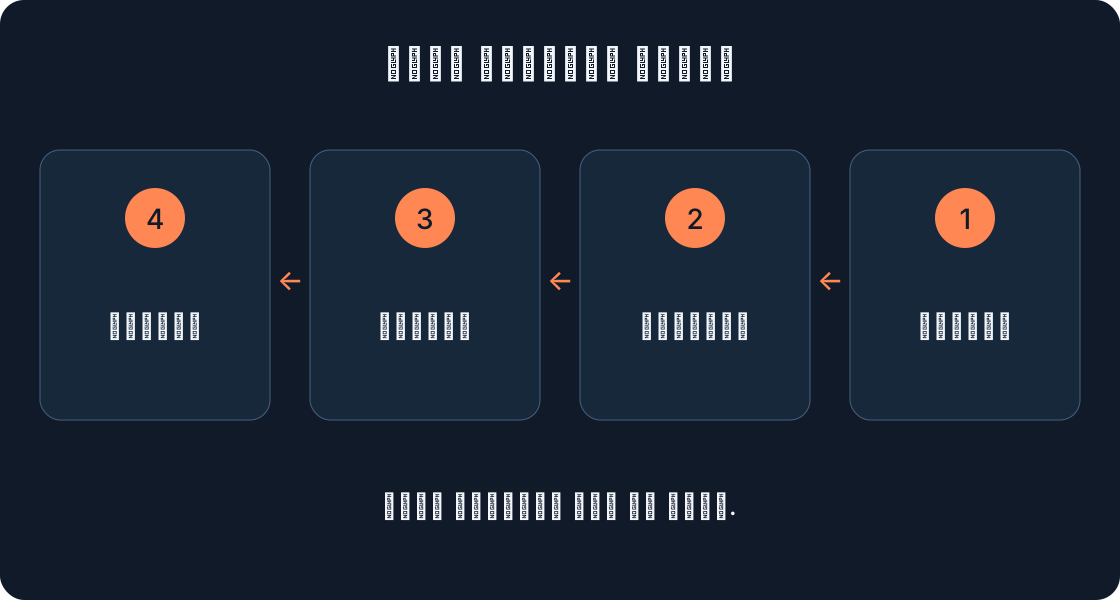
اختر قناة التحديث الرسمية لجهازك وسجل الرسالة ثم كرر لعبة واحدة لتمييز إصدار العميل عن الاتصال وتحديث اللعبة نفسها.
 افتح الصورة بالحجم الكامل ↗
تحديث له نتيجة يمكن ملاحظتها #
ابدأ بهدف صغير: أغلق العميل السابق واحصل على التحديث المتاح عبر القناة الرسمية المناسبة، ثم افتح لعبة مختارة مجددًا. سجل هل اختفت الرسالة الأولى وهل فتح العالم. يفحص ذلك نتيجة محددة لا مجرد ظهور أيقونة أخرى. إذا تغيرت الرسالة، اختر الخطوة التالية وفق النص الجديد بدل تكرار الفعل نفسه دون مقارنة.
يربط دعم Roblox الرسمي 280 بمشكلة في إصدار Roblox الجاري، لكنه لا يثبت أن كل فشل دخول يعني نسخة قديمة. يختلف مسار Player من الموقع عن تطبيق Microsoft Store، ويستخدم الهاتف متجر الجهاز. هذه خطوات ينفذها الشخص على جهازه؛ رقم إصدار منشور في مقال لا يعوض فحص القناة الرسمية الحالية. حدد مصدر العميل قبل أي تحميل.
1. سجل الرسالة والجهاز ومرحلة الفشل #
انسخ النص الدقيق والرمز إن ظهر. اكتب Windows أو Mac أو Android أو iPhone/iPad، ومصدر العميل المثبت ووقت المحاولة. حدد المرحلة: قبل فتح التطبيق، عند بدء اللعبة أو داخل العالم. تصبح الملاحظة مفيدة بدل «Roblox لا يعمل». إذا لم توجد رسالة فسجل غيابها ولا تنسب 280 بنفسك.
سجل إصدار العميل فقط إن عرضه التطبيق أو النظام أو المتجر فعلًا. إن لم تجده اكتب «غير ظاهر». إصدار نظام التشغيل حقل آخر؛ يمكن رؤيته في معلومات الهاتف. لا تقارن رقم Android أو iOS برقم Roblox. احفظ عنوان لعبة واحدة وطريقة فتحها للمحاولة التالية كي لا تغير عدة ظروف معًا. عدم العثور على الرقم لا يمنع تحديد المرحلة والرسالة بدقة.
2. أنه الجلسة وأغلق Roblox نفسه #
إن بقيت اللعبة متاحة فاقرأ قواعد حفظها وأنه خطوة حالية آمنة. استخدم حفظ المطور إن وجد وانتظر التأكيد الظاهر. لا تبقى نقطة تقدم بالضرورة بعد الخروج؛ وإعادة التثبيت ليست فحصًا لحفظ أرصدة اللعبة. لا تضغط تصفير تقدم أو «فناء جديد» من أجل تحديث التطبيق. حفظ اللعبة وعملية تحديث العميل مسألتان منفصلتان.
للخروج من عالم متاح افتح القائمة من شعار Roblox واختر Leave ثم أكد. أغلق Roblox بالطريقة العادية؛ على Mac أنه التطبيق عبر Quit لا نافذته فقط. على الهاتف أغلق بطاقة Roblox في مبدل التطبيقات لهذا الجهاز، لا كل البرامج معًا. إذا تجمد ولم يعد الخروج العادي متاحًا فسجل ذلك منفصلًا. انتظار تأكيد الحفظ وإغلاق عميل عالق حالتان مختلفتان ولا يؤكد الإغلاق حفظ خطوة غير مكتملة.
3. اختر القناة قبل التنزيل #
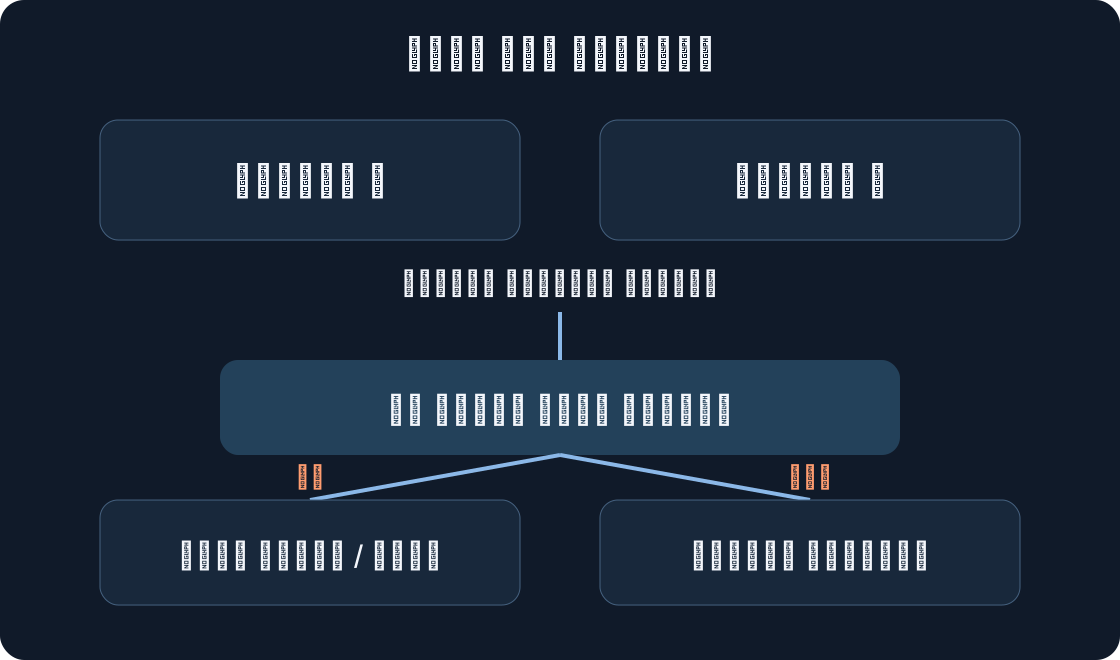
حدد أصل العميل الجاري. لبرنامج Player الذي يفتح من roblox.com على Windows أو Mac ابدأ من صفحة اللعبة الرسمية في المتصفح. لتثبيت Microsoft Store استخدم ذلك المتجر. Android يستخدم Google Play وiPhone/iPad يستخدم App Store. يساعد الجدول على اختيار طريق واحد دون خلطه بتحديث المتصفح أو النظام أو Roblox Studio.
إن ظهر رمزان Roblox في Windows فالاسم المتشابه وحده لا يكفي. يميز الدعم بين Roblox - Windows الجديد في المتجر وRoblox القديم. حدد ما تحدثه وما يفتح فعليًا بعد Play. تنزيل مكتمل في قناة لا يؤكد تحديث نسخة أخرى. اكتب اسم المتجر أو «Player من الموقع» في الملاحظة ليبقى التكرار واضحًا، ولا تقارن تطبيقين مختلفين دون قصد.
| الجهاز والعميل | المسار الرسمي | الدليل |
|---|---|---|
| Windows: Player من الموقع | roblox.com → صفحة اللعبة → Play | المسار مكتمل واللعبة نفسها مكررة |
| Windows: Store | Microsoft Store → Check for Updates؛ Roblox - Windows | تحديث وفتح الإدخال المقصود |
| Mac: Player من الموقع | صفحة اللعبة بالمتصفح → Play | فحص نتيجة Upgrade Failed |
| Android | Google Play → تحديث Roblox | التنزيل مكتمل والتطبيق مفتوح مجددًا |
| iPhone / iPad | App Store → App Updates → Roblox | التحديث مكتمل والدخول مكرر |
4. Windows: افحص Player من الموقع #
افتح roblox.com في متصفح عادي وسجل الدخول إلى الحساب المقصود وزر صفحة اللعبة المحفوظة. اختر Play. إن عرض المسار الرسمي تثبيت Player أو تحديثه فاتبع تعليماته وانتظر النهاية، واسمح بفتح Roblox عندما يسأل المتصفح عن التطبيق. استخدم المثبت المقدم في هذا المسار، لا ملف تنزيل قديم من محاولة سابقة.
بعد اكتماله كرر الصفحة نفسها وراقب البداية. سؤال المتصفح عن التطبيق الذي يعالج الرابط ليس رسالة إصدار بعد. سجله واستخدم دليل البداية المنفصل. إن تكررت عملية التثبيت فاكتب النص المتكرر ولا تشغل مثبتات عدة معًا. تحتاج محاولة مكتملة واحدة أولًا: غياب نافذة بعد Play وظهور 280 داخل عميل مفتوح نتيجتان مختلفتان تتطلبان أدلة مختلفة.
5. Windows: افحص Microsoft Store منفصلًا #
افتح Microsoft Store واختر Check for Updates وفق تعليمات Microsoft الحالية. افحص Roblox - Windows والتحديث المتاح وانتظر النهاية. إذا بقي Roblox القديم من المتجر فاقرأ تعليمات الانتقال الرسمية وثبت الإدخال الجديد. لا تعامل Player القادم من الموقع على أنه إدخال المتجر نفسه؛ اكتمال أحدهما لا يثبت تحديث الآخر.
تشرح مساعدة التطبيق الجديد ربط Roblox بملف Xbox. اتبع المسار الرسمي الظاهر للحسابين المقصودين؛ هذا شرط تلك القناة لا كل المنصات. افتح بعد ذلك الإدخال الجديد وحساب Roblox الصحيح. حذف القديم ليس أول خطوة في إجراءنا: أثبت تثبيت الجديد ونجاح الدخول أولًا. يبقى حفظ جلسة لعبة غير مكتملة تابعًا لقواعدها، ولا يساوي وجود محتوى الحساب تأكيد حفظ كل حركة أخيرة.
6. Mac: ميز Upgrade Failed عن تحديث اللعبة #
عند Upgrade Failed أثناء فتح تطبيق Roblox تقترح المساعدة الرسمية زيارة صفحة اللعبة بالمتصفح واختيار Play هناك. استخدم ذلك بعد إنهاء Roblox السابق. اترك التحديث أو التثبيت الرسمي المعروض يكتمل ثم افحص اللعبة نفسها. إذا طلب المتصفح اختيار تطبيق للرابط فأنه الاختيار بدليل التشغيل ولا تعتبره تلقائيًا رمز 280 آخر.
تطبيق Mac القادم من موقع Roblox لا يتحدث بمجرد فتح قائمة تحديثات App Store. تحقق من المصدر أولًا. سجل قبل وبعد: بقي Upgrade Failed، تغير النص أو حمل العالم. إن تعذر إكمال التحديث فأعط الدعم المرحلة والنص. لا تحذف مجلدات عشوائية بحثًا عن أحدث إصدار؛ إعادة تثبيت لاحقة تحتاج إجراء مفهومًا منفصلًا لهذه القناة، لا عدة تغييرات متزامنة.
7. Android: حدث Roblox في Google Play #
افتح رمز الملف في Google Play ثم Manage apps & device، واختر See details تحت Updates available. اضغط Update بجوار Roblox إن توفر وانتظر النهاية. توضح Google أن Update يظهر أيضًا في صفحة تفاصيل التطبيق عند توفر تحديث. تحديث Roblox وحده كافٍ لهذه المقارنة؛ تغيير جميع التطبيقات يجعل النتيجة أصعب تفسيرًا.
تأكد من إدخال Roblox الحقيقي واقرأ حالة المتجر: تنزيل أو انتظار أو فعل مطلوب أو مكتمل. الانتظار في الطابور ليس تحديثًا مثبتًا. إن غاب Update فسجل الزر الظاهر وافحص توافق الجهاز بالمساعدة الحالية بدل الحصول على ملف من صفحة عشوائية. افتح Roblox من جديد بعد النهاية وعد إلى اللعبة المحفوظة. إذا أعطى المتجر فعلًا محددًا مطلوبًا فافهم تلك الرسالة قبل الانتقال إلى اختبار الدخول.
8. iPhone وiPad: استخدم App Store #
افتح App Store واضغط My Account أو صورتك أعلى الشاشة، ثم App Updates وUpdate بجوار Roblox. هذا المسار الحالي من Apple وتتغير الأسماء مع لغة الواجهة. انتظر اكتمال العملية قبل فتح التطبيق. اختر Roblox منفردًا بدل Update All للمقارنة. إن عرض المتجر Open وعاد العميل يطلب التحديث فسجل جانبي الحلقة.
لدى Roblox مقال iOS App: Update Loop، لكن لا تخمن أسماء تبويباته القديمة في واجهة جديدة. افحص التحديث مباشرة في App Store بتعليمات Apple الحالية. إن لم يظهر الفعل فاحتفظ بالنص والجهاز وإصدار iOS/iPadOS للدعم. غياب Update لا يثبت سلامة العميل كاملة. توافق النظام وإصدار التطبيق المثبت سؤالان مختلفان، يحتاجان ملاحظات مختلفة ولا يحسمهما زر واحد.
9. كرر لعبة واحدة محددة #
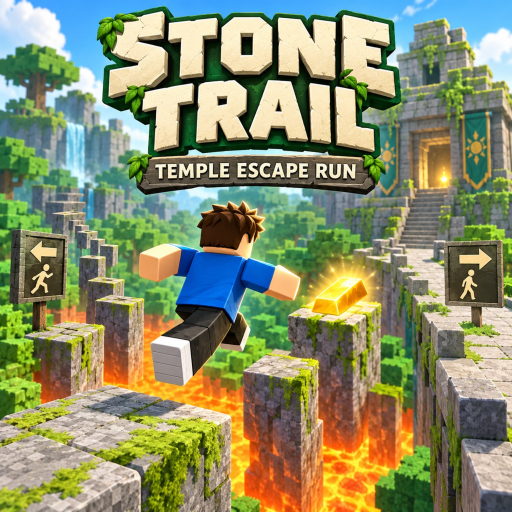
بعد تحديث مكتمل افتح الحساب نفسه وعنوان اللعبة نفسه. يمكن اختيار Stone Trail: Temple Escape Run مثالًا؛ الرابط الدقيق موجود ضمن المصادر. هو نقطة دخول قابلة للتكرار لا تقرير اختبار حديث على جهازك. إن ظهرت المشكلة أولًا في لعبة أخرى فكررها قبل المثال لتحافظ على ظروف المقارنة، ولا تغير اللعبة والحساب في وقت واحد.
راقب التسلسل: فتح التطبيق، ظهر طلب تحديث أو اختفى، حمل العالم أو ظهرت رسالة جديدة. إذا توفر العالم نفذ خطوة عادية واحدة وسجل النتيجة. لا تغير الرسوم والخادم والحساب معًا. يؤكد نجاح واحد هذه المحاولة، لا إصلاح كل مشكلة ممكنة. للمقارنة التالية احتفظ بالتسلسل نفسه؛ فتح عشرات الألعاب المختلفة يضيع ظروف الملاحظة الأصلية ويصعب تحديد أثر التحديث.
10. اختر الفحص التالي وفق النتيجة الجديدة #
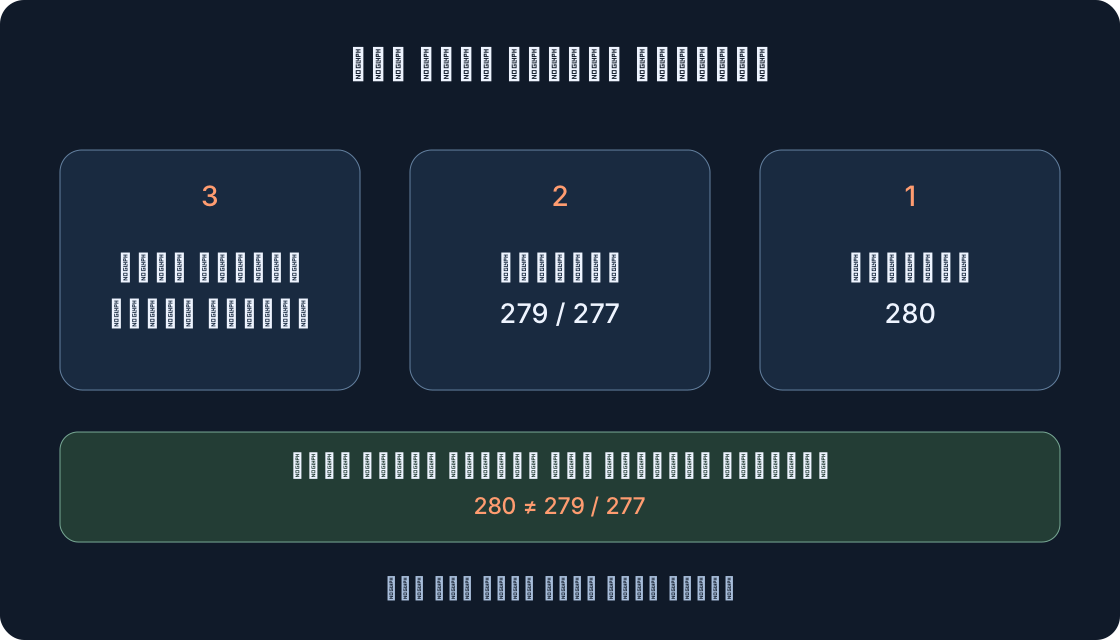
إن بقي 280 فتحقق من النسخة التي فتحت فعلًا ونهاية التنزيل والمتجر التابع لها. إن حل 279 أو277 محله فاستخدم دليل الاتصال المنفصل بدل تحديثات بلا نهاية. إن فتح العالم وأعلنت لعبة موسمًا أو إعادة خادم أو قواعد جديدة فهذا إشعار مطور وملاحظة أخرى، لا دليل تلقائي على عميل قديم.
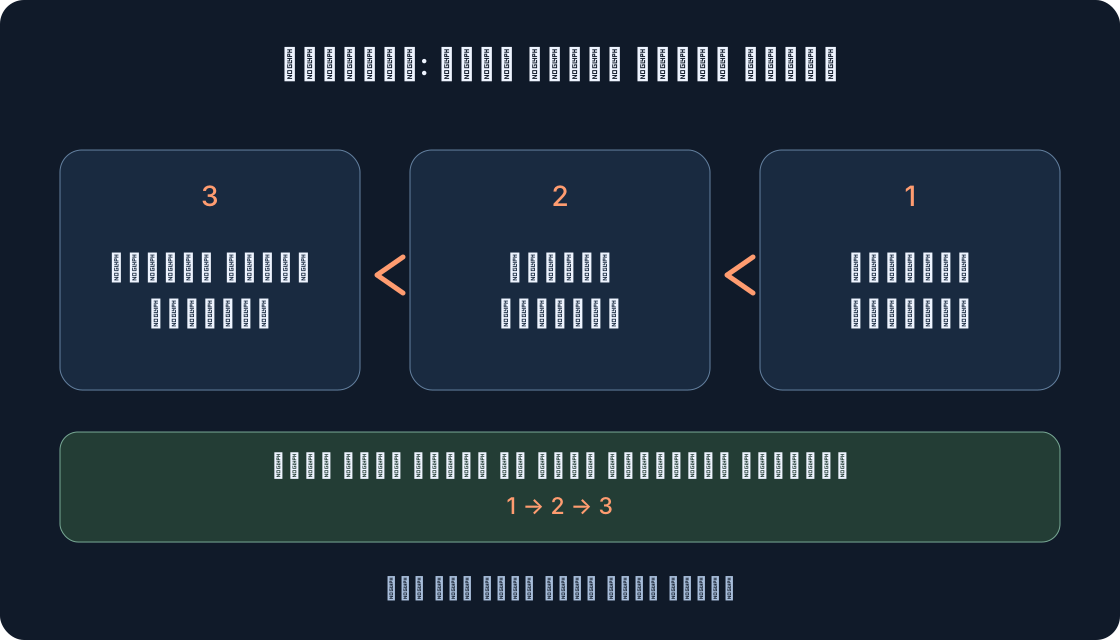
لا يشخص الجدول سببًا من رقم واحد، بل يربط الملاحظة بفحص تالٍ. رسالة نظام غير متوافق تتطلب شروط النظام الحالية؛ تحديث العميل لا يحدث نظام التشغيل ولا يتجاوز حدوده. إن لم ينته التنزيل فقارن النص الدقيق بمقال حلقة التثبيت الرسمي. سجل نتيجة الفعل المنفذ قبل فعل جديد لتظهر المرحلة التي توقف فيها الإجراء. تمييز هذه الطبقات يمنع تكرار معالجة لا تخص الرسالة الحالية.
 افتح الصورة بالحجم الكامل ↗
| الملاحظة بعد الخطوة | الفحص التالي | استنتاج غير صحيح |
|---|---|---|
| بقي 280 | العميل المفتوح ونهاية تحديثه | أي تثبيت أصلح المشكلة |
| ظهر 279 أو277 | دليل الاتصال المنفصل | تحديث بلا نهاية |
| تنزيل معلق أو مرفوض | رسالة المتجر وحالته | التحديث مثبت |
| Open وطلب تحديث آخر | تحديثات المتجر والحلقة الدقيقة | Open يثبت سلامة العميل |
| النظام غير متوافق | الشروط الحالية للجهاز | تحديث العميل يتجاوز الحدود |
| العالم مفتوح وإشعار مطور | قواعد اللعبة والجلسة | العميل قديم بالضرورة |
| المتصفح يسأل عن تطبيق | مسار البداية الرسمي | هذا 280 بالفعل |
11. احتفظ بنتيجة مفيدة للدعم #
يتضمن السجل المفيد الجهاز والنظام والقناة والنص الأصلي والتحديث المنفذ والوقت وعنوان اللعبة والرسالة بعد التكرار. أرفق صورة رسالة بلا بيانات شخصية إن ساعدت. لا ترسل كلمات سر أو أكواد دخول أو بيانات دفع. لمشكلة العميل تواصل مع دعم Roblox، ولرفض التنزيل مع المتجر المناسب، ولوظيفة داخل اللعبة قدم وصفًا محددًا للمطور.
قد تصبح إعادة التثبيت خطوة لاحقة منفصلة إن أوصت بها المساعدة الرسمية للعرض ولم يفد التحديث العادي. جهز الوصول لحسابك أولًا واتبع قناة تثبيتك. لا يحتاج هذا الدليل حذف AppData أو بيانات الهاتف. عند النجاح سجل التاريخ واحتفظ بالتحديث التلقائي بوضع مناسب. افحص القناة الرسمية مجددًا مستقبلًا بدل رقم أحدث نسخة ثابت في مقال قديم؛ المعيار ما رأيته في محاولتك.
المصادر الأصلية
Roblox Support — Error 280Roblox Support — How to Install and Play Roblox
Roblox Support — New Microsoft Store app
Roblox Support — Mac Upgrade Fail
Google Play Help — Update apps
Apple Support — Manually update apps
Microsoft Support — Store updates
Roblox Support — iOS update loop
Roblox Support — Installation loop
Roblox Support — Reinstallation
Roblox Support — Computer requirements
Roblox Support — Mobile requirements
Roblox Support — Leave an experience
Stone Trail: Temple Escape Run — example game entry