Игрокам / ROBLOX
Как обновить Roblox и проверить ошибку 280 на ПК и телефоне
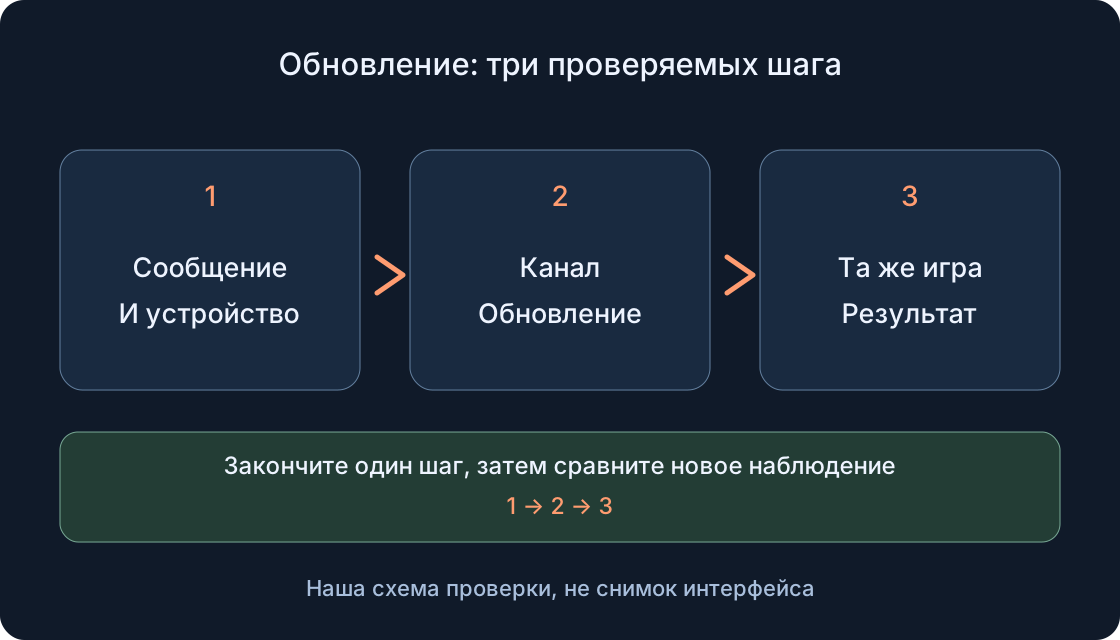
Выберите официальный канал обновления для своего устройства, запишите сообщение и повторите одну игру: так проще отличить проблему версии от соединения или обновления самой игры.
 Открыть изображение крупнее ↗
Обновление с понятным результатом #
Начните с небольшой цели: закрыть прежний клиент, получить доступное обновление через подходящий официальный канал и повторить вход в одну выбранную игру. Запишите, исчезло ли исходное сообщение и открылся ли игровой мир. Так вы проверите конкретный результат, а не просто увидите новый значок приложения. Если сообщение изменилось, следующий шаг определяется новым текстом.
Ошибка 280 в официальной справке связана с проблемой версии запущенного Roblox. Это не доказательство, что любая невозможность входа означает старую версию. На компьютере браузерный Player и приложение Microsoft Store обновляются разными путями, на телефоне используется магазин устройства. Ниже — процедура для человека на его устройстве; опубликованный номер сборки не подменяет проверку актуального официального канала.
1. Запишите сообщение, устройство и момент сбоя #
Скопируйте точный текст и код, если он показан. Отметьте Windows, Mac, Android либо iPhone/iPad, источник установленного клиента и время попытки. Укажите этап: до открытия приложения, при запуске выбранной игры или уже внутри мира. Вместо «Roblox не работает» получится наблюдение, по которому можно выбрать действие. Если сообщения нет, так и запишите, не присваивая ему 280 самостоятельно.
Номер версии клиента фиксируйте только там, где приложение, система или магазин действительно его показывают. Если не найден, оставьте «не указан». Версия операционной системы — отдельное поле: на телефоне её можно сверить в сведениях об устройстве. Не сравнивайте номер Android или iOS с номером Roblox. Для повторной попытки сохраните адрес одной игры и способ её открытия, чтобы позже не сменить сразу несколько условий.
2. Завершите игровой сеанс и именно Roblox #
Если игра ещё доступна, прочитайте её правила сохранения и закончите безопасный текущий шаг. Выполните предусмотренное автором сохранение, если оно есть, и дождитесь показанного подтверждения. Обычная контрольная точка не обязательно сохраняется после выхода; переустановка также не является способом проверить игровые накопления. Не нажимайте сброс прогресса или «новый двор» ради обновления приложения.
Для выхода из доступной игры откройте меню через логотип Roblox, выберите Leave и подтвердите. Затем закройте окно Roblox обычным способом; на Mac завершите само приложение через Quit, а не только его окно. На телефоне закройте карточку Roblox через переключатель приложений своего устройства. Не завершайте все программы разом. Если окно зависло и обычный выход недоступен, зафиксируйте это отдельно: ожидание сохранения и закрытие зависшего клиента — разные ситуации.
3. Выберите канал до загрузки #
Уточните, откуда взят текущий клиент. Для Player, запускаемого с roblox.com на Windows или Mac, начните с официальной страницы игры в браузере. Для версии из Microsoft Store используйте этот магазин. Для Android — Google Play, для iPhone/iPad — App Store. Таблица помогает выбрать один маршрут, не смешивая его с обновлением браузера, операционной системы или Roblox Studio.
Если на Windows есть две иконки Roblox, не ориентируйтесь только на одинаковое название в списке приложений. Справка Roblox различает новую магазинную запись Roblox - Windows и старую Roblox. Определите, какую запись вы обновляете и что реально открывается после Play. Завершённая загрузка в одном канале ещё не подтверждает обновление другого экземпляра. В записке оставьте название магазина или «Player с сайта», чтобы следующий повтор был понятен.
| Устройство и клиент | Официальный маршрут | Подтверждение |
|---|---|---|
| Windows: Player с сайта | roblox.com → страница игры → Play | Поток завершён, повторена та же игра |
| Windows: Store | Microsoft Store → Check for Updates; Roblox - Windows | Обновлена и открыта нужная запись |
| Mac: Player с сайта | Страница игры в браузере → Play | Проверен результат Upgrade Failed |
| Android | Google Play → обновление Roblox | Загрузка закончилась, приложение открыто заново |
| iPhone / iPad | App Store → App Updates → Roblox | Обновление завершено, повторён вход |
4. Windows: проверьте запуск Player с сайта #
Откройте roblox.com в обычном браузере, войдите в нужный аккаунт и перейдите к сохранённой странице игры. Выберите Play. Если официальный поток предлагает установку или обновление Player, выполните его инструкции, дождитесь завершения и разрешите браузеру открыть Roblox, когда он спрашивает выбор приложения. Используйте полученный через этот поток установщик, а не старый файл из прежней папки загрузок.
После завершения повторите ту же страницу и наблюдайте запуск. Если браузер лишь спрашивает, чем открыть ссылку, это ещё не сообщение о версии: запишите сам запрос и используйте отдельный гайд первого запуска. Если установка зацикливается, отметьте повторяемый текст. Не запускайте несколько установщиков одновременно. Сначала нужна одна завершённая попытка; отсутствие нового окна после Play и появление 280 внутри клиента — разные результаты.
5. Windows: отдельно проверьте Microsoft Store #
Откройте Microsoft Store и используйте Check for Updates, как указано в текущей справке Microsoft. Проверьте запись Roblox - Windows и доступное обновление, затем дождитесь его завершения. Если до сих пор установлен старый магазинный Roblox, прочитайте страницу Roblox о переходе на новое приложение и установите новую запись из официального магазина. Не считайте браузерный Player этой же записью.
В новой Store-версии справка описывает связывание Roblox с профилем Xbox. Выполняйте только показанный официальный поток нужных аккаунтов; это условие этого канала, а не требование для всех платформ. После обновления откройте именно новую запись и нужный Roblox-аккаунт. Удаление старого приложения не является первым действием нашего протокола: сперва подтвердите, что новая версия установлена и вход работает. Сохранность незавершённой игровой сессии проверяется по правилам игры.
6. Mac: отличите Upgrade Failed от обновления игры #
Для сообщения Upgrade Failed при открытии Roblox через приложение официальная справка предлагает открыть страницу игры в браузере и выбрать Play там. Используйте именно этот маршрут после завершения прежнего Roblox. Дождитесь предложенного официального обновления или установки и вновь проверьте ту же игру. Если появляется выбор приложения для ссылки, завершите этот выбор по инструкции запуска, а не считайте его отдельным кодом 280.
Mac-приложение, установленное через сайт Roblox, не обновляется автоматически лишь потому, что вы открыли раздел обновлений App Store. Сначала сверяйте источник установки. Запишите, что было до и после: Upgrade Failed осталось, сменилось на другой текст либо мир загрузился. Если обновление не завершается, передайте точный этап и текст в поддержку. Не удаляйте случайные папки в надежде найти «последнюю версию»; дальнейшая переустановка требует отдельной понятной процедуры.
7. Android: обновите только Roblox через Google Play #
В Google Play откройте значок профиля, Manage apps & device, затем в Updates available выберите See details. Рядом с Roblox нажмите Update, если обновление доступно, и дождитесь окончания. Google также указывает, что Update появляется на странице приложения при наличии обновления. Для этой проверки достаточно одного Roblox; обновление всех приложений одновременно усложняет понимание результата.
Убедитесь, что выбрана запись настоящего Roblox, и прочитайте конкретный статус магазина: загружается, ожидает, требуется действие или завершено. Ожидание загрузки ещё не равно установленному обновлению. Если Update нет, запишите доступную кнопку и проверьте совместимость устройства по текущей справке, не устанавливая файл с случайной страницы. После завершения откройте Roblox заново и вернитесь к сохранённой игре. Если магазин сам сообщает необходимое действие, сначала разберите именно его.
8. iPhone и iPad: обновите через App Store #
Откройте App Store, нажмите My Account или фото сверху, затем App Updates и Update рядом с Roblox. Это текущий маршрут Apple; названия будут зависеть от языка интерфейса. Дождитесь завершения перед запуском приложения. Для повторной проверки выберите Roblox отдельно, а не Update All. Если магазин показывает Open, а клиент снова требует обновление, зафиксируйте обе стороны этой петли.
У Roblox есть отдельная статья iOS App: Update Loop, но её старые названия нижних вкладок не следует угадывать на новом интерфейсе. Повторно проверьте обновления непосредственно в App Store по текущей инструкции Apple. Если действие не появляется, сохраните текст, устройство и версию iOS/iPadOS для поддержки. Не приравнивайте отсутствие Update к доказательству полной исправности клиента. Совместимость системы проверяется отдельно от версии установленного приложения.
9. Повторите ровно одну выбранную игру #
После завершённого обновления откройте тот же аккаунт и тот же адрес игры. Например, можно выбрать Stone Trail: Temple Escape Run; точная ссылка Roblox приведена в источниках. Это пример повторяемой точки входа, а не сообщение, что игра сейчас протестирована на вашем устройстве. Если до обновления вы проверяли другую игру, лучше сначала повторить её, сохранив условия сравнения.
Смотрите на последовательность: приложение открылось, запрос обновления появился или исчез, игровой мир загрузился либо возник новый текст. Если доступен мир, выполните один обычный шаг и зафиксируйте результат. Не меняйте одновременно настройки графики, сервер и аккаунт. Один успешный запуск подтверждает эту попытку; он не доказывает исправление всех возможных проблем. Для повторного теста используйте ту же последовательность, а не десятки разных игр подряд.
10. Выберите следующий шаг по новому результату #
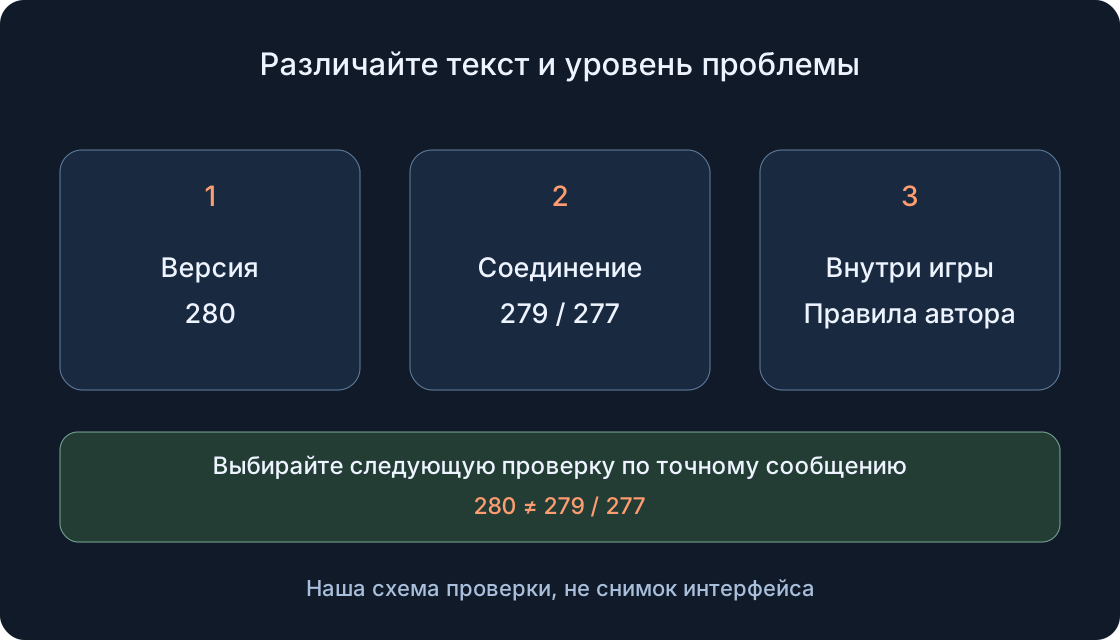
Если 280 остаётся, проверьте, какой экземпляр Roblox действительно запустился, завершилась ли загрузка и относится ли магазин к нему. Если вместо него появился 279 или 277, дальше нужен отдельный разбор соединения, а не бесконечное обновление. Если мир открыт, но внутри одной игры объявлен новый сезон, перезапуск сервера или изменились правила, это сообщение автора и отдельное наблюдение.
Таблица ниже не ставит диагноз по одному числу. Она связывает наблюдение с ближайшей проверкой. Сообщение о несовместимой ОС требует сверить системные требования; клиентское обновление не заменяет обновление системы и не обходит её ограничения. Если загрузка не заканчивается, сравните точный текст с официальной статьёй о цикле установки. Прежде чем пробовать новое действие, запишите результат уже выполненного: так будет видно, на каком шаге процедура остановилась.
 Открыть изображение крупнее ↗
| Наблюдение после шага | Ближайшая проверка | Что не следует заключать |
|---|---|---|
| 280 осталось | Реально открытый клиент и завершение его обновления | Любая установка уже решила проблему |
| Новый 279 / 277 | Отдельный гайд соединения | Требуется бесконечно обновлять |
| Загрузка ожидает / отклонена | Текст и состояние магазина | Обновление установлено |
| Open и повторный запрос обновления | Обновления магазина, точная петля | Open доказывает исправность |
| ОС несовместима | Текущие требования устройства | Обновление клиента обходит ограничение |
| Мир открыт, сообщение автора | Правила конкретной игры и сеанса | Это обязательно старая версия клиента |
| Браузер спрашивает приложение | Официальный маршрут первого запуска | Это уже ошибка 280 |
11. Сохраните итог и обращайтесь с конкретными данными #
Полезный итог выглядит так: устройство и ОС, канал, исходный текст, выполненное обновление, время, адрес игры и текст после повтора. Приложите снимок сообщения без личных данных, если он помогает. Не отправляйте пароль, коды входа или платёжные сведения. Для ошибки клиента используйте поддержку Roblox; для отказа загрузки — поддержку соответствующего магазина; для функции внутри игры — понятное описание автору.
Переустановка может быть следующим отдельным этапом, если официальный разбор вашего симптома её рекомендует и обычное обновление не помогло. Сначала подготовьте доступ к своему аккаунту и следуйте процедуре для своего канала. Здесь не требуется стирать AppData или данные телефона. При успешном повторе запишите дату и оставьте автоматические обновления магазина в удобном режиме. В следующий раз снова проверяйте официальный канал, а не фиксированный «последний номер» из старой статьи.
Первоисточники
Roblox Support — Error 280Roblox Support — How to Install and Play Roblox
Roblox Support — New Microsoft Store app
Roblox Support — Mac Upgrade Fail
Google Play Help — Update apps
Apple Support — Manually update apps
Microsoft Support — Store updates
Roblox Support — iOS update loop
Roblox Support — Installation loop
Roblox Support — Reinstallation
Roblox Support — Computer requirements
Roblox Support — Mobile requirements
Roblox Support — Leave an experience
Stone Trail: Temple Escape Run — example game entry